Hem
» Tech
»
USB-minne upptäckt men öppnas inte? Vad ska man kontrollera först
USB-minne upptäckt men öppnas inte? Vad ska man kontrollera först
Om en USB-enhet upptäcks men inte öppnas, skydda först alla filer på den. En enhet kan visas för datorn som en USB-enhet även om dess volym inte är monterad eller inte har en användbar enhetsbeteckning. Kontrollera kabeln och porten och titta sedan i operativsystemets skivverktyg innan du gör ändringar. Formatera inte, initiera inte, skapa inte en ny volym eller kör ett reparationskommando om du behöver filer från enheten och inte har en säkerhetskopia.
Den här guiden täcker Windows och macOS. Skärmexemplen nedan illustrerar var du ska leta; det exakta utseendet kan variera beroende på operativsystemversion. Namnen på exempelvolymer, statusar och filsystemetiketter på bilderna är inte avläsningar från din enhet.
Vad betyder "upptäckt"?
”Upptäckt” kan bara betyda att datorn upptäcker en USB-anslutning. Det garanterar inte att enhetens filsystem är läsbart eller att dess volym har monterats för bläddring. Utforskaren eller Finder kanske inte visar volymen även när ett diskhanteringsverktyg listar enheten. Nästa kontroll är om datorn ser en användbar volym och, i så fall, om den har en monteringspunkt, till exempel en Windows-enhetsbeteckning.
1. Behöver du filer från hårddisken?
Om svaret är ja, behandla de första stegen endast som inspektion. Sluta kopiera till hårddisken och undvik formatering, initiering, radering av partitioner, skapande av en ny volym eller att välja ett raderingsalternativ. Dessa åtgärder kan försvåra återställning eller förstöra data. En uppmaning om att "Formatera den här enheten" är inte ett bevis på att USB-minnet är tomt; den kan visas när systemet inte kan läsa det aktuella filsystemet.
Om innehållet är oersättligt och enheten visar fel, kopplas bort upprepade gånger, blir ovanligt varm eller får en ansluten extern enhet att klicka eller snurra ner, avbryt upprepade försök och överväg en pålitlig dataåterställningstjänst. En USB-enhet har inga rörliga hårddiskdelar, men USB-kontakter och lagringselektronik kan fortfarande sluta fungera. Om filerna är säkerhetskopierade eller om enheten verkligen är ny och tom har du fler alternativ; destruktiva åtgärder bör fortfarande vara avsiktliga.
2. Är anslutningen stabil?
Koppla bort enheten en gång, kontrollera om det finns synliga skador eller skräp utan att sätta i något i kontakten och anslut den direkt till en annan USB-port på datorn. Undvik en hubb eller dockningsstation för detta test. Om enheten har en separat kabel eller strömförsörjning, kontrollera även dessa anslutningar. En annan port eller dator kan hjälpa till att skilja ett problem på datorsidan från ett problem på enhetssidan, men en enhet som inte fungerar på flera datorer kan kräva professionell uppmärksamhet.
Fortsätt inte att koppla ur en enhet medan en lampa blinkar eller medan en kopiering pågår. Om datorn fortfarande listar enheten men öppningen av den hänger sig, vänta tills den aktuella åtgärden slutar svara innan du matar ut eller kopplar bort den. Säker borttagning varierar beroende på operativsystem och enhet.
3. Visas den i Utforskaren eller Finder?
I Windows öppnar du Utforskaren och väljer Den här datorn . På en Mac kontrollerar du Finders sidofält under Platser och skrivbordet om externa diskar visas där. Om USB-volymen visas, markerar du den en gång och noterar eventuella meddelanden, till exempel åtkomst nekad, en begäran om ett krypteringslösenord eller en formateringsfråga. Acceptera inte en formateringsfråga när du behöver de befintliga filerna.
I Utforskaren i vyn Den här datorn kan du se om Windows har gjort en USB-volym tillgänglig för surfning.
4. Vad visar Diskhantering eller Diskverktyg?
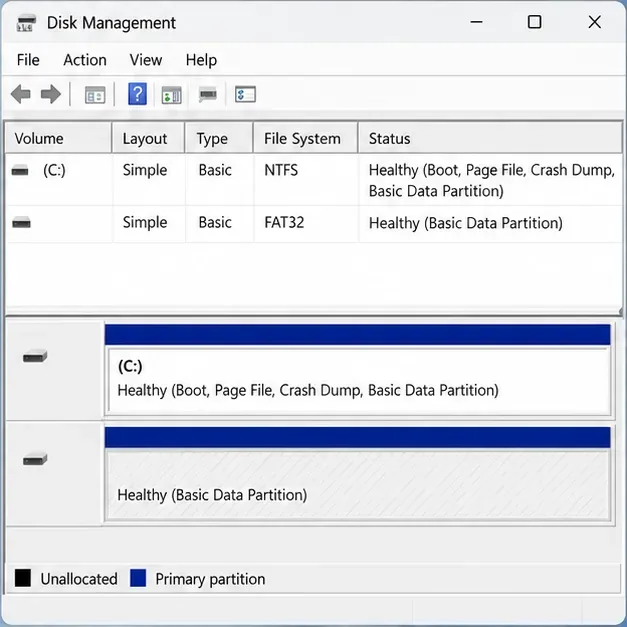
Windows: Sök efter Diskhantering och öppna resultatet med namnet Skapa och formatera hårddiskpartitioner . Hitta den flyttbara disken efter dess storlek och layout och se till att det är USB-enheten innan du väljer något. Microsoft beskriver Diskhantering som det inbyggda verktyget för att visa diskar och volymer och ändra enhetsbeteckningar. Denna första titt är för observation: kontrollera om volymen visas, om den har en bokstav och om Windows rapporterar den som Felfri, RAW, Otilldelad eller Inte initialiserad.
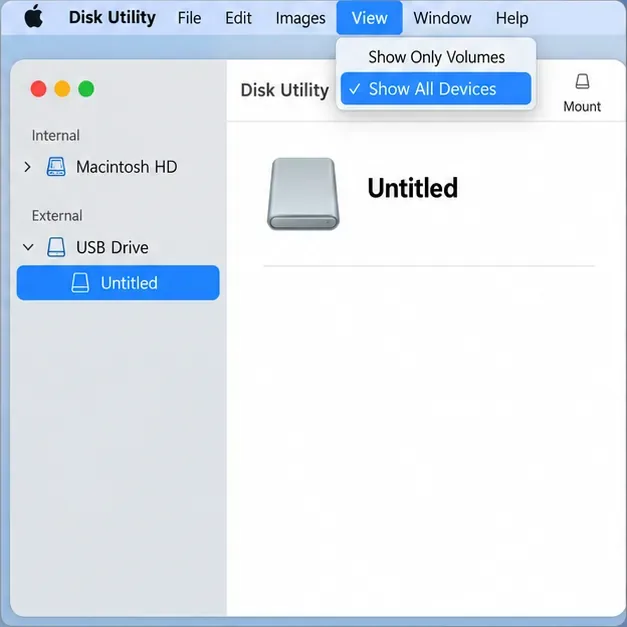
Mac: Öppna Skivverktyg från Program > Verktygsprogram. Välj Visa > Visa alla enheter så att sidofältet visar den fysiska enheten och eventuella behållare eller volymer under den. En enhet som listas i Skivverktyg men saknas i Finder är en annan situation än en enhet som inte alls visas i Skivverktyg.
En felfri partition utan enhetsbeteckning är en möjlig orsak till att en USB-volym kanske inte visas i Utforskaren; värdena som visas är illustrativa.
5. Finns det en säker monterings- eller enhetsbeteckningslösning?
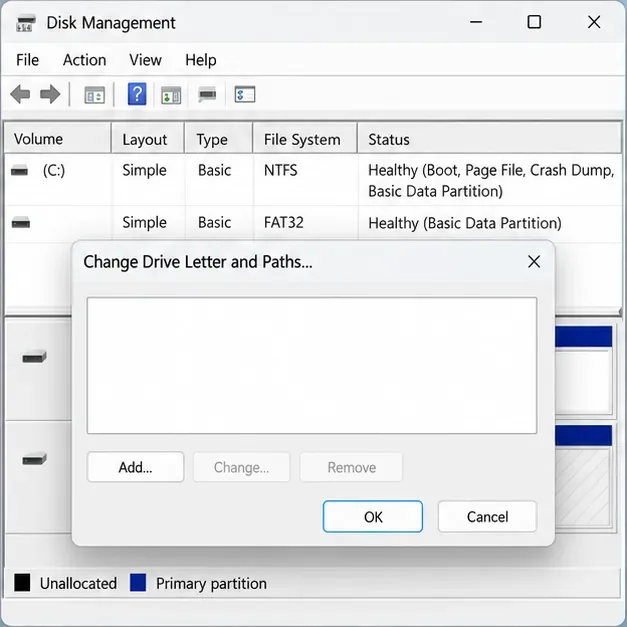
Om Diskhantering visar en igenkännbar, felfri datavolym med ett filsystem men ingen enhetsbeteckning, kan det hända att en oanvänd bokstav tilldels för att den ska visas i Utforskaren. Högerklicka på rätt volym, välj Ändra enhetsbeteckning och sökvägar , välj Lägg till , välj en tillgänglig bokstav och bekräfta. Gör detta endast när du har identifierat USB-partitionen – inte en system-, återställnings- eller okänd partition. Om alternativet inte är tillgängligt kanske volymen inte är redo för en bokstav; initiera den inte bara för att göra menyn aktiv.
Använd Lägg till endast när den valda posten är den bekräftade USB-datavolymen och Windows visar att den i övrigt är felfri.
Om Skivverktyg listar den förväntade volymen och erbjuder Montera på en Mac, markerar du volymen och försöker Montera. Apple dokumenterar detta för en volym som har matats ut. Om monteringen misslyckas eller Skivverktyg rapporterar ett fel, radera inte enheten för att göra den synlig när du fortfarande behöver dess innehåll.
Skivverktygets vy Visa alla enheter hjälper till att skilja en extern enhet från den volym som ska monteras i Finder.
Vad betyder RAW, oallokerad eller ej initialiserad?
Dessa etiketter pekar på ett annat problem än en saknad enhetsbokstav. RAW betyder att Windows inte känner igen ett filsystem för den volymen. Oallokerad betyder att Windows inte ser en partition som upptar det utrymmet. Inte initierad betyder att Windows saknar användbar diskinitieringsinformation. De kan beskriva en ny, tom enhet, men på en enhet som tidigare innehöll filer kan de återspegla korruption eller en trasig enhet. De bevisar inte att enheten är tom.
Vad du ser
Vad man ska göra härnäst
Hälsosam datavolym, inget brev
Bekräfta rätt USB-partition och överväg sedan att lägga till en enhetsbeteckning.
Mac-volym listad men inte monterad
Om informationen är viktig, undvik att radera den; försök att montera en gång om det erbjuds, och notera sedan eventuella fel.
RAW, oallokerad eller inte initialiserad
Om du behöver filerna, avbryt innan du formaterar, initierar eller skapar en volym; sök råd om återställning.
Enhet saknas i Diskhantering eller Diskverktyg
Kontrollera en direktport, kabel och en annan dator; ihållande frånvaro kan tyda på maskinvaruproblem.
Öppnas på ett operativsystem men inte ett annat
Kontrollera filsystemets kompatibilitet, kryptering och behörigheter innan du överväger någon omformatering.
Kan det vara hårddiskens format eller säkerhetsinställningar som är problemet?
Ibland. En enhet som är formaterad för ett operativsystem kanske inte beter sig på samma sätt på ett annat, och kryptering eller behörigheter kan kräva ett lösenord, konto eller ett kompatibelt verktyg. Apple noterar att macOS kan läsa en NTFS-formaterad extern enhet men inte stöder skrivning till NTFS med Skivverktyg. Den begränsningen påverkar vanligtvis att spara filer snarare än att öppna volymen, så det är inte en anledning att formatera om en enhet som inte öppnas. Om en enhet ber om ett lösenord, använd det ursprungliga lösenordet eller tillverkarens dokumenterade upplåsningsmetod; radera det inte för att kringgå kryptering.
När ska man sluta felsöka?
Pausa och få hjälp om hårddisken upprepade gånger kopplas bort, gör att datorn fryser, visas som RAW eller oallokerad trots att den innehåller nödvändiga filer, producerar läsfel eller saknas i skivverktyg på mer än en dator. För värdefulla filer kan en dataräddningsspecialist bedöma enheten innan ytterligare reparationsförsök görs. För en säkerhetskopierad hårddisk, följ tillverkarens supportanvisningar eller operativsystemets reparationsanvisningar. Apple rekommenderar att du har en aktuell säkerhetskopia innan du använder Skivverktyg Första hjälpen; Microsoft varnar för att formatering förstör data.
Innan du är klar, bekräfta vilket resultat som gäller: USB-enheten saknas i operativsystemet, enheten finns med i listan men dess volym är inte monterad, Windows-volymen saknar en bokstav, filsystemet eller säkerhetsmetoden stöds inte, eller disken rapporterar ett potentiellt dataproblem. Att registrera det exakta meddelandet och operativsystemversionen ger teknisk support användbar information utan att det krävs riskfyllda försök och fel.