Hem
» Tech
»
Så här tar du bort ett webbläsartillägg som fortsätter att installera om sig själv
Så här tar du bort ett webbläsartillägg som fortsätter att installera om sig själv
Ett tillägg som kommer tillbaka efter att du har tagit bort det kan få det att verka som om webbläsaren ignorerat dig. Ofta är det dock en annan mekanism som återställer det: webbläsarsynkronisering, en arbets- eller skolpolicy eller ett annat program som installerade eller hanterar tillägget. Dessa förklaringar kräver andra åtgärder. Att upprepa kommandot Ta bort utan att hitta utlösaren kan bara starta om cykeln.
Det finns ingen enskild nyligen verifierad webbläsarändring som förklarar varje återkommande tillägg. Den praktiska metoden är att identifiera webbläsarprofilen och tillägget, ta bort det en gång och sedan kontrollera vad som återställer eller tillämpar det. Ett återkommande tillägg bevisar inte i sig att en enhet har skadlig kod; det kan också vara ett förväntat beteende på en hanterad dator.
1. Bekräfta vilken webbläsarprofil som har tillägget
Se först till att du tittar på samma webbläsare och profil där tillägget visas igen. Chrome, Edge och Firefox har alla sina egna tillägg, och en webbläsare kan ha mer än en profil. En verktygsfältsikon kan också döljas utan att avinstallera tillägget.
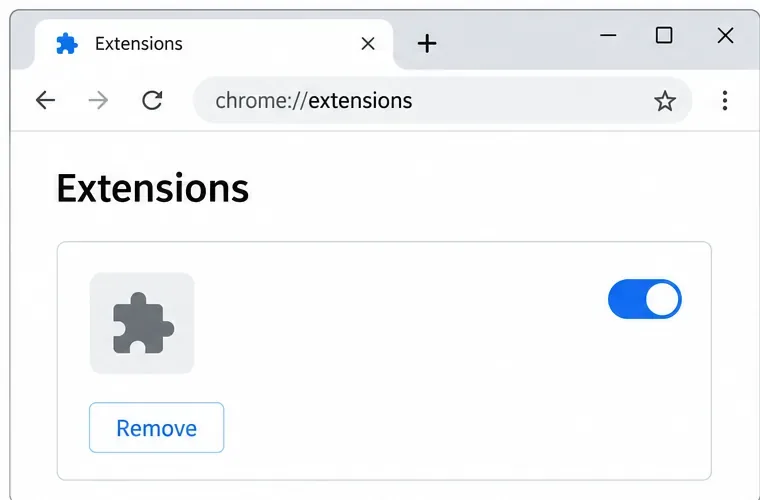
Öppna webbläsarens tilläggshanterare. I Chrome skriver du in chrome://extensionsi adressfältet, letar upp tillägget och väljer Ta bort . I Edge öppnar du Tillägg > Hantera tillägg och tar sedan bort objektet. I Firefox öppnar du Tillägg och teman , väljer tilläggets meny och väljer Ta bort . Om tillägget bara är avstängt är inaktivering inte detsamma som borttagning.
Webbläsarens tilläggshanterare visar ta bort-kontrollen som används för att avinstallera ett tillägg.
Dessa menyetiketter kan variera något mellan webbläsarversioner. De officiella instruktionerna för Chrome-tillägg , Edge-tillägg och Firefox-tillägg beskriver deras nuvarande borttagningsvägar. Notera tilläggets namn och, om det visas, dess utgivare innan du tar bort det; det hjälper dig att se om samma objekt visas igen eller ett liknande namn.
2. Kontrollera om webbläsarsynkronisering återställer det
Om tillägget försvinner och sedan återkommer efter att du har loggat in, stäng av synkronisering för tillägg tillfälligt och ta bort det igen. Chromes synkroniseringskontroller inkluderar information om tillägg, så en synkroniserad profil kan vara relevant. Den exakta sökvägen och formuleringen för inställningar kan variera beroende på webbläsarversion och kontoinställningar. I Chrome öppnar du Inställningar och letar under synkroniseringskontrollerna efter alternativet att hantera vad som synkroniseras; stäng av Tillägg och ta sedan bort tillägget. Kontrollera även andra datorer som är inloggade på samma webbläsarkonto. Ta bort tillägget där eller låt tilläggssynkronisering vara inaktiverad tills du är säker på att den oönskade kopian inte längre återkommer.
Att tillfälligt stänga av synkronisering av tillägg kan hjälpa till att testa om en synkroniserad webbläsarprofil återställer tillägget.
Använd detta som ett test, inte som bevis på orsaken. Om tillägget förblir borta medan tilläggssynkroniseringen är avstängd, pekar det mot en synkroniserad enhet eller profil; den identifierar inte vilken enhet som lade till det. Dokumentationen för Chrome-synkronisering förklarar att tilläggsinformation kan ingå i synkroniserad webbläsardata. Undvik att radera all kontodata eller återställa alla webbläsarinställningar bara för att testa ett tillägg. Om du använder en annan webbläsare, kontrollera dess egna kontosynkroniseringsinställningar eftersom kontrollerna skiljer sig åt.
3. Leta efter en policy för webbläsar- eller enhetshantering
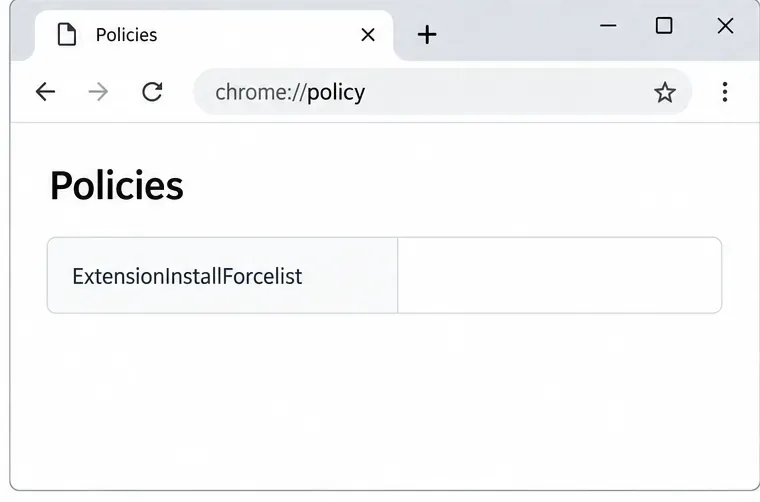
Ett tillägg kan installeras av en administratörspolicy som vanliga användare inte kan åsidosätta. På en personlig Chrome-dator skriver du in chrome://managementoch chrome://policyi adressfältet. Markera i Edge edge://policy. Firefox kan visa att webbläsaren hanteras i Inställningar och visa en vy med policydetaljer. Den exakta presentationen beror på webbläsaren och dess version.
En policysida kan visa om ett tillägg tillämpas av webbläsarhanteringen.
Ett meddelande som ”Hanteras av din organisation” är inte automatiskt ett bevis på infektion. Det kan vara legitimt på en arbets- eller skolenhet, eller komma från säkerhetsprogram som hanterar webbläsarinställningar. Om datorn tillhör en arbetsgivare eller skola, be administratören att bekräfta om tillägget krävs; försök inte kringgå policyn. På en personligt ägd enhet bör en okänd tilläggspolicy undersökas. Googles hanteringsvägledning för Chrome förklarar hur man kontrollerar hanteringsstatus, och Microsoft dokumenterar att en Edge-policy för tvångsinstallation kan göra ett tillägg otillgängligt för borttagning av användare.
Ta inte bort registerposter, policyfiler eller systemmappar baserat på en slumpmässig onlineinstruktion. Dessa ändringar kan bryta mot legitima arbetskontroller eller skada webbläsarkonfigurationen, och den synliga policyn kan ställas in igen av programmet som äger den. Om du hanterar enheten själv och policyn är obekant, identifiera först nyligen installerade appar och säkerhetsverktyg och använd sedan deras officiella supportinstruktioner.
4. Kontrollera om det finns programvara som fortsätter att installera om tillägget
Vissa tillägg levereras med ett annat skrivbordsprogram eller återställs av en tillhörande app. Om tillägget återkommer efter att webbläsaren har startats om, även med synkronisering avstängd och utan legitim hanteringspolicy, granska appar som installerades runt den tidpunkt då problemet började. Ta bara bort ett program om du känner igen det som oönskat eller kan verifiera att det är källan; använd operativsystemets vanliga avinstallationsprocess. Firefox supportvägledning noterar att vissa tillägg installeras av annan programvara och kan behöva tas bort via den programvaran.
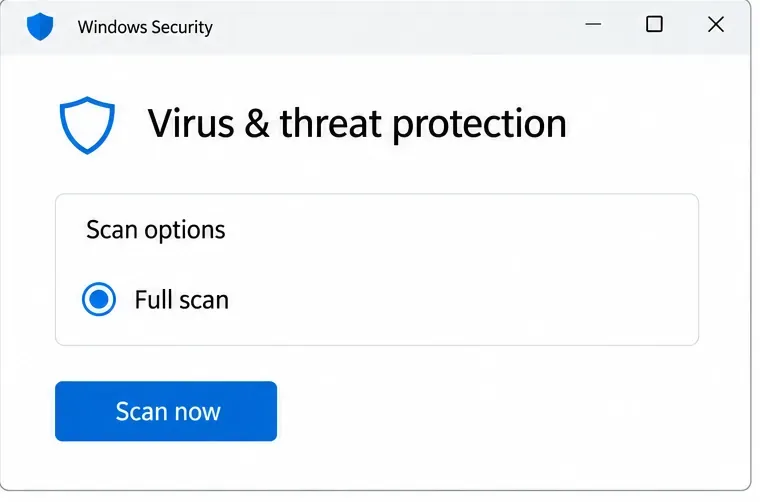
Uppdatera sedan webbläsaren och kör en skanning med inbyggd eller pålitlig säkerhetsprogramvara. I Windows öppnar du Windows Säkerhet, väljer Virus- och hotskydd och sedan Skanningsalternativ ; en fullständig skanning är ett tillgängligt alternativ. En skanning kan hitta oönskad programvara, men ett rent resultat bevisar inte att en webbläsarpolicy eller synkroniserad profil inte är ansvarig.
En fullständig genomsökning i Windows Säkerhet är en användbar kontroll om ett oönskat program kan återställa ett tillägg.
Google listar återkommande tillägg, okända verktygsfält, ändrade sök- eller startsidor, omdirigeringar och ihållande popup-fönster bland tecken på att oönskad programvara kan påverka Chrome. Ett enda symptom är inte en diagnos. Om du också ser okända appar, upprepade omdirigeringar eller säkerhetsvarningar, sluta interagera med misstänkta popup-fönster och använd betrodda säkerhetsverktyg eller en kvalificerad supportpersonal. Den officiella Chrome-vägledningen för oönskade annonser och skadlig kod beskriver ytterligare symptom och rensningssteg. Windows instruktioner för virus- och hotskydd förklarar de tillgängliga skanningskontrollerna.
Vanliga förklaringar och varningssignaler
Den visas igen först efter inloggning: synkronisering eller en annan inloggad enhet är en rimlig förklaring. Inaktivera tillfälligt synkronisering av tillägg och kontrollera de andra enheterna.
Den kan inte tas bort, eller så kommer den tillbaka direkt: en tvångsinstallationspolicy eller ett tillhörande program kan kontrollera den. Kontrollera hanteringsstatus och fråga IT-avdelningen om enheten hanteras.
Ikonen är fortfarande synlig: den kan vara fäst eller så kan tillägget bara vara inaktiverat. Bekräfta dess status i tilläggshanteraren.
”Hanteras av din organisation” visas: detta beskriver ett hanteringsläge, inte vem som ställde in det eller om det är skadligt. Bekräfta om en arbetsplats, skola eller säkerhetsprodukt är ansvarig.
Eskalera omedelbart om en okänd policy visas på en personlig enhet, om webbläsaren ändrar sökinställningar eller öppnar okända sidor upprepade gånger, eller om säkerhetsprogram rapporterar ett hot. Kontakta organisationens IT-team på en hanterad enhet. På en persondator, undvik att ladda ner ett "rengöringsmedel" som annonseras i ett popup-fönster; använd operativsystemets säkerhetsapp eller en säkerhetsleverantör som du redan litar på.
Kontrollera om fixen fungerade
Efter den relevanta ändringen, starta om webbläsaren och besök tilläggshanteraren igen. Bekräfta att det exakta oönskade objektet saknas och kontrollera sedan igen efter att du loggat in eller aktiverat synkronisering. Om det återkommer, notera när det inträffar: omedelbart efter omstart, efter kontoinloggning eller efter att en viss app har startats. Den tidpunkten hjälper till att skilja ett problem med profilsynkronisering från en policy eller ett programvaruinstallationsprogram. Om ingen orsak är tydlig, dela webbläsarens namn och version, tilläggets namn, enhetsägarskap och eventuella hanteringsmeddelanden med webbläsarens officiella supportkanal eller din IT-administratör.
Gör en ändring i taget och håll webbläsarens vanliga säkerhetsskydd aktiverade. Detta ger dig en användbar kontroll utan att behandla en vanlig synkronisering eller arbetsplatspolicy som skadlig kod, samtidigt som det gör det lättare att upptäcka ett verkligt oönskat program.