Hem
» Tech
»
Hur man stoppar appar från att använda mobildata i bakgrunden
Hur man stoppar appar från att använda mobildata i bakgrunden
Börja med den kontroll som matchar ditt mål
För att hindra en app från att använda mobildata när den inte är öppen, begränsa appens bakgrundsdata eller använd telefonens datasparläge. På Android blockerar Data Saver det mesta av bakgrundsdatan för mobildata samtidigt som en app fortfarande kan använda data när du öppnar den. På iPhone kan du stänga av mobildata för en specifik app, men det blockerar dess mobilanslutning både i bakgrunden och medan du använder den; den kan fortfarande använda Wi-Fi. Om du bara vill stoppa bakgrundsuppdatering på iPhone, ändra Bakgrundsuppdatering av appar eller använd Lågdataläge.
Dessa kontroller löser lite olika problem. Välj det smalaste alternativet som matchar dina behov: blockera en app, begränsa bakgrundsaktivitet i alla appar eller stoppa all mobildata tillfälligt. Menynamn kan variera beroende på iOS-version, Android-tillverkare, operatör och SIM-kortskonfiguration. Sökvägarna nedan kontrollerades mot Apples, Googles och Samsungs supportsidor den 30 september 2026.
Hitta först appen med hjälp av data
Öppna Inställningar och leta efter Mobildata på iPhone eller Dataanvändning på Android. Kontrollera användningsperioden som visas på enheten och jämför den med din operatörs faktureringscykel. Om telefonen separerar förgrunds- och bakgrundssiffrorna, fokusera på bakgrundssiffran. Om den inte gör det, leta efter en inställning eller detaljsida för den enskilda appen.
På iPhone går du till Inställningar > Mobilnät och bläddrar till applistan. Apple visar mobilanvändning på appnivå och låter dig slå på eller av mobilåtkomst för varje app. På Pixel-telefoner öppnar du Inställningar > Nätverk och internet > Internet, trycker på inställningsikonen bredvid operatören och väljer sedan Appdataanvändning. Samsungs allmänna väg är Inställningar > Anslutningar > Dataanvändning > Mobildataanvändning. Apple noterar att operatören kan ge den mest exakta totalsumman för den aktuella perioden, eftersom deras redovisning kan skilja sig från telefonens räknare. Börja här innan du ändrar inställningarna, särskilt om en plötslig ökning istället kan orsakas av en stor nedladdning eller streamingsession i förgrunden.
På iPhone: blockera mobilåtkomst för en app
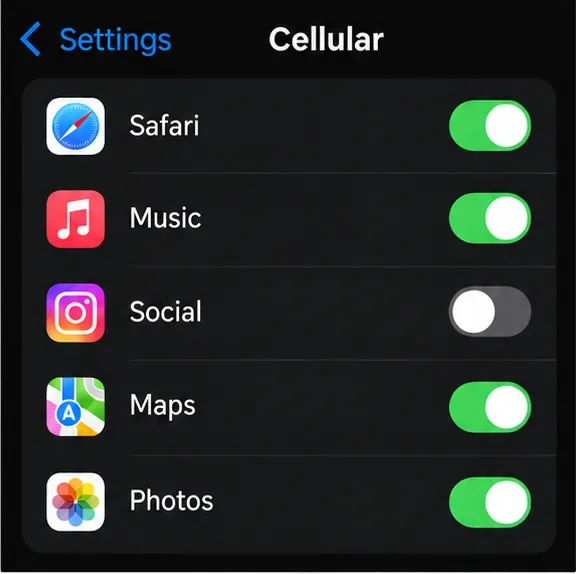
Gå till Inställningar > Mobilnät (eller Mobildata), skrolla till appen och stäng sedan av den. Den appen kommer att använda Wi-Fi för nätverksåtkomst istället för mobildata. Detta är det mest direkta alternativet om en app för sociala medier, videor eller shopping aldrig ska förbruka ditt mobilabonnemang, inte ens när du aktivt använder den.
I listan över mobilinställningar visas att mobilåtkomst är inaktiverad för sociala medier medan andra appar behåller sina knappar påslagna.
Den här begränsningen per app är mer omfattande än en begränsning som endast gäller i bakgrunden: appen kanske inte laddar nytt innehåll via mobildata förrän du slår på växeln igen eller ansluter till Wi-Fi. Håll mobilåtkomst aktiverad för appar som behöver fungera när du är på språng, till exempel kartor, resetjänster eller meddelanden, om du förlitar dig på dem utanför Wi-Fi-täckning.
För bakgrundsuppdatering snarare än en fullständig mobilblockering
Gå till Inställningar > Allmänt > Bakgrundsuppdatering av appar. Beroende på tillgängliga alternativ väljer du Wi-Fi istället för Wi-Fi och mobildata, eller inaktiverar Bakgrundsuppdatering av appar för valda appar. Apple beskriver den här funktionen som att den tillåter avstängda appar att söka efter uppdateringar och nytt innehåll. Att inaktivera den kan fördröja flödes- eller innehållsuppdateringar, men det är inte samma sak som att inaktivera appens mobilanslutning; en app kan fortfarande använda data när den är öppen eller genom annan tillåten systemaktivitet.
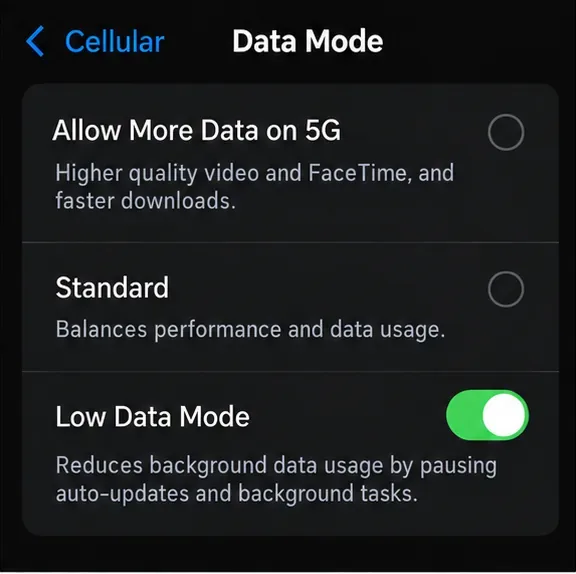
Lågdataläge är ett bredare alternativ. Gå till Inställningar > Mobilnät > Alternativ för mobildata; på vissa 5G-inställningar öppnar du Dataläge och aktiverar sedan Lågdataläge. Apple säger att det pausar automatiska uppdateringar och bakgrundsuppgifter när iPhone inte är ansluten till Wi-Fi, och appar kan minska nätverksaktiviteten. Det påverkar också nedladdningar, säkerhetskopior, streamingkvalitet och bakgrundsuppdatering av appar, så använd det när du vill ha generell begränsning snarare än en strikt blockering av en app. Lågdataläge kan också ställas in separat för ett Wi-Fi-nätverk.
Skärmen Dataläge visar att Låg dataläge är aktiverat för att minska bakgrundsuppgifter och annan mobilaktivitet i hela telefonen.
På Android: begränsa bakgrundsdata för en app
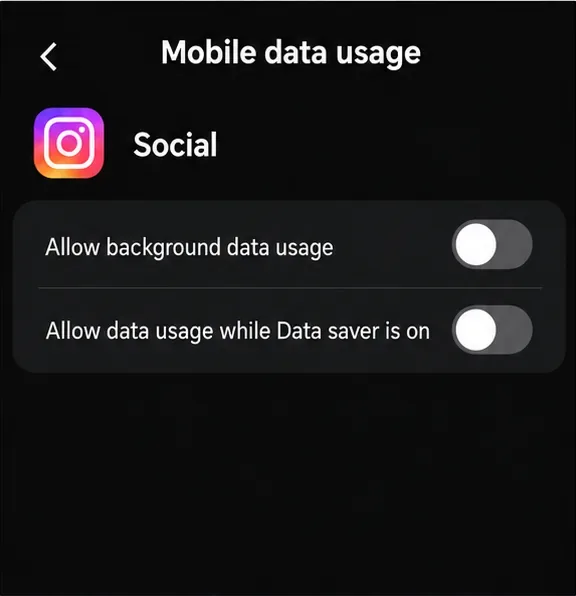
Androids exakta väg beror på telefonen. På många enheter öppnar du Inställningar > Nätverk och internet eller Anslutningar > Internet eller Dataanvändning, väljer mobilnätverket och öppnar sedan appens information om dataanvändning. Stäng av en kontroll märkt Tillåt bakgrundsdata, Bakgrundsdata eller ett liknande namn. På nuvarande Galaxy-supportsidor är vägen Inställningar > Anslutningar > Dataanvändning > Mobil dataanvändning, väljer appen och stänger sedan av Tillåt bakgrundsdataanvändning.
Den appspecifika skärmen för mobildata visar att bakgrundsåtkomst är avstängd för Sociala medier; den separata undantagsreglaget för Data Saver är också avstängt.
Den här inställningen riktar in sig på bakgrundsöverföringar, till exempel att uppdatera ett flöde eller synkronisera när du inte använder appen. Den tillåter vanligtvis fortfarande appen att använda mobildata i förgrunden när du öppnar den. Det gör den till ett bra första val när aviseringar eller uppdateringar inte är viktiga men du ändå vill att appen ska fungera normalt med mobildata.
På Android: minska bakgrundsdata i appar
Aktivera Data Saver för en bredare begränsning. På Pixel, öppna Inställningar > Nätverk och internet > Data Saver och aktivera det. På Galaxy, öppna Inställningar > Anslutningar > Dataanvändning > Data Saver och aktivera funktionen. Google säger att de flesta appar och tjänster då bara hämtar bakgrundsdata via Wi-Fi, medan aktiva appar fortfarande kan använda mobildata. Samsung beskriver sin Data Saver som att den förhindrar vissa appar från att skicka eller ta emot data i bakgrunden.
Datasparare är aktiverad, med Meddelanden tillåtna som ett undantag så att den kan fortsätta ta emot bakgrundsdata.
Använd listan över obegränsad data eller tillåtna appar för tjänster som måste förbli anslutna. Meddelanden, e-post, säkerhetsvarningar, molnsäkerhetskopior och vissa hälso- eller platsfunktioner kan uppdateras mer sällan när de är begränsade. Om en specifik app behöver fortsätta fungera, tillåt den som ett undantag istället för att inaktivera Data Saver för hela telefonen.
Vad händer om du vill att en app inte ska använda någon mobildata alls?
Bakgrundsbegränsning ensam kanske inte förhindrar användning i förgrunden. På iPhone stänger du av mobilåtkomst för den appen. På vissa Galaxy-telefoner låter Inställningar > Anslutningar > Dataanvändning > Tillåtna nätverk för appar dig ställa in en viss app till endast Wi-Fi; tillgängligheten varierar beroende på modell och operatör. Andra Android-telefoner kanske inte erbjuder en motsvarande förgrundsblockering per app i standardappen Inställningar. Om du inte hittar en, håll appens bakgrundsdata begränsad och använd Wi-Fi, eller stäng av mobildata för hela telefonen när du behöver en fullständig paus.
Förväxla inte bakgrundsdatakontroller för appar med batteribegränsningar. Batteriinställningar kan begränsa när en app körs, men de förhindrar inte nödvändigtvis all användning av mobildata. På samma sätt styr iPhones bakgrundsuppdatering av appar en typ av bakgrundsuppdatering, inte alla möjliga nätverksanslutningar. Välj nätverkskontrollen om målet är att minska en mobilräkning.
Kontrollera om ändringen fungerade
Efter att du har ändrat en inställning, använd telefonen normalt under en dag eller under en betydande del av din faktureringsperiod och återgå sedan till samma appanvändningsskärm. Jämför appens bakgrunds- eller mobilanvändningssumma med föregående period. En dataräknare kan uppdateras med en fördröjning, och appaktivitet eller en ny nedladdning kan göra att den totala summan ökar även efter att bakgrundsåtkomsten är begränsad. Kontrollera din operatörs konto eller användningssida innan du betraktar en liten skillnad som bevis på att en inställning misslyckades.
Om användningen fortsätter, kontrollera att du har ändrat inställningen för det aktiva SIM-kortet eller mobilnätet och kontrollera om undantag för Data Saver, inställningar för dubbla SIM-kort, en hotspot eller en annan app med samma tjänstnamn är inblandade. Omstart krävs normalt inte för en sparad växling, men att öppna Inställningar igen och bekräfta att växlingen förblev avstängd kan fånga en osparad ändring. Återställ en apps åtkomst om du missar tidskänsliga aviseringar eller uppdateringar.