Sākums
» Tech
»
USB disks ir atrasts, bet neatveras? Kas vispirms jāpārbauda
USB disks ir atrasts, bet neatveras? Kas vispirms jāpārbauda
Ja USB disks tiek atrasts, bet neatveras, vispirms aizsargājiet visus tajā esošos failus. Disks datorā var tikt parādīts kā USB ierīce, ja tā sējums nav pievienots vai tam nav izmantojama diska burta. Pārbaudiet kabeli un portu, pēc tam pirms izmaiņu veikšanas meklējiet operētājsistēmas diska utilītā. Neformatējiet, inicializējiet, neveidojiet jaunu sējumu un nepalaidiet labošanas komandu, ja jums ir nepieciešami faili no diska un jums nav dublējuma.
Šī rokasgrāmata aptver operētājsistēmu Windows un macOS. Zemāk redzamie ekrāna piemēri ilustrē, kur meklēt; precīzs izskats var atšķirties atkarībā no operētājsistēmas versijas. Attēlos redzamie sējumu nosaukumu, statusu un failu sistēmu nosaukumu paraugi nav jūsu ierīces rādījumi.
Ko nozīmē vārds “atklāts”?
“Atklāts” var nozīmēt tikai to, ka dators ir pamanījis USB savienojumu. Tas negarantē, ka diska failu sistēma ir lasāma vai ka tā sējums ir pievienots pārlūkošanai. Failu pārlūks vai Finder var neparādīt sējumu pat tad, ja disku pārvaldības utilīta norāda ierīci. Nākamā pārbaude ir, vai dators redz izmantojamu sējumu un, ja tā, vai tam ir pievienošanās punkts, piemēram, Windows diska burts.
1. Vai jums ir nepieciešami faili no diska?
Ja atbilde ir “jā”, uztveriet pirmās darbības tikai kā pārbaudi. Pārtrauciet kopēšanu uz diska un izvairieties no formatēšanas, inicializācijas, nodalījumu dzēšanas, jauna sējuma izveides vai dzēšanas opcijas izvēles. Šīs darbības var apgrūtināt atkopšanu vai iznīcināt datus. Uzvedne “Formatēt šo disku” nepierāda, ka USB ir tukša; tā var parādīties, ja sistēma nevar nolasīt pašreizējo failu sistēmu.
Ja saturs ir neaizvietojams un ierīce uzrāda kļūdas, atkārtoti atvienojas, kļūst neparasti karsta vai pievienotajam ārējam diskam rada klikšķi vai griešanos, pārtrauciet atkārtotus mēģinājumus un apsveriet iespēju izmantot uzticamu datu atkopšanas pakalpojumu. Zibatmiņas diskam nav kustīgu diska daļu, taču USB savienotāji un atmiņas elektronika joprojām var sabojāties. Ja faili ir dublēti vai disks ir patiesi jauns un tukšs, jums ir vairāk iespēju; destruktīvām darbībām joprojām jābūt apzinātām.
2. Vai savienojums ir stabils?
Atvienojiet disku vienreiz, pārbaudiet, vai nav redzamu bojājumu vai gružu, neievietojot savienotājā neko, un pievienojiet to tieši citam datora USB portam. Šajā testā neizmantojiet centrmezglu vai dokstaciju. Ja diskam ir atsevišķs kabelis vai barošanas avots, pārbaudiet arī šos savienojumus. Cita porta vai datora izmantošana var palīdzēt atšķirt datora puses problēmu no diska puses problēmas, taču diska atteicei vairākos datoros var būt nepieciešama profesionāla palīdzība.
Neatvienojiet disku nepārtraukti, kamēr mirgo indikators vai notiek kopēšana. Ja dators joprojām norāda disku, bet tā atvēršana pārtrauc darbību, pirms diska izņemšanas vai atvienošanas pagaidiet, līdz pašreizējā darbība pārstāj reaģēt. Drošas noņemšanas iespējas atšķiras atkarībā no operētājsistēmas un ierīces.
3. Vai tas parādās failu pārlūkā vai meklētājā?
Operētājsistēmā Windows atveriet failu pārlūku un atlasiet “Šis dators” . Mac datorā pārbaudiet Finder sānu joslu sadaļā “ Atrašanās vietas ” un darbvirsmu, ja tur ir redzami ārējie diski. Ja USB sējums ir norādīts, atlasiet to vienreiz un ievērojiet visus ziņojumus, piemēram, piekļuve liegta, šifrēšanas paroles pieprasījumu vai formatēšanas uzvedni. Neapstipriniet formatēšanas uzvedni, ja nepieciešami esošie faili.
Failu pārlūka skatā “Šis dators” var parādīt, vai operētājsistēma Windows ir padarījusi pieejamu USB sējumu pārlūkošanai.
4. Ko rāda diska pārvaldība vai diska utilīta?
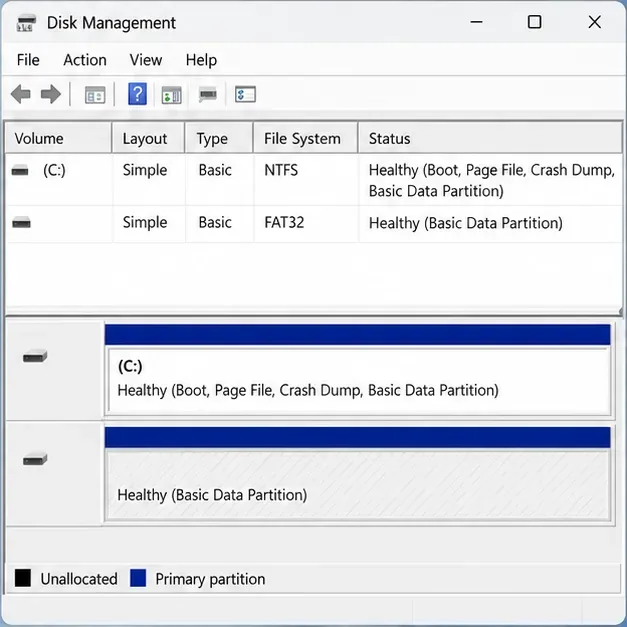
Windows: Meklējiet disku pārvaldību un atveriet rezultātu ar nosaukumu Izveidot un formatēt cietā diska nodalījumus . Atrodiet noņemamo disku pēc tā lieluma un izkārtojuma un pārliecinieties, vai tas ir USB disks, pirms kaut ko atlasāt. Microsoft apraksta disku pārvaldību kā iebūvētu rīku disku un sējumu skatīšanai un disku burtu mainīšanai. Šis pirmais ieskats ir paredzēts novērošanai: pārbaudiet, vai sējums parādās, vai tam ir burts un vai Windows to ziņo kā veselīgu, RAW, nepiešķirtu vai nav inicializēts.
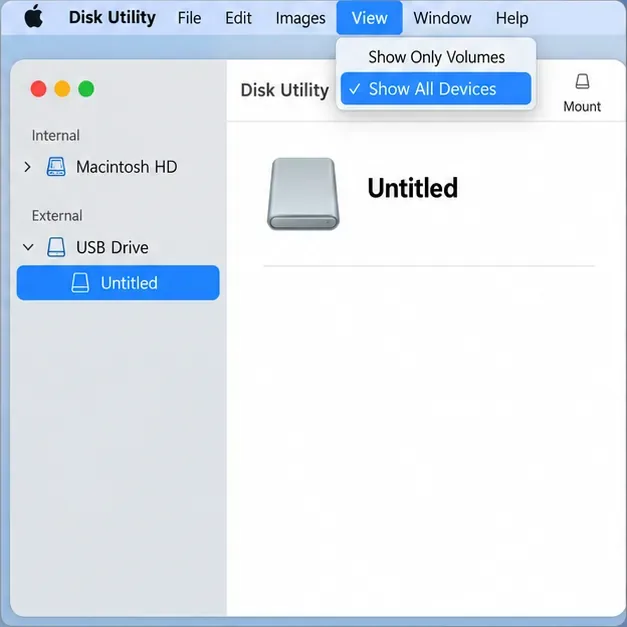
Mac datorā: Atveriet programmu Disk Utility sadaļā Applications (Lietojumprogrammas) > Utilities (Utilītprogrammas). Izvēlieties View (Skats) > Show All Devices ( Rādīt visas ierīces ), lai sānu joslā tiktu parādīta fiziskā ierīce un visi konteineri vai sējumi zem tās. Ierīce, kas ir norādīta programmā Disk Utility, bet nav redzama programmā Finder, atšķiras no ierīces, kas vispār netiek rādīta programmā Disk Utility.
Veselīgs nodalījums bez diska burta ir viens no iespējamiem iemesliem, kāpēc USB sējums var netikt parādīts failu pārlūkā; parādītās vērtības ir ilustratīvas.
5. Vai ir droša pieslēgšana vai diska burta labojums?
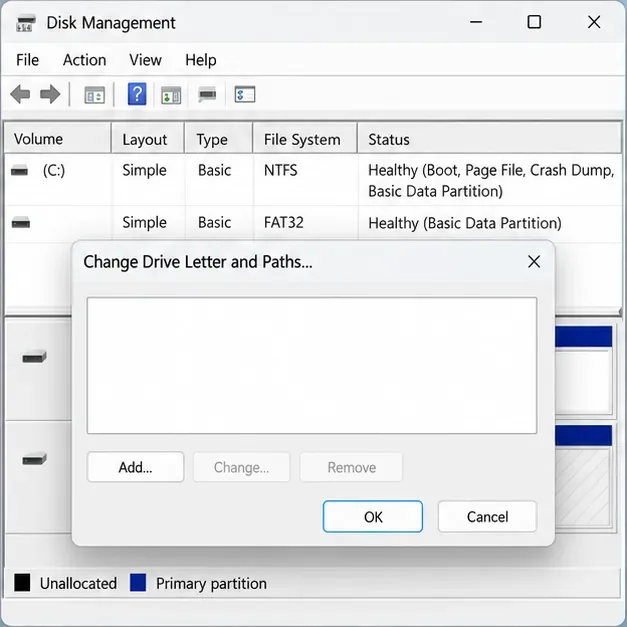
Ja disku pārvaldībā tiek parādīts atpazīstams, veselīgs datu sējums ar failu sistēmu, bet bez diska burta, neizmantota burta piešķiršana var parādīties failu pārlūkā. Ar peles labo pogu noklikšķiniet uz pareizā sējuma, izvēlieties Mainīt diska burtu un ceļus , atlasiet Pievienot , izvēlieties pieejamu burtu un apstipriniet. Dariet to tikai tad, ja esat identificējis USB nodalījumu — nevis sistēmas, atkopšanas vai nepazīstamu nodalījumu. Ja šī opcija nav pieejama, iespējams, sējums nav gatavs burtam; neinicializējiet to tikai tāpēc, lai aktivizētu izvēlni.
Izmantojiet opciju “Pievienot” tikai tad, ja atlasītais ieraksts ir apstiprinātais USB datu sējums un Windows rāda, ka tas citādi ir labā stāvoklī.
Mac datorā, ja Disk Utility norāda paredzēto sējumu un piedāvā iespēju “Mount” (Pievienot) , atlasiet sējumu un mēģiniet to izdarīt. Apple to dokumentē sējumam, kas ir izstumts. Ja pievienošana neizdodas vai Disk Utility ziņo par kļūdu, neizdzēsiet ierīci, lai tā būtu redzama, kad jums joprojām ir nepieciešams tās saturs.
Diska utilitātes skats Rādīt visas ierīces palīdz atšķirt ārējo ierīci no sējuma, kas jāpievieno Finder.
Ko nozīmē RAW, Nepiešķirts vai Nav inicializēts?
Šīs etiķetes norāda uz citu problēmu, nevis uz trūkstošu diska burtu. RAW nozīmē, ka Windows neatpazīst šī sējuma failu sistēmu. Neiedalīts nozīmē, ka Windows neredz nodalījumu, kas aizņem šo vietu. Nav inicializēts nozīmē, ka Windows trūkst izmantojamas diska inicializācijas informācijas. Tās var aprakstīt jaunu, tukšu disku, bet diskā, kurā iepriekš bija faili, tās var atspoguļot bojājumus vai ierīces darbības traucējumus. Tās nepierāda, ka disks ir tukšs.
Ko jūs redzat
Ko darīt tālāk
Veselīgs datu apjoms, bez burtiem
Apstipriniet pareizo USB nodalījumu un pēc tam apsveriet diska burta pievienošanu.
Mac sējums ir norādīts, bet nav pievienots
Ja dati ir svarīgi, izvairieties no to dzēšanas; ja tiek piedāvāts, mēģiniet vienreiz veikt pievienošanu (Mount), pēc tam pierakstiet visas kļūdas.
RAW, nepiešķirts vai nav inicializēts
Ja faili ir nepieciešami, pārtrauciet to formatēšanu, inicializāciju vai sējuma izveidi; meklējiet atkopšanas padomu.
Ierīces nav diska pārvaldībā vai diska utilītā
Pārbaudiet tiešo portu, kabeli un citu datoru; pastāvīga neesamība var norādīt uz aparatūras problēmām.
Atveras vienā operētājsistēmā, bet ne citā
Pirms jebkādas pārformatēšanas pārbaudiet failu sistēmas saderību, šifrēšanu un atļaujas.
Vai problēma varētu būt diska formātā vai drošības iestatījumos?
Dažreiz. Disks, kas formatēts vienai operētājsistēmai, var nedarboties tāpat kā citā, un šifrēšanai vai atļaujām var būt nepieciešama parole, konts vai saderīga utilīta. Apple norāda, ka macOS var nolasīt NTFS formatētu ārējo disku, bet neatbalsta rakstīšanu NTFS, izmantojot Disk Utility. Šis ierobežojums parasti ietekmē failu saglabāšanu, nevis sējuma atvēršanu, tāpēc tas nav iemesls pārformatēt disku, kas neatveras. Ja disks prasa paroli, izmantojiet sākotnējo paroli vai ražotāja dokumentēto atbloķēšanas metodi; neizdzēsiet to, lai apietu šifrēšanu.
Kad jāpārtrauc problēmu novēršana?
Apturiet darbību un saņemiet palīdzību, ja disks atkārtoti atvienojas, izraisa datora sasalšanu, tiek parādīts kā RAW vai Nepiešķirts, lai gan tajā ir nepieciešamie faili, rada lasīšanas kļūdas vai trūkst disku utilītprogrammās vairākos datoros. Vērtīgu failu gadījumā datu atkopšanas speciālists var novērtēt ierīci pirms turpmākiem remonta mēģinājumiem. Dublēta diska gadījumā ievērojiet ražotāja atbalsta norādījumus vai operētājsistēmas remonta norādījumus. Apple iesaka pirms Disk Utility First Aid izmantošanas izveidot aktuālu dublējumu; Microsoft brīdina, ka formatēšana iznīcina datus.
Pirms pabeidzat, apstipriniet, kurš no šiem gadījumiem ir piemērojams: USB nav operētājsistēmā, ierīce ir norādīta sarakstā, bet tās sējums nav pievienots, Windows sējumam trūkst burta, failu sistēma vai drošības metode netiek atbalstīta vai disks ziņo par iespējamu datu problēmu. Precīza ziņojuma un operētājsistēmas versijas ierakstīšana sniedz tehniskajam atbalstam noderīgu informāciju, neizmantojot riskantus izmēģinājumus un kļūdas.