Sākums
» Tech
»
Kā noņemt pārlūkprogrammas paplašinājumu, kas pats sevi atkārtoti instalē
Kā noņemt pārlūkprogrammas paplašinājumu, kas pats sevi atkārtoti instalē
Paplašinājums, kas atgriežas pēc tā noņemšanas, var radīt iespaidu, ka pārlūkprogramma jūs ignorēja. Tomēr bieži vien to atgriež cits mehānisms: pārlūkprogrammas sinhronizācija, darba vai mācību iestādes politika vai cita programma, kas instalēja vai pārvalda paplašinājumu. Šie skaidrojumi prasa citus risinājumus. Noņemt komandas atkārtošana, neatrodot aktivizētāju, var tikai restartēt ciklu.
Nav vienas jaunas, pārbaudītas pārlūkprogrammas izmaiņas, kas izskaidrotu katru atkārtotu paplašinājumu. Praktiskā pieeja joprojām ir identificēt pārlūkprogrammas profilu un paplašinājumu, noņemt to vienreiz un pēc tam pārbaudīt, kas to atjauno vai ievieš. Atkārtots paplašinājums pats par sevi nepierāda, ka ierīcē ir ļaunprogrammatūra; tas var būt arī paredzama uzvedība pārvaldītā datorā.
1. Pārbaudiet, kuram pārlūkprogrammas profilam ir paplašinājums
Vispirms pārliecinieties, vai skatāties to pašu pārlūkprogrammu un profilu, kurā paplašinājums atkal parādās. Chrome, Edge un Firefox katram saglabā savus papildinājumus, un pārlūkprogrammai var būt vairāk nekā viens profils. Rīkjoslas ikonu var arī paslēpt, neatinstalējot paplašinājumu.
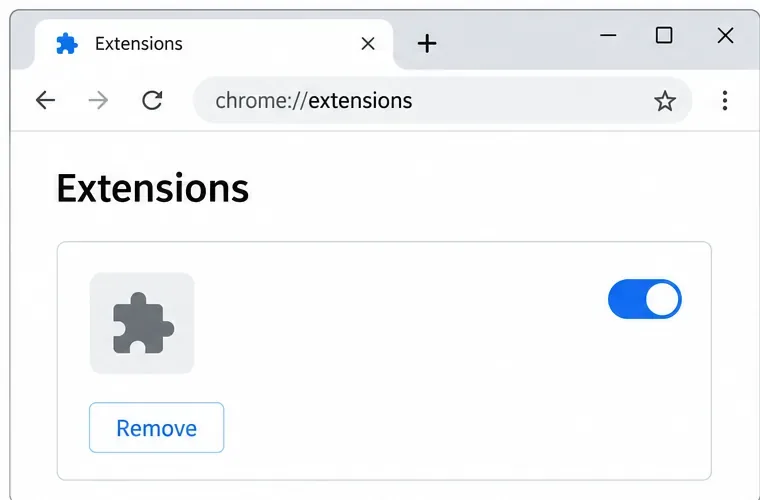
Atveriet pārlūkprogrammas paplašinājumu pārvaldnieku. Pārlūkprogrammā Chrome ievadiet chrome://extensionsadreses joslā, atrodiet pievienojumprogrammu un izvēlieties Noņemt . Pārlūkprogrammā Edge atveriet Paplašinājumi > Pārvaldīt paplašinājumus un pēc tam noņemiet vienumu. Pārlūkprogrammā Firefox atveriet Pievienojumprogrammas un tēmas , atlasiet paplašinājuma izvēlni un izvēlieties Noņemt . Ja paplašinājums ir tikai izslēgts, atspējošana nav tas pats, kas noņemšana.
Pārlūkprogrammas paplašinājumu pārvaldniekā ir redzama vadīkla “Noņemt”, ko izmanto pievienojumprogrammas atinstalēšanai.
Šīs izvēļņu etiķetes var nedaudz mainīties dažādās pārlūkprogrammas versijās. Oficiālajās instrukcijās par Chrome paplašinājumiem , Edge paplašinājumiem un Firefox pievienojumprogrammām ir aprakstīti to pašreizējie noņemšanas ceļi. Pirms paplašinājuma noņemšanas pievērsiet uzmanību tā nosaukumam un, ja tāds ir, tā izdevējam; tas palīdzēs jums atpazīt, vai tiek parādīts tas pats vienums vai parādās līdzīga nosaukuma vienums.
2. Pārbaudiet, vai pārlūkprogrammas sinhronizācija to atjauno
Ja paplašinājums pazūd un pēc pierakstīšanās atgriežas, īslaicīgi izslēdziet paplašinājumu sinhronizāciju un noņemiet to vēlreiz. Chrome sinhronizācijas vadīklās ir iekļauta informācija par paplašinājumiem, tāpēc sinhronizēts profils var būt svarīgs. Precīzs iestatījumu ceļš un formulējums var atšķirties atkarībā no pārlūkprogrammas versijas un konta iestatījumiem. Pārlūkprogrammā Chrome atveriet sadaļu “Iestatījumi” un sadaļā “Sinhronizācijas vadīklas” meklējiet opciju pārvaldīt sinhronizēto saturu; izslēdziet paplašinājumus un pēc tam noņemiet pievienojumprogrammu. Pārbaudiet arī citus datorus, kuros esat pierakstījies tajā pašā pārlūkprogrammas kontā. Noņemiet paplašinājumu tur vai atspējojiet paplašinājumu sinhronizāciju, līdz esat pārliecināts, ka nevēlamā kopija vairs neatgriežas.
Paplašinājumu sinhronizācijas īslaicīga izslēgšana var palīdzēt pārbaudīt, vai sinhronizēts pārlūkprogrammas profils atjauno paplašinājumu.
Izmantojiet to kā testu, nevis kā cēloņa pierādījumu. Ja paplašinājums pazūd, kamēr paplašinājuma sinhronizācija ir izslēgta, tas norāda uz sinhronizētu ierīci vai profilu; tas neidentificē, kura ierīce to pievienoja. Chrome sinhronizācijas dokumentācijā ir paskaidrots, ka paplašinājuma informācija var būt daļa no sinhronizētajiem pārlūkprogrammas datiem. Izvairieties no visu konta datu dzēšanas vai visu pārlūkprogrammas iestatījumu atiestatīšanas tikai viena paplašinājuma testēšanai. Ja izmantojat citu pārlūkprogrammu, pārbaudiet tās konta sinhronizācijas iestatījumus, jo vadīklas atšķiras.
3. Meklējiet pārlūkprogrammas vai ierīces pārvaldības politiku
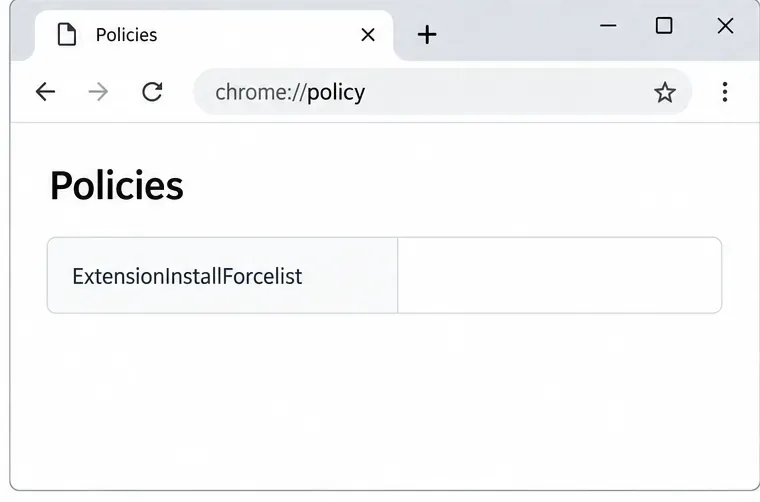
Paplašinājumu var instalēt, izmantojot administratora politiku, kuru parastie lietotāji nevar ignorēt. Personālajā Chrome datorā adreses joslā ievadiet chrome://managementun . Pārlūkprogrammā Edge atzīmējiet . Firefox var parādīt, ka pārlūkprogramma tiek pārvaldīta iestatījumos, un var tikt nodrošināts politikas informācijas skats. Precīzs attēlojums ir atkarīgs no pārlūkprogrammas un tās versijas.chrome://policyedge://policy
Politikas lapā var atklāt, vai pārlūkprogrammas pārvaldība nodrošina paplašinājuma ieviešanu.
Ziņojums, piemēram, “Pārvalda jūsu organizācija”, ne vienmēr ir inficēšanās pierādījums. Tas var būt likumīgs darba vai skolas ierīcē vai arī var būt nācis no drošības programmatūras, kas pārvalda pārlūkprogrammas iestatījumus. Ja dators pieder darba devējam vai skolai, lūdziet tā administratoram apstiprināt, vai paplašinājums ir nepieciešams; nemēģiniet apiet politiku. Personīgā ierīcē nepazīstama paplašinājuma politika ir pelnījusi izmeklēšanu. Google Chrome pārvaldības vadlīnijās ir paskaidrots, kā pārbaudīt pārvaldības statusu, un Microsoft dokumentē, ka Edge piespiedu instalēšanas politika var padarīt paplašinājumu nepieejamu lietotāja noņemšanai.
Nedzēsiet reģistra ierakstus, politikas failus vai sistēmas mapes, pamatojoties uz nejaušu tiešsaistes norādījumu. Šīs izmaiņas var sabojāt likumīgas darba vadīklas vai pārlūkprogrammas konfigurāciju, un redzamo politiku var atkārtoti iestatīt programma, kurai tā pieder. Ja ierīci pārvaldāt pats un politika nav pazīstama, vispirms identificējiet nesen instalētās lietotnes un drošības rīkus un pēc tam izmantojiet to oficiālos atbalsta norādījumus.
4. Pārbaudiet programmatūru, kas pastāvīgi atkārtoti instalē paplašinājumu
Daži paplašinājumi tiek piegādāti kopā ar citu darbvirsmas programmu vai tiek atjaunoti, izmantojot pavadošo lietotni. Ja paplašinājums atgriežas pēc pārlūkprogrammas restartēšanas pat tad, ja sinhronizācija ir izslēgta un nav likumīgas pārvaldības politikas, pārskatiet lietotnes, kas tika instalētas ap to laiku, kad problēma sākās. Noņemiet programmu tikai tad, ja atpazīstat to kā nevēlamu vai varat apstiprināt, ka tā ir avots; izmantojiet operētājsistēmas parasto atinstalēšanas procesu. Firefox atbalsta vadlīnijās ir norādīts, ka dažus papildinājumus instalē cita programmatūra, un tie, iespējams, būs jānoņem, izmantojot šo programmatūru.
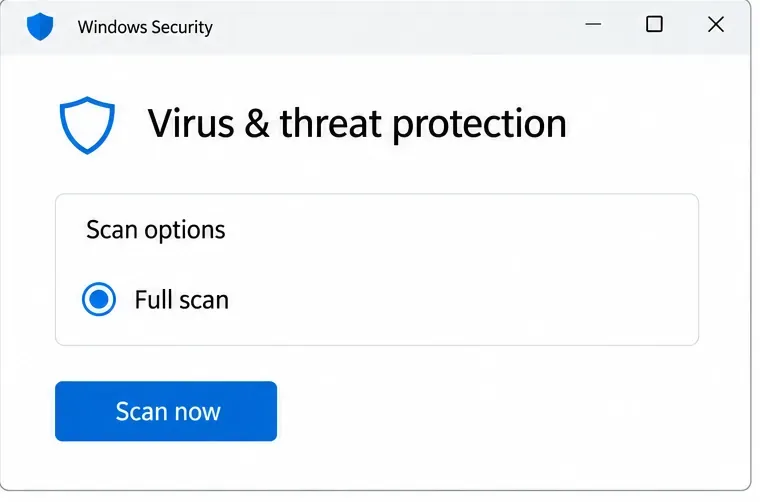
Pēc tam atjauniniet pārlūkprogrammu un veiciet skenēšanu, izmantojot iebūvētu vai uzticamu drošības programmatūru. Operētājsistēmā Windows atveriet Windows drošību, izvēlieties Vīrusu un draudu aizsardzība un pēc tam Skenēšanas opcijas ; pilna skenēšana ir viena no pieejamajām opcijām. Skenēšanas laikā var atrast nevēlamu programmatūru, taču tīrs rezultāts nepierāda, ka vainīga nav pārlūkprogrammas politika vai sinhronizētais profils.
Pilna skenēšana programmā Windows Security ir noderīga pārbaude, ja nevēlama programma, iespējams, atjauno paplašinājumu.
Google norāda atkārtotus paplašinājumus, nepazīstamas rīkjoslas, mainītas meklēšanas vai sākumlapas, pāradresācijas un pastāvīgus uznirstošos logus starp pazīmēm, kas liecina, ka nevēlama programmatūra var ietekmēt pārlūku Chrome. Viens simptoms pats par sevi nav diagnoze. Ja redzat arī nezināmas lietotnes, atkārtotas pāradresācijas vai drošības brīdinājumus, pārtrauciet mijiedarboties ar aizdomīgiem uznirstošajiem logiem un izmantojiet uzticamus drošības rīkus vai sazinieties ar kvalificētu atbalsta speciālistu. Oficiālajās Chrome vadlīnijās par nevēlamām reklāmām un ļaunprogrammatūru ir aprakstīti papildu simptomi un tīrīšanas darbības. Windows vīrusu un draudu aizsardzības instrukcijās ir paskaidroti pieejamie skenēšanas vadīkli.
Bieži sastopami skaidrojumi un brīdinājuma zīmes
Tas atkal parādās tikai pēc pierakstīšanās: sinhronizācija vai cita ierīce, kurā esat pierakstījies, ir ticams izskaidrojums. Uz laiku atspējojiet paplašinājumu sinhronizāciju un pārbaudiet citas ierīces.
To nevar noņemt vai tas parādās nekavējoties: to, iespējams, kontrolē piespiedu instalēšanas politika vai pavadošā programma. Pārbaudiet pārvaldības statusu un jautājiet IT nodaļai, vai ierīce tiek pārvaldīta.
Ikona joprojām ir redzama: tā var būt piesprausta vai paplašinājums var būt tikai atspējots. Apstipriniet tās statusu paplašinājumu pārvaldniekā.
Parādās ziņojums “Pārvalda jūsu organizācija”: tas apraksta pārvaldības stāvokli, nevis to, kas to iestatīja vai vai tas ir kaitīgs. Pārliecinieties, vai atbildīga ir darba vieta, skola vai drošības produkts.
Nekavējoties sazinieties ar speciālistu, ja personīgajā ierīcē parādās nezināma politika, pārlūkprogramma maina meklēšanas iestatījumus vai atkārtoti atver nepazīstamas lapas vai drošības programmatūra ziņo par apdraudējumu. Sazinieties ar savas organizācijas IT komandu pārvaldītā ierīcē. Personālajā datorā izvairieties lejupielādēt uznirstošajā logā reklamētu “tīrītāju”; izmantojiet operētājsistēmas drošības lietotni vai drošības pakalpojumu sniedzēju, kuram jau uzticaties.
Pārbaudiet, vai labojums darbojās
Pēc attiecīgo izmaiņu veikšanas restartējiet pārlūkprogrammu un atkārtoti apmeklējiet tās paplašinājumu pārvaldnieku. Pārliecinieties, vai konkrētais nevēlamais vienums nav atrasts, un pēc pierakstīšanās vai sinhronizācijas iespējošanas pārbaudiet vēlreiz. Ja tas atgriežas, ņemiet vērā, kad tas notiek: tūlīt pēc restartēšanas, pēc pierakstīšanās kontā vai pēc konkrētas lietotnes palaišanas. Šis laiks palīdz atšķirt profila sinhronizācijas problēmu no politikas vai programmatūras instalētāja. Ja iemesls nav skaidrs, kopīgojiet pārlūkprogrammas nosaukumu un versiju, paplašinājuma nosaukumu, ierīces īpašumtiesības un visus pārvaldības ziņojumus ar pārlūkprogrammas oficiālo atbalsta kanālu vai savu IT administratoru.
Veiciet izmaiņas pa vienai un atstājiet pārlūkprogrammas ierastās drošības aizsardzības iespējotas. Tas nodrošina noderīgu pārbaudi, neuzskatot parastu sinhronizācijas vai darba vietas politiku par ļaunprogrammatūru, vienlaikus atvieglojot patiesi nevēlamas programmas pamanīšanu.