Sākums
» Tech
»
Kā apturēt lietotnes no mobilo datu izmantošanas fonā
Kā apturēt lietotnes no mobilo datu izmantošanas fonā
Sāciet ar vadības elementu, kas atbilst jūsu mērķim
Lai liegtu vienai lietotnei izmantot mobilos datus, kad tā nav atvērta, ierobežojiet šīs lietotnes fona datus vai izmantojiet tālruņa datu taupīšanas režīmu. Android ierīcēs datu taupīšanas režīms bloķē lielāko daļu fona mobilo datu, vienlaikus ļaujot lietotnei izmantot datus, kad to atverat. iPhone ierīcēs varat izslēgt mobilos datus konkrētai lietotnei, taču tas bloķēs tās mobilo savienojumu gan fonā, gan tās lietošanas laikā; lietotne joprojām varēs izmantot Wi-Fi. Ja vēlaties apturēt tikai fona atsvaidzināšanu iPhone tālrunī, mainiet iestatījumu “Fona lietotnes atsvaidzināšana” vai izmantojiet režīmu “Zems datu patēriņš”.
Šīs vadīklas risina nedaudz atšķirīgas problēmas. Izvēlieties šaurāko opciju, kas atbilst jūsu vajadzībām: bloķēt vienu lietotni, ierobežot fona aktivitātes vairākās lietotnēs vai īslaicīgi apturēt visus mobilos datus. Izvēlņu nosaukumi var atšķirties atkarībā no iOS versijas, Android ražotāja, operatora un SIM kartes iestatījumiem. Tālāk norādītie ceļi tika pārbaudīti, izmantojot Apple, Google un Samsung atbalsta lapas 2026. gada 30. septembrī.
Vispirms atrodiet lietotni, izmantojot datus
Atveriet lietotni “Iestatījumi” un meklējiet sadaļu “Mobilie dati” iPhone tālrunī vai “Datu lietojums” Android ierīcē. Pārbaudiet ierīcē redzamo lietošanas periodu un salīdziniet to ar sava operatora norēķinu ciklu. Ja tālrunis atdala priekšplāna un fona kopsummu, pievērsiet uzmanību fona skaitlim. Ja tas tā nav, meklējiet iestatījumu vai detalizētas informācijas lapu atsevišķai lietotnei.
iPhone tālrunī atveriet sadaļu Iestatījumi > Mobilais tīkls un ritiniet līdz lietotņu sarakstam. Apple parāda lietotņu līmeņa mobilo sakaru lietojumu un ļauj ieslēgt vai izslēgt mobilo sakaru piekļuvi katrai lietotnei. Pixel tālruņos atveriet sadaļu Iestatījumi > Tīkls un internets > Internets, pieskarieties iestatījumu ikonai blakus operatoram un pēc tam izvēlieties Lietotnes datu lietojums. Samsung vispārējais risinājums ir Iestatījumi > Savienojumi > Datu lietojums > Mobilo datu lietojums. Apple norāda, ka operators var sniegt visprecīzāko pašreizējā perioda kopsummu, jo tā uzskaite var atšķirties no tālruņa skaitītāja. Pirms iestatījumu maiņas sāciet ar šo darbību, it īpaši, ja pēkšņu pieaugumu varētu izraisīt liela priekšplāna lejupielāde vai straumēšanas sesija.
iPhone tālrunī: bloķējiet mobilo sakaru piekļuvi vienai lietotnei.
Dodieties uz Iestatījumi > Mobilie tīkli (vai Mobilie dati), ritiniet līdz lietotnei un pēc tam izslēdziet tās slēdzi. Šī lietotne tīkla piekļuvei izmantos Wi-Fi, nevis mobilos datus. Šī ir tiešākā opcija, ja sociālo tīklu, video vai iepirkšanās lietotnei nekad nav jāpatērē jūsu mobilo sakaru plāns, tostarp tad, kad to aktīvi lietojat.
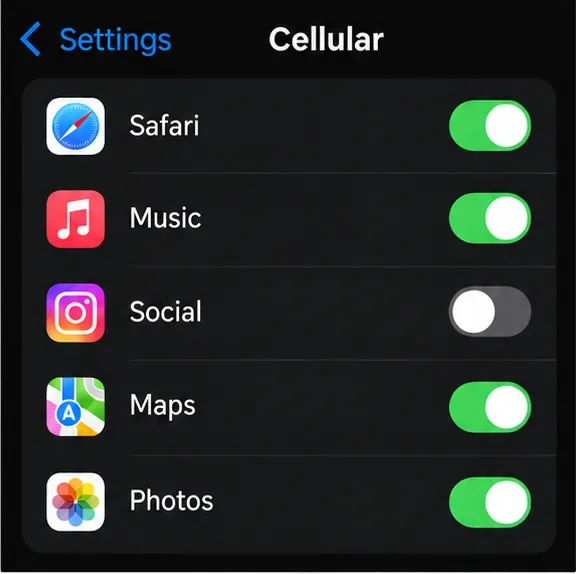
Mobilo sakaru iestatījumu sarakstā ir redzams, ka sociālajiem tīkliem ir atspējota mobilo sakaru piekļuve, kamēr citām lietotnēm slēdži paliek ieslēgti.
Šis lietotnes iestatījums ir plašāks nekā tikai fona darbības ierobežojums: lietotne, iespējams, neielādēs jaunu saturu, izmantojot mobilos datus, kamēr atkārtoti neieslēdzat iestatījumu vai neizveidojat savienojumu ar Wi-Fi. Lietotnēm, kurām jādarbojas ceļā, piemēram, kartēm, braucienu pakalpojumiem vai ziņojumapmaiņai, atstājiet iespējotu mobilo piekļuvi, ja tās ir nepieciešamas ārpus Wi-Fi pārklājuma zonas.
Fona atsvaidzināšanai, nevis pilnīgai mobilo sakaru bloķēšanai
Dodieties uz Iestatījumi > Vispārīgi > Lietotņu atsvaidzināšana fonā. Atkarībā no pieejamajām opcijām izvēlieties Wi-Fi, nevis Wi-Fi un mobilie dati, vai arī izslēdziet fona lietotņu atsvaidzināšanu atlasītajām lietotnēm. Apple apraksta šo funkciju kā tādu, kas ļauj apturētajām lietotnēm pārbaudīt atjauninājumus un jaunu saturu. Tās izslēgšana var aizkavēt plūsmas vai satura atjauninājumus, taču tas nav tas pats, kas lietotnes mobilā savienojuma atspējošana; lietotne joprojām var izmantot datus, kad tā ir atvērta vai tiek veikta cita atļauta sistēmas darbība.
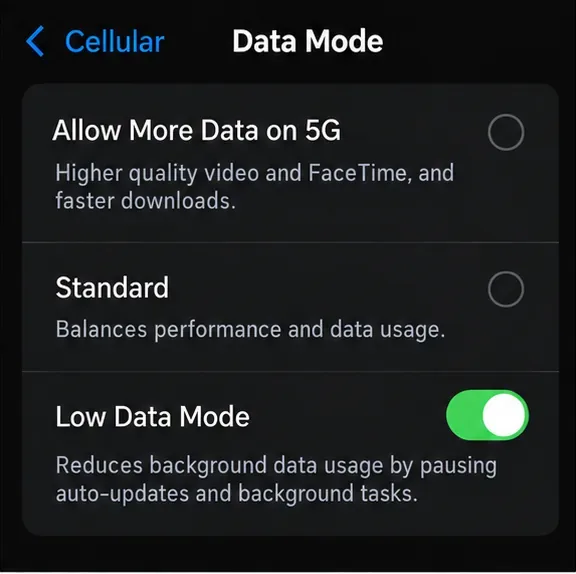
Zema datu apjoma režīms ir plašāka alternatīva. Dodieties uz Iestatījumi > Mobilie tīkli > Mobilo datu opcijas; dažos 5G tīklos atveriet datu režīmu un pēc tam ieslēdziet zema datu apjoma režīmu. Apple apgalvo, ka tas aptur automātiskos atjauninājumus un fona uzdevumus, kamēr iPhone nav Wi-Fi tīklā, un lietotnes var samazināt tīkla aktivitāti. Tas ietekmē arī lejupielādes, dublējumus, straumēšanas kvalitāti un lietotņu atsvaidzināšanu fonā, tāpēc izmantojiet to, ja vēlaties vispārēju ierobežojumu, nevis stingru vienas lietotnes bloķēšanu. Zema datu apjoma režīmu var iestatīt arī atsevišķi Wi-Fi tīklam.
Datu režīma ekrānā tiek parādīts, ka ir iespējots zema datu apjoma režīms, lai samazinātu fona uzdevumus un citu mobilo sakaru aktivitāti visā tālrunī.
Android ierīcēs: ierobežojiet fona datus vienai lietotnei
Precīzs Android maršruts ir atkarīgs no tālruņa. Daudzās ierīcēs atveriet Iestatījumi > Tīkls un internets vai Savienojumi > Internets vai Datu lietojums, atlasiet mobilo tīklu un pēc tam atveriet lietotnes datu lietojuma informāciju. Izslēdziet vadīklu ar nosaukumu Atļaut fona datus, Fona dati vai līdzīgu nosaukumu. Pašreizējās Galaxy atbalsta lapās maršruts ir Iestatījumi > Savienojumi > Datu lietojums > Mobilo datu lietojums, izvēlieties lietotni un pēc tam izslēdziet Atļaut fona datu lietojumu.
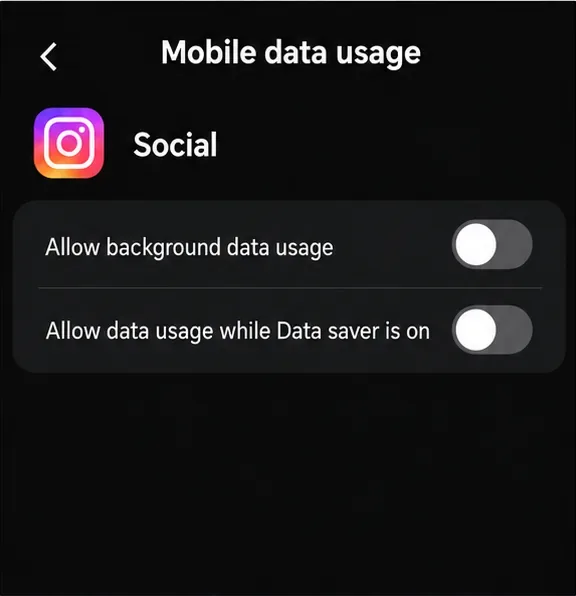
Lietotnei specifiskajā mobilo datu ekrānā tiek parādīts, ka sociālajiem tīkliem ir izslēgta piekļuve fonam; arī atsevišķais datu taupīšanas izņēmuma slēdzis ir izslēgts.
Šis iestatījums attiecas uz fona pārsūtījumiem, piemēram, plūsmas atsvaidzināšanu vai sinhronizāciju, kamēr neizmantojat lietotni. Parasti tas joprojām ļauj lietotnei izmantot mobilos datus priekšplānā, kad to atverat. Tādēļ tā ir laba pirmā izvēle, ja paziņojumi vai atjauninājumi nav svarīgi, bet joprojām vēlaties, lai lietotne darbotos normāli ar mobilo datu pārraidi.
Android ierīcē: samaziniet fona datu apjomu lietotnēs
Ieslēdziet datu taupīšanas funkciju, lai palielinātu ierobežojumus. Pixel tālrunī atveriet Iestatījumi > Tīkls un internets > Datu taupīšanas funkcija un ieslēdziet to. Galaxy tālrunī atveriet Iestatījumi > Savienojumi > Datu izmantošana > Datu taupīšanas funkcija un ieslēdziet šo funkciju. Google apgalvo, ka lielākā daļa lietotņu un pakalpojumu fona datus saņem tikai Wi-Fi tīklā, savukārt aktīvās lietotnes joprojām var izmantot mobilos datus. Samsung apraksta savu datu taupīšanas funkciju kā tādu, kas neļauj dažām lietotnēm sūtīt vai saņemt datus fonā.
Datu taupītājs ir iespējots, un ziņojumi ir atļauti kā izņēmums, lai tas varētu turpināt saņemt fona datus.
Izmantojiet neierobežoto datu vai atļauto lietotņu sarakstu pakalpojumiem, kuriem jāpaliek savienotiem. Ziņojumapmaiņa, e-pasts, drošības brīdinājumi, mākoņa dublējumkopijas un dažas veselības vai atrašanās vietas funkcijas var tikt atjauninātas retāk, ja tās ir ierobežotas. Ja konkrētai lietotnei ir jāturpina darboties, atļaujiet to kā izņēmumu, nevis atspējojiet datu taupītāju visam tālrunim.
Ko darīt, ja vēlaties, lai lietotne vispār neizmantotu mobilos datus?
Vienīgi fona datu ierobežojums var neliedzot priekšplāna datu izmantošanu. iPhone tālrunī šai lietotnei izslēdziet mobilo sakaru piekļuvi. Dažos Galaxy tālruņos sadaļā Iestatījumi > Savienojumi > Datu izmantošana > Lietotnēm atļautie tīkli varat iestatīt konkrētu lietotni tikai Wi-Fi savienojumam; pieejamība atšķiras atkarībā no modeļa un operatora. Citos Android tālruņos standarta lietotnē Iestatījumi var nebūt līdzvērtīga priekšplāna datu bloķēšana katrai lietotnei. Ja to nevarat atrast, ierobežojiet lietotnes fona datus un izmantojiet Wi-Fi vai izslēdziet mobilos datus visam tālrunim, ja nepieciešama pilnīga pauze.
Nejauciet lietotnes fona datu vadīklas ar akumulatora ierobežojumiem. Akumulatora iestatījumi var ierobežot lietotnes darbības laiku, taču tie ne vienmēr aizliedz visu mobilo datu izmantošanu. Tāpat iPhone lietotnes atsvaidzināšana fonā kontrolē viena veida fona atjauninājumus, nevis visus iespējamos tīkla savienojumus. Izvēlieties tīkla vadīklas, ja mērķis ir samazināt mobilo sakaru rēķinu.
Pārbaudiet, vai izmaiņas ir darbojās
Pēc iestatījuma maiņas izmantojiet tālruni kā parasti vienu dienu vai ievērojamu daļu no norēķinu perioda un pēc tam atgriezieties tajā pašā lietotnes lietojuma ekrānā. Salīdziniet lietotnes kopējo fona datu apjomu vai kopējo mobilo sakaru apjomu ar iepriekšējo periodu. Datu skaitītājs var atjaunināties ar aizkavēšanos, un lietotnes aktivitāte vai jauna lejupielāde var palielināt kopējo datu apjomu pat pēc fona piekļuves ierobežošanas. Pirms uztverat nelielu atšķirību kā pierādījumu tam, ka iestatījums neizdevās, pārbaudiet sava operatora kontu vai lietojuma lapu.
Ja lietošana turpinās, pārbaudiet, vai esat mainījis aktīvās SIM kartes vai mobilā tīkla iestatījumus, un pārbaudiet, vai nav iesaistīti datu taupīšanas izņēmumi, divu SIM karšu iestatījumi, tīklājs vai cita lietotne ar tādu pašu pakalpojuma nosaukumu. Saglabātai pārslēgšanai parasti nav nepieciešama restartēšana, taču, atkārtoti atverot iestatījumus un pārbaudot, vai slēdzis ir palicis izslēgtā stāvoklī, var tikt fiksētas nesaglabātas izmaiņas. Atjaunojiet lietotnes piekļuvi, ja esat palaidis garām laika ziņā svarīgus brīdinājumus vai atjauninājumus.