Hjem
» Tech
»
USB-stasjon oppdaget, men åpnes ikke? Hva bør du sjekke først
USB-stasjon oppdaget, men åpnes ikke? Hva bør du sjekke først
Hvis en USB-stasjon oppdages, men ikke åpnes, må du først beskytte eventuelle filer på den. En stasjon kan vises for datamaskinen som en USB-enhet selv om volumet ikke er montert eller ikke har en brukbar stasjonsbokstav. Sjekk kabelen og porten, og se deretter i operativsystemets diskverktøy før du gjør endringer. Ikke formater, initialiser, opprett et nytt volum eller kjør en reparasjonskommando hvis du trenger filer fra stasjonen og ikke har en sikkerhetskopi.
Denne veiledningen dekker Windows og macOS. Skjermbildene nedenfor illustrerer hvor du skal se; det nøyaktige utseendet kan variere avhengig av operativsystemversjonen. Navnene på eksempelvolumene, statusene og filsystemetikettene på bildene er ikke avlesninger fra enheten din.
Hva betyr «oppdaget»?
«Oppdaget» kan bare bety at datamaskinen oppdager en USB-tilkobling. Det garanterer ikke at stasjonens filsystem er lesbart eller at volumet er montert for surfing. Filutforsker eller Finder viser kanskje ikke volumet selv når et diskbehandlingsverktøy viser enheten. Den neste kontrollen er om datamaskinen ser et brukbart volum, og i så fall om den har et monteringspunkt, for eksempel en Windows-stasjonsbokstav.
1. Trenger du filer fra harddisken?
Hvis svaret er ja, bør du kun behandle de første trinnene som inspeksjon. Stopp kopiering til harddisken og unngå formatering, initialisering, sletting av partisjoner, oppretting av et nytt volum eller valg av slettealternativ. Disse handlingene kan gjøre gjenoppretting vanskeligere eller ødelegge data. En melding om at «Formater denne harddisken» er ikke et bevis på at USB-en er tom; den kan vises når systemet ikke kan lese gjeldende filsystem.
Hvis innholdet er uerstattelig og enheten viser feil, kobler fra gjentatte ganger, blir uvanlig varm eller får en tilkoblet ekstern disk til å klikke eller spinne ned, bør du stoppe gjentatte forsøk og vurdere en pålitelig datagjenopprettingstjeneste. En flash-stasjon har ingen bevegelige diskdeler, men USB-kontakter og lagringselektronikk kan fortsatt svikte. Hvis filene er sikkerhetskopiert eller stasjonen er helt ny og tom, har du flere alternativer; destruktive tiltak bør fortsatt være bevisste.
2. Er forbindelsen stabil?
Koble fra harddisken én gang, sjekk for synlig skade eller rusk uten å sette noe inn i kontakten, og koble den direkte til en annen USB-port på datamaskinen. Unngå en hub eller dokkingstasjon for denne testen. Hvis harddisken har en separat kabel eller strømforsyning, sjekk også disse tilkoblingene. En annen port eller datamaskin kan bidra til å skille mellom et problem på datamaskinsiden og et problem på harddisksiden, men en harddisk som svikter på flere datamaskiner kan kreve profesjonell oppmerksomhet.
Ikke fortsett å koble fra en stasjon mens en lampe blinker eller mens en kopiering pågår. Hvis datamaskinen fortsatt viser stasjonen, men åpningen henger seg, vent til den gjeldende operasjonen slutter å svare før du løser den ut eller kobler den fra. Alternativer for sikker fjerning varierer avhengig av operativsystem og enhet.
3. Vises den i Filutforsker eller Finder?
I Windows åpner du Filutforsker og velger Denne PC-en . På en Mac sjekker du Finders sidefelt under Plasseringer og skrivebordet hvis eksterne disker vises der. Hvis USB-volumet er oppført, velger du det én gang og noterer eventuelle meldinger, for eksempel tilgang nektet, en forespørsel om et krypteringspassord eller en formateringsforespørsel. Ikke godta en formateringsforespørsel når du trenger de eksisterende filene.
Denne PC-visningen i Filutforsker kan vise om Windows har gjort et USB-volum tilgjengelig for surfing.
4. Hva viser Diskbehandling eller Diskverktøy?
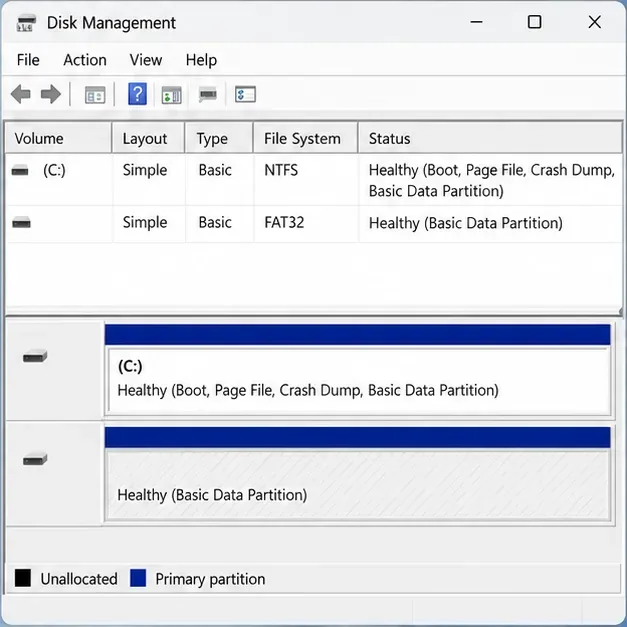
Windows: Søk etter Diskbehandling og åpne resultatet med navnet Opprett og formater harddiskpartisjoner . Finn den flyttbare disken etter størrelse og layout, og sørg for at det er USB-stasjonen før du velger noe. Microsoft beskriver Diskbehandling som det innebygde verktøyet for å vise disker og volumer og endre stasjonsbokstaver. Denne første titten er for observasjon: sjekk om volumet vises, om det har en bokstav, og om Windows rapporterer det som Frisk, RAW, Ikke-allokert eller Ikke initialisert.
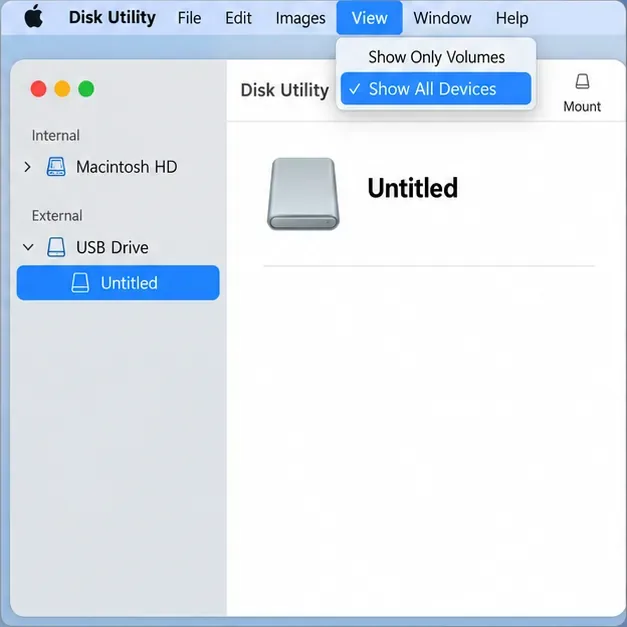
Mac: Åpne Diskverktøy fra Programmer > Verktøy. Velg Vis > Vis alle enheter slik at sidefeltet viser den fysiske enheten og eventuelle beholdere eller volumer under den. En enhet som er oppført i Diskverktøy, men mangler i Finder, er en annen situasjon enn en enhet som ikke vises i Diskverktøy i det hele tatt.
En orden partisjon uten stasjonsbokstav er én mulig årsak til at et USB-volum kanskje ikke vises i Filutforsker. Verdiene som vises er illustrerende.
5. Finnes det en sikker monterings- eller stasjonsbokstavsløsning?
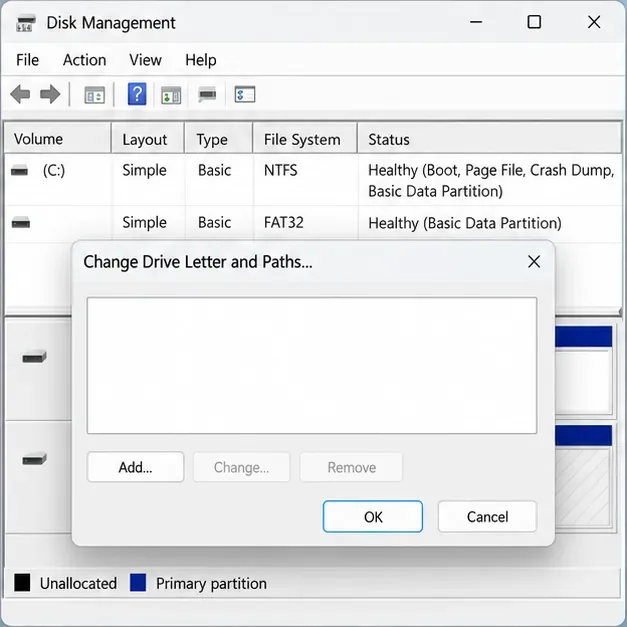
Hvis Diskbehandling viser et gjenkjennelig, sunt datavolum med et filsystem, men ingen stasjonsbokstav, kan det hende at tildeling av en ubrukt bokstav fører til at det vises i Filutforsker. Høyreklikk på riktig volum, velg Endre stasjonsbokstav og stier , velg Legg til , velg en tilgjengelig bokstav og bekreft. Gjør dette bare når du har identifisert USB-partisjonen – ikke en system-, gjenopprettings- eller ukjent partisjon. Hvis alternativet ikke er tilgjengelig, er det ikke sikkert at volumet er klart for en bokstav. Ikke initialiser det bare for å gjøre menyen aktiv.
Bruk Legg til bare når den valgte oppføringen er det bekreftede USB-datavolumet, og Windows viser at det ellers er i orden.
Hvis Diskverktøy viser det forventede volumet og tilbyr Monter på en Mac, velger du volumet og prøver Monter. Apple dokumenterer dette for et volum som har blitt kastet ut. Hvis monteringen mislykkes eller Diskverktøy rapporterer en feil, må du ikke slette enheten for å gjøre den synlig når du fortsatt trenger innholdet.
Vis alle enheter-visningen i Diskverktøy hjelper deg med å skille en ekstern enhet fra volumet som skal monteres i Finder.
Hva betyr RAW, ikke-allokert eller ikke initialisert?
Disse etikettene peker på et annet problem enn en manglende stasjonsbokstav. RAW betyr at Windows ikke gjenkjenner et filsystem for det volumet. Ikke-allokert betyr at Windows ikke ser en partisjon som opptar den plassen. Ikke initialisert betyr at Windows mangler brukbar diskinitialiseringsinformasjon. De kan beskrive en ny, tom stasjon, men på en stasjon som tidligere inneholdt filer kan de gjenspeile korrupsjon eller en sviktende enhet. De beviser ikke at stasjonen er tom.
Det du ser
Hva du skal gjøre nå
Sunt datavolum, ingen bokstaver
Bekreft riktig USB-partisjon, og vurder deretter å legge til en stasjonsbokstav.
Mac-volum oppført, men ikke montert
Hvis dataene er viktige, unngå sletting; prøv Mount én gang hvis det tilbys, og noter deretter eventuelle feil.
RAW, ikke-allokert eller ikke initialisert
Hvis du trenger filene, bør du stoppe før du formaterer, initialiserer eller oppretter et volum. Søk råd om gjenoppretting.
Enhet mangler i Diskbehandling eller Diskverktøy
Sjekk en direkteport, kabel og en annen datamaskin. Vedvarende fravær kan tyde på maskinvareproblemer.
Åpnes på ett operativsystem, men ikke på et annet
Sjekk filsystemkompatibilitet, kryptering og tillatelser før du vurderer omformatering.
Kan det være diskens format eller sikkerhetsinnstillinger som er problemet?
Noen ganger. En disk som er formatert for ett operativsystem, oppfører seg kanskje ikke på samme måte på et annet, og kryptering eller tillatelser kan kreve et passord, en konto eller et kompatibelt verktøy. Apple bemerker at macOS kan lese en NTFS-formatert ekstern disk, men ikke støtter skriving til NTFS med Diskverktøy. Denne begrensningen påvirker vanligvis lagring av filer i stedet for åpning av volumet, så det er ikke en grunn til å formatere en disk som ikke åpnes på nytt. Hvis en disk ber om et passord, bruk det originale passordet eller produsentens dokumenterte opplåsingsmetode; ikke slett det for å omgå kryptering.
Når bør du stoppe feilsøkingen?
Pause og få hjelp hvis harddisken gjentatte ganger kobler fra, får datamaskinen til å fryse, vises som RAW eller Ikke-allokert til tross for at den inneholder nødvendige filer, produserer lesefeil eller mangler i diskverktøy på mer enn én datamaskin. For verdifulle filer kan en spesialist på datagjenoppretting vurdere enheten før videre reparasjonsforsøk. For en sikkerhetskopiert harddisk, følg produsentens støtteveiledning eller operativsystemets reparasjonsveiledning. Apple anbefaler å ha en oppdatert sikkerhetskopi før du bruker Diskverktøy Førstehjelp; Microsoft advarer om at formatering ødelegger data.
Før du er ferdig, bekreft hvilket utfall som gjelder: USB-en er fraværende i operativsystemet, enheten er oppført, men volumet er ikke montert, Windows-volumet mangler en bokstav, filsystemet eller sikkerhetsmetoden støttes ikke, eller disken rapporterer et potensielt dataproblem. Å registrere den nøyaktige meldingen og operativsystemversjonen gir teknisk støtte nyttig informasjon uten at det kreves risikabel prøving og feiling.