Hjem
» Tech
»
Slik stopper du apper fra å bruke mobildata i bakgrunnen
Slik stopper du apper fra å bruke mobildata i bakgrunnen
Start med kontrollen som samsvarer med målet ditt
For å stoppe en app fra å bruke mobildata når den ikke er åpen, begrens appens bakgrunnsdata eller bruk telefonens datasparingsmodus. På Android blokkerer Datasparing mesteparten av mobildata i bakgrunnen, samtidig som en app fortsatt lar bruke data når du åpner den. På iPhone kan du slå av mobildata for en bestemt app, men det blokkerer mobiltilkoblingen både i bakgrunnen og mens du bruker den. Den kan fortsatt bruke Wi-Fi. Hvis du bare vil stoppe bakgrunnsoppdatering på iPhone, endrer du Bakgrunnsoppdatering av apper eller bruker Lavdatamodus.
Disse kontrollene løser litt forskjellige problemer. Velg det smaleste alternativet som passer ditt behov: blokker én app, begrens bakgrunnsaktivitet på tvers av apper, eller stopp all mobildata midlertidig. Menynavn kan variere avhengig av iOS-versjon, Android-produsent, operatør og SIM-kortoppsett. Stiene nedenfor ble kontrollert mot Apples, Googles og Samsungs støttesider 30. september 2026.
Finn først appen ved hjelp av data
Åpne Innstillinger og se etter Mobildata på iPhone, eller Databruk på Android. Sjekk bruksperioden som vises på enheten, og sammenlign den med operatørens faktureringsperiode. Hvis telefonen skiller forgrunns- og bakgrunnstallet, fokuser på bakgrunnstallet. Hvis ikke, se etter en innstillings- eller detaljside for den enkelte appen.
På iPhone går du til Innstillinger > Mobil og blar ned til applisten. Apple viser mobilbruk på appnivå og lar deg slå mobiltilgang av eller på for hver app. På Pixel-telefoner åpner du Innstillinger > Nettverk og internett > Internett, trykker på innstillingsikonet ved siden av operatøren og velger deretter Appdatabruk. Samsungs generelle rute er Innstillinger > Tilkoblinger > Databruk > Mobildatabruk. Apple bemerker at operatøren kan gi den mest nøyaktige totalen for inneværende periode, fordi regnskapet kan avvike fra telefonens teller. Start her før du endrer innstillinger, spesielt hvis en plutselig økning i stedet kan være forårsaket av en stor nedlasting eller strømmeøkt i forgrunnen.
På iPhone: blokker mobiltilgang for én app
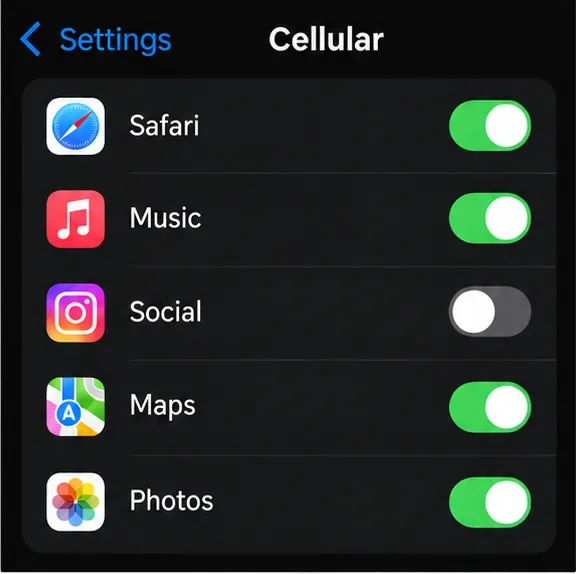
Gå til Innstillinger > Mobil (eller Mobildata), bla til appen, og slå den deretter av. Den appen vil bruke Wi-Fi for nettverkstilgang i stedet for mobildata. Dette er det mest direkte alternativet hvis en sosial, video- eller shoppingapp aldri skal bruke mobilabonnementet ditt, inkludert når du aktivt bruker den.
Listen over mobilinnstillinger viser at mobiltilgang er deaktivert for sosiale medier, mens andre apper holder bryterne sine på.
Denne bryteren per app er mer omfattende enn en begrensning kun i bakgrunnen: appen kan ikke laste inn nytt innhold via mobildata før du slår bryteren på igjen eller kobler til Wi-Fi. Hold mobiltilgang aktivert for apper som må fungere på farten, for eksempel kart, reisetjenester eller meldinger, hvis du er avhengig av dem utenfor Wi-Fi-dekning.
For bakgrunnsoppdatering i stedet for en full mobilblokkering
Gå til Innstillinger > Generelt > Oppdatering av apper i bakgrunnen. Avhengig av de tilgjengelige alternativene, velg Wi-Fi i stedet for Wi-Fi og mobildata, eller slå av Oppdatering av apper i bakgrunnen for utvalgte apper. Apple beskriver denne funksjonen som å tillate suspenderte apper å se etter oppdateringer og nytt innhold. Å slå den av kan forsinke feed- eller innholdsoppdateringer, men det er ikke det samme som å deaktivere appens mobiltilkobling. En app kan fortsatt bruke data når den er åpen eller gjennom annen tillatt systemaktivitet.
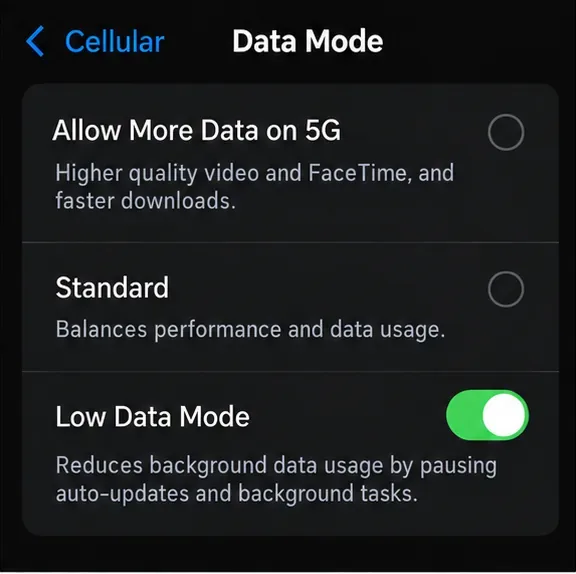
Lavdatamodus er et bredere alternativ. Gå til Innstillinger > Mobil > Alternativer for mobildata. På noen 5G-oppsett åpner du Datamodus og slår deretter på Lavdatamodus. Apple sier at den setter automatiske oppdateringer og bakgrunnsoppgaver på pause mens iPhone ikke er på Wi-Fi, og apper kan redusere nettverksaktiviteten. Det påvirker også nedlastinger, sikkerhetskopier, strømmekvalitet og bakgrunnsoppdatering av apper, så bruk den når du ønsker generell begrensning i stedet for en streng blokkering av én app. Lavdatamodus kan også angis separat for et Wi-Fi-nettverk.
Datamodus-skjermen viser at Lavdatamodus er aktivert for å redusere bakgrunnsoppgaver og annen mobilaktivitet på tvers av telefonen.
På Android: begrens bakgrunnsdata for én app
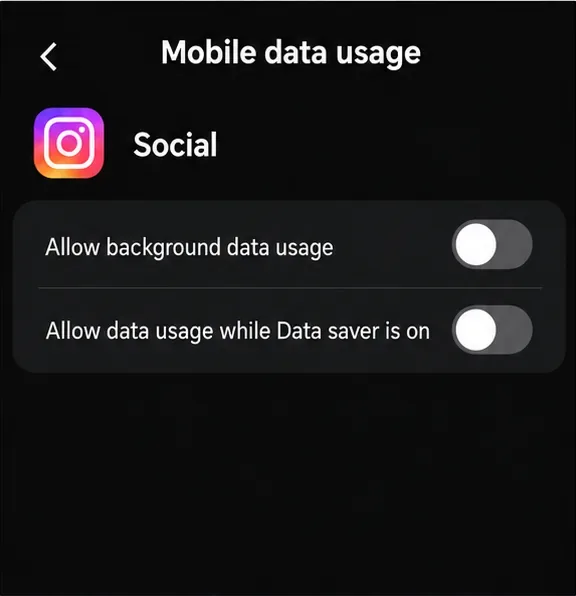
Androids nøyaktige rute avhenger av telefonen. På mange enheter åpner du Innstillinger > Nettverk og internett eller Tilkoblinger > Internett eller Databruk, velger mobilnettverket og åpner deretter appens databruksdetaljer. Slå av en kontroll merket Tillat bakgrunnsdata, Bakgrunnsdata eller et lignende navn. På gjeldende Galaxy-støttesider er ruten Innstillinger > Tilkoblinger > Databruk > Mobildatabruk, velger appen og slår deretter av Tillat bakgrunnsdatabruk.
Den appspesifikke mobildataskjermen viser at bakgrunnstilgang er slått av for sosiale medier; den separate unntaksbryteren for Datasparing er også av.
Denne innstillingen er rettet mot bakgrunnsoverføringer, for eksempel å oppdatere en feed eller synkronisere mens du ikke bruker appen. Den lar vanligvis fortsatt appen bruke mobildata i forgrunnen når du åpner den. Det gjør den til et godt førstevalg når varsler eller oppdateringer ikke er viktige, men du fortsatt vil at appen skal fungere normalt på mobildata.
På Android: reduser bakgrunnsdata på tvers av apper
Slå på Datasparing for en bredere begrensning. På Pixel åpner du Innstillinger > Nettverk og internett > Datasparing og slår det på. På Galaxy åpner du Innstillinger > Tilkoblinger > Databruk > Datasparing og slår på funksjonen. Google sier at de fleste apper og tjenester da bare får bakgrunnsdata over Wi-Fi, mens aktive apper fortsatt kan bruke mobildata. Samsung beskriver Datasparing som å forhindre at noen apper sender eller mottar data i bakgrunnen.
Datasparing er aktivert, med Meldinger tillatt som et unntak, slik at den kan fortsette å motta bakgrunnsdata.
Bruk listen over ubegrensede data eller tillatte apper for tjenester som må forbli tilkoblet. Meldinger, e-post, sikkerhetsvarsler, skysikkerhetskopier og noen helse- eller posisjonsfunksjoner kan oppdateres sjeldnere når de er begrenset. Hvis en bestemt app må fortsette å virke, tillat den som et unntak i stedet for å deaktivere Datasparing for hele telefonen.
Hva om du vil at en app ikke skal bruke mobildata i det hele tatt?
Bakgrunnsbegrensning alene hindrer kanskje ikke bruk i forgrunnen. På iPhone slår du av mobiltilgang for den appen. På noen Galaxy-telefoner lar Innstillinger > Tilkoblinger > Databruk > Tillatte nettverk for apper deg angi at en bestemt app kun skal bruke Wi-Fi. Tilgjengeligheten varierer etter modell og operatør. Andre Android-telefoner tilbyr kanskje ikke en tilsvarende forgrunnsblokkering per app i standard Innstillinger-appen. Hvis du ikke finner en, kan du holde appens bakgrunnsdata begrenset og bruke Wi-Fi, eller slå av mobildata for hele telefonen når du trenger en fullstendig pause.
Ikke forveksle bakgrunnsdatakontroller for apper med batteribegrensninger. Batteriinnstillinger kan begrense når en app kjører, men de forbyr ikke nødvendigvis all bruk av mobildata. På samme måte kontrollerer iPhones bakgrunnsoppdatering av apper én type bakgrunnsoppdatering, ikke alle mulige nettverkstilkoblinger. Velg nettverkskontrollen hvis målet er å redusere en mobilregning.
Sjekk om endringen fungerte
Etter at du har endret en innstilling, bør du bruke telefonen normalt i en dag eller i en betydelig del av faktureringsperioden, og deretter gå tilbake til samme skjermbilde for appbruk. Sammenlign appens bakgrunnstotal eller totale mobilbruk med forrige periode. En datateller kan oppdateres med forsinkelse, og appaktivitet eller en ny nedlasting kan føre til at totalen øker selv etter at bakgrunnstilgang er begrenset. Sjekk operatørens konto eller bruksside før du tar en liten forskjell som bevis på at en innstilling har feilet.
Hvis bruken fortsetter, må du bekrefte at du har endret innstillingen for det aktive SIM-kortet eller mobilnettverket, og sjekke om det er snakk om unntak fra Data Saver, innstillinger for dobbelt SIM-kort, et hotspot eller en annen app med samme tjenestenavn. Det er vanligvis ikke nødvendig å starte på nytt for en lagret bryter, men å åpne Innstillinger på nytt og bekrefte at bryteren forble av kan fange opp en ulagret endring. Gjenopprett en apps tilgang hvis du går glipp av tidssensitive varsler eller oppdateringer.