Hjem
» Tech
»
Slik fjerner du en nettleserutvidelse som stadig installerer seg selv på nytt
Slik fjerner du en nettleserutvidelse som stadig installerer seg selv på nytt
En utvidelse som kommer tilbake etter at du har fjernet den, kan få det til å virke som om nettleseren ignorerte deg. Ofte er det imidlertid en annen mekanisme som setter den tilbake: nettlesersynkronisering, en jobb- eller skolepolicy eller et annet program som installerte eller administrerer tillegget. Disse forklaringene krever andre løsninger. Å gjenta Fjern-kommandoen uten å finne utløseren kan bare starte syklusen på nytt.
Det finnes ingen enkelt nylig bekreftet nettleserendring som forklarer hver gjentakende utvidelse. Den praktiske tilnærmingen er fortsatt å identifisere nettleserprofilen og utvidelsen, fjerne den én gang, og deretter sjekke hva som gjenoppretter eller håndhever den. En gjentakende utvidelse beviser ikke i seg selv at en enhet har skadelig programvare; det kan også være forventet oppførsel på en administrert datamaskin.
1. Bekreft hvilken nettleserprofil som har filtypen
Først må du sørge for at du ser på den samme nettleseren og profilen der utvidelsen vises igjen. Chrome, Edge og Firefox beholder hver sine egne tillegg, og en nettleser kan ha mer enn én profil. Et verktøylinjeikon kan også skjules uten å avinstallere utvidelsen.
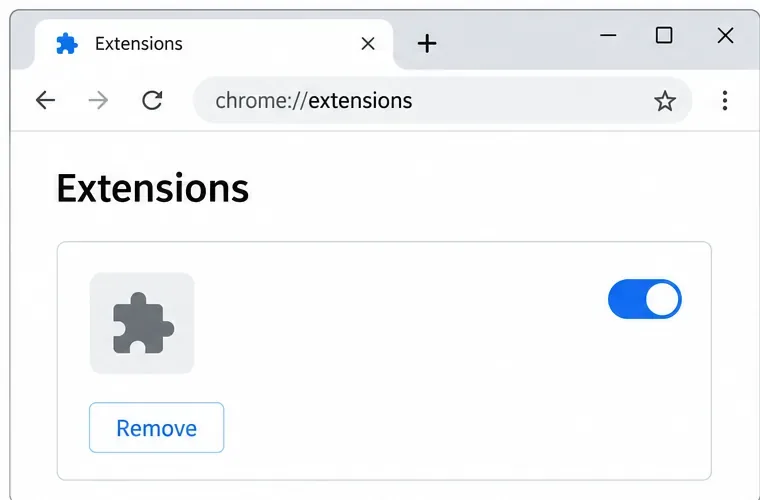
Åpne nettleserens utvidelsesbehandling. I Chrome skriver du inn chrome://extensionsi adressefeltet, finner tillegget og velger Fjern . I Edge åpner du Utvidelser > Administrer utvidelser , og fjerner deretter elementet. I Firefox åpner du Tillegg og temaer , velger utvidelsens meny og velger Fjern . Hvis utvidelsen bare er slått av, er deaktivering ikke det samme som fjerning.
Nettleserens utvidelsesbehandling viser Fjern-kontrollen som brukes til å avinstallere et tillegg.
Disse menyetikettene kan endre seg litt mellom nettleserversjoner. De offisielle instruksjonene for Chrome-utvidelser , Edge-utvidelser og Firefox-tillegg beskriver deres nåværende fjerningsbaner. Noter utvidelsens navn og, hvis vist, utgiveren før du fjerner den. Det hjelper deg med å gjenkjenne om det samme elementet returneres eller et lignende navn vises.
2. Sjekk om nettlesersynkronisering gjenoppretter den
Hvis utvidelsen forsvinner og deretter kommer tilbake etter at du har logget på, slår du av synkronisering for utvidelser midlertidig og fjerner den igjen. Chromes synkroniseringskontroller inkluderer utvidelsesinformasjon, så en synkronisert profil kan være relevant. Den nøyaktige innstillingsbanen og ordlyden kan variere avhengig av nettleserversjon og kontooppsett. I Chrome åpner du Innstillinger og ser under synkroniseringskontrollene etter alternativet for å administrere hva som synkroniseres. Slå av utvidelser, og fjern deretter tillegget. Sjekk også andre datamaskiner som er logget på samme nettleserkonto. Fjern utvidelsen der, eller la synkronisering av utvidelser være deaktivert til du er sikker på at den uønskede kopien ikke lenger kommer tilbake.
Å midlertidig slå av synkronisering av utvidelser kan bidra til å teste om en synkronisert nettleserprofil gjenoppretter tillegget.
Bruk dette som en test, ikke som bevis på årsaken. Hvis utvidelsen forblir borte mens utvidelsessynkronisering er slått av, peker det mot en synkronisert enhet eller profil. Den identifiserer ikke hvilken enhet som la den til. Dokumentasjonen for Chrome-synkronisering forklarer at utvidelsesinformasjon kan være en del av synkroniserte nettleserdata. Unngå å slette alle kontodata eller tilbakestille alle nettleserinnstillinger bare for å teste én utvidelse. Hvis du bruker en annen nettleser, bør du sjekke dens egne kontosynkroniseringsinnstillinger, fordi kontrollene er forskjellige.
3. Se etter en policy for nettleser- eller enhetsadministrasjon
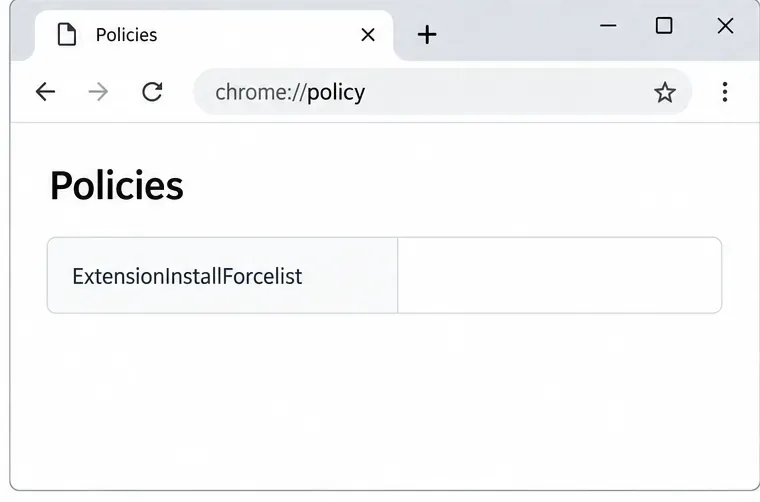
En utvidelse kan installeres av en administratorpolicy som vanlige brukere ikke kan overstyre. På en personlig Chrome-datamaskin skriver du inn chrome://managementog chrome://policyi adressefeltet. I Edge merker du av edge://policy. Firefox kan vise at nettleseren administreres i Innstillinger og gi en visning av policydetaljer. Den nøyaktige presentasjonen avhenger av nettleseren og dens versjon.
En policyside kan avsløre om en utvidelse håndheves av nettleseradministrasjon.
En melding som «Administreres av organisasjonen din» er ikke automatisk bevis på infeksjon. Den kan være legitim på en jobb- eller skoleenhet, eller den kan komme fra sikkerhetsprogramvare som administrerer nettleserinnstillinger. Hvis datamaskinen tilhører en arbeidsgiver eller skole, må du be administratoren om å bekrefte om utvidelsen er nødvendig. Ikke prøv å omgå policyen. På en personlig eid enhet bør en ukjent utvidelsespolicy undersøkes. Googles veiledning for Chrome-administrasjon forklarer hvordan du inspiserer administrasjonsstatus, og Microsoft dokumenterer at en Edge-policy for tvungen installasjon kan gjøre en utvidelse utilgjengelig for fjerning av brukere.
Ikke slett registeroppføringer, policyfiler eller systemmapper basert på tilfeldige instruksjoner på nettet. Disse endringene kan ødelegge legitime arbeidskontroller eller skade nettleserkonfigurasjonen, og den synlige policyen kan bli satt på nytt av programmet som eier den. Hvis du administrerer enheten selv og policyen er ukjent, må du først identifisere nylig installerte apper og sikkerhetsverktøy, og deretter bruke deres offisielle støtteinstruksjoner.
4. Se etter programvare som stadig installerer utvidelsen på nytt
Noen utvidelser leveres med et annet skrivebordsprogram eller gjenopprettes av en tilhørende app. Hvis utvidelsen kommer tilbake etter at nettleseren er startet på nytt, selv med synkronisering slått av og uten legitim administrasjonspolicy, bør du se gjennom apper som er installert rundt den tiden problemet startet. Fjern et program bare hvis du gjenkjenner det som uønsket eller kan bekrefte at det er kilden; bruk operativsystemets vanlige avinstalleringsprosess. Firefox' støtteveiledning bemerker at noen tillegg installeres av annen programvare og kanskje må fjernes gjennom den programvaren.
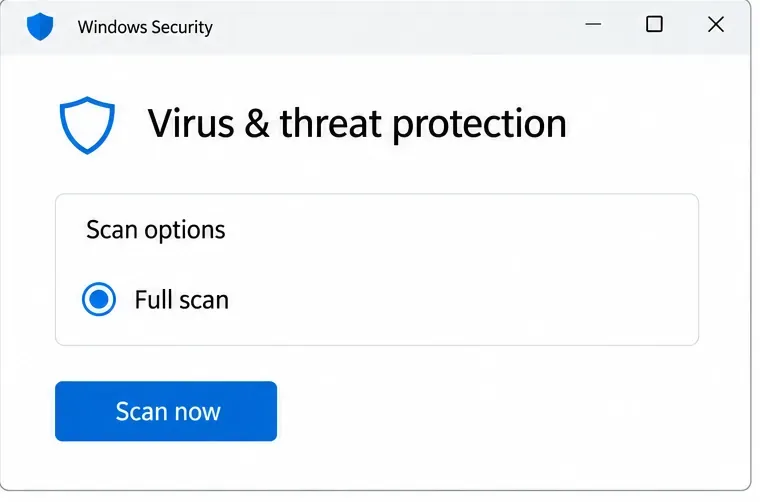
Oppdater deretter nettleseren og kjør en skanning med innebygd eller anerkjent sikkerhetsprogramvare. I Windows åpner du Windows Sikkerhet, velger Virus- og trusselbeskyttelse og deretter Skannealternativer . En fullstendig skanning er et tilgjengelig alternativ. En skanning kan finne uønsket programvare, men et rent resultat beviser ikke at en nettleserpolicy eller synkronisert profil ikke er ansvarlig.
En full skanning i Windows Sikkerhet er en nyttig sjekk om et uønsket program gjenoppretter en utvidelse.
Google lister opp gjentakende utvidelser, ukjente verktøylinjer, endrede søke- eller hjemmesider, omdirigeringer og vedvarende popup-vinduer blant tegn på at uønsket programvare kan påvirke Chrome. Ett symptom alene er ikke en diagnose. Hvis du også ser ukjente apper, gjentatte omdirigeringer eller sikkerhetsadvarsler, må du slutte å samhandle med mistenkelige popup-vinduer og bruke pålitelige sikkerhetsverktøy eller en kvalifisert kundestøttemedarbeider. Den offisielle Chrome-veiledningen for uønskede annonser og skadelig programvare beskriver ytterligere symptomer og oppryddingstrinn. Windows' instruksjoner for virus- og trusselbeskyttelse forklarer de tilgjengelige skannekontrollene.
Vanlige forklaringer og varseltegn
Den dukker bare opp igjen etter pålogging: synkronisering eller en annen pålogget enhet er en plausibel forklaring. Deaktiver midlertidig synkronisering av utvidelser og sjekk de andre enhetene.
Den kan ikke fjernes, eller den kommer tilbake umiddelbart: en tvangsinstalleringspolicy eller et tilhørende program kan kontrollere den. Sjekk administrasjonsstatusen og spør IT-avdelingen om enheten er administrert.
Ikonet er fortsatt synlig: det kan være festet, eller utvidelsen kan bare være deaktivert. Bekreft statusen i utvidelsesadministratoren.
«Administrert av organisasjonen din» vises: dette beskriver en administrasjonsstatus, ikke hvem som satte den eller om den er skadelig. Bekreft om en arbeidsplass, skole eller sikkerhetsprodukt er ansvarlig.
Eskaler umiddelbart hvis en ukjent policy vises på en personlig enhet, nettleseren endrer søkeinnstillinger eller åpner ukjente sider gjentatte ganger, eller sikkerhetsprogramvare rapporterer en trussel. Kontakt organisasjonens IT-team på en administrert enhet. På en personlig datamaskin bør du unngå å laste ned et «oppryddingsprogram» som annonseres i et popup-vindu; bruk operativsystemets sikkerhetsapp eller en sikkerhetsleverandør du allerede stoler på.
Sjekk om løsningen fungerte
Etter den relevante endringen, start nettleseren på nytt og gå tilbake til utvidelsesbehandleren. Bekreft at det nøyaktige uønskede elementet er fraværende, og sjekk deretter på nytt etter at du har logget på eller aktivert synkronisering. Hvis det kommer tilbake, noter når det skjer: umiddelbart etter omstart, etter kontopålogging eller etter at en bestemt app har startet. Denne timingen bidrar til å skille mellom et problem med profilsynkronisering og en policy eller et programvareinstallasjonsprogram. Hvis ingen årsak er klar, del nettlesernavnet og -versjonen, utvidelsesnavnet, enhetseierskapet og eventuelle administrasjonsmeldinger med nettleserens offisielle supportkanal eller IT-administratoren din.
Gjør én endring om gangen og hold nettleserens vanlige sikkerhetsbeskyttelse aktivert. Dette gir deg en nyttig sjekk uten å behandle en vanlig synkronisering eller arbeidsplasspolicy som skadelig programvare, samtidig som det gjør det enklere å oppdage et genuint uønsket program.