Αρχική
» Tech
»
Πώς να σταματήσετε τις εφαρμογές από τη χρήση δεδομένων κινητής τηλεφωνίας στο παρασκήνιο
Πώς να σταματήσετε τις εφαρμογές από τη χρήση δεδομένων κινητής τηλεφωνίας στο παρασκήνιο
Ξεκινήστε με τον έλεγχο που ταιριάζει με τον στόχο σας
Για να εμποδίσετε μια εφαρμογή να χρησιμοποιεί δεδομένα κινητής τηλεφωνίας όταν δεν είναι ανοιχτή, περιορίστε τα δεδομένα παρασκηνίου αυτής της εφαρμογής ή χρησιμοποιήστε τη λειτουργία εξοικονόμησης δεδομένων του τηλεφώνου σας. Στο Android, η Εξοικονόμηση Δεδομένων αποκλείει τα περισσότερα δεδομένα κινητής τηλεφωνίας στο παρασκήνιο, ενώ παράλληλα επιτρέπει σε μια εφαρμογή να χρησιμοποιεί δεδομένα όταν την ανοίγετε. Στο iPhone, μπορείτε να απενεργοποιήσετε τα δεδομένα κινητής τηλεφωνίας για μια συγκεκριμένη εφαρμογή, αλλά αυτό αποκλείει τη σύνδεση κινητής τηλεφωνίας τόσο στο παρασκήνιο όσο και ενώ τη χρησιμοποιείτε. Μπορεί να εξακολουθεί να χρησιμοποιεί Wi-Fi. Εάν θέλετε να διακόψετε μόνο την ανανέωση παρασκηνίου στο iPhone, αλλάξτε την Ανανέωση Εφαρμογής στο Παρασκήνιο ή χρησιμοποιήστε τη Λειτουργία Χαμηλών Δεδομένων.
Αυτά τα στοιχεία ελέγχου επιλύουν ελαφρώς διαφορετικά προβλήματα. Επιλέξτε την πιο περιορισμένη επιλογή που ταιριάζει στις ανάγκες σας: αποκλείστε μία εφαρμογή, περιορίστε τη δραστηριότητα στο παρασκήνιο σε όλες τις εφαρμογές ή διακόψτε προσωρινά όλα τα δεδομένα κινητής τηλεφωνίας. Τα ονόματα των μενού μπορεί να διαφέρουν ανάλογα με την έκδοση iOS, τον κατασκευαστή Android, την εταιρεία κινητής τηλεφωνίας και τη ρύθμιση της κάρτας SIM. Οι παρακάτω διαδρομές ελέγχθηκαν σε σχέση με τις σελίδες υποστήριξης της Apple, της Google και της Samsung στις 30 Σεπτεμβρίου 2026.
Αρχικά, βρείτε την εφαρμογή χρησιμοποιώντας δεδομένα
Ανοίξτε τις Ρυθμίσεις και αναζητήστε Δεδομένα κινητής τηλεφωνίας ή Δεδομένα κινητής τηλεφωνίας στο iPhone ή Χρήση δεδομένων σε Android. Ελέγξτε την περίοδο χρήσης που εμφανίζεται στη συσκευή και συγκρίνετέ την με τον κύκλο χρέωσης του παρόχου σας. Εάν το τηλέφωνο διαχωρίζει τα σύνολα πρώτου πλάνου και φόντου, εστιάστε στο ποσό φόντου. Εάν όχι, αναζητήστε μια σελίδα ρυθμίσεων ή λεπτομερειών για τη μεμονωμένη εφαρμογή.
Στο iPhone, μεταβείτε στις Ρυθμίσεις > Κινητά δίκτυα και κάντε κύλιση στη λίστα εφαρμογών. Η Apple εμφανίζει τη χρήση κινητού δικτύου σε επίπεδο εφαρμογής και σας επιτρέπει να ενεργοποιήσετε ή να απενεργοποιήσετε την πρόσβαση σε κινητά δίκτυα για κάθε εφαρμογή. Σε τηλέφωνα Pixel, ανοίξτε τις Ρυθμίσεις > Δίκτυο και διαδίκτυο > Διαδίκτυο, πατήστε το εικονίδιο ρυθμίσεων δίπλα στον πάροχο και, στη συνέχεια, επιλέξτε Χρήση δεδομένων εφαρμογής. Η γενική διαδρομή της Samsung είναι Ρυθμίσεις > Συνδέσεις > Χρήση δεδομένων > Χρήση δεδομένων κινητής τηλεφωνίας. Η Apple σημειώνει ότι ο πάροχος μπορεί να παρέχει το πιο ακριβές σύνολο της τρέχουσας περιόδου, επειδή η λογιστική του μπορεί να διαφέρει από τον μετρητή του τηλεφώνου. Ξεκινήστε από εδώ πριν αλλάξετε τις ρυθμίσεις, ειδικά εάν μια ξαφνική αύξηση μπορεί να προκληθεί από μια μεγάλη λήψη στο προσκήνιο ή μια περίοδο λειτουργίας ροής.
Σε iPhone: αποκλεισμός πρόσβασης μέσω κινητού δικτύου για μία εφαρμογή
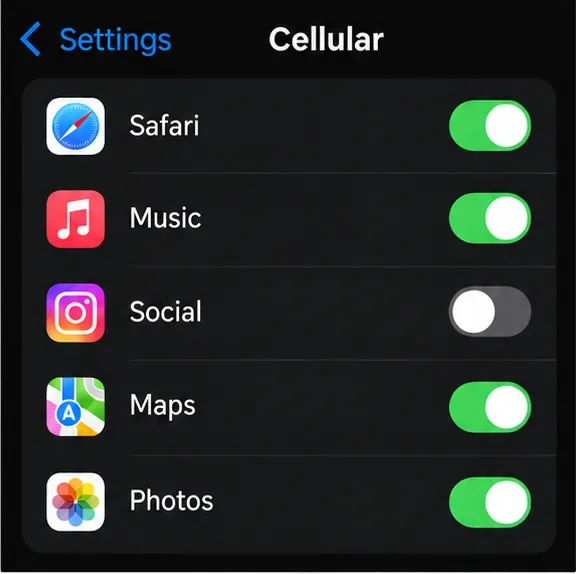
Μεταβείτε στις Ρυθμίσεις > Κινητό δίκτυο (ή Δεδομένα κινητής τηλεφωνίας), μεταβείτε στην εφαρμογή και, στη συνέχεια, απενεργοποιήστε την. Αυτή η εφαρμογή θα χρησιμοποιεί Wi-Fi για πρόσβαση στο δίκτυο αντί για δεδομένα κινητής τηλεφωνίας. Αυτή είναι η πιο άμεση επιλογή εάν μια εφαρμογή κοινωνικής δικτύωσης, βίντεο ή αγορών δεν πρέπει ποτέ να καταναλώνει το πρόγραμμα κινητής τηλεφωνίας σας, ακόμη και όταν τη χρησιμοποιείτε ενεργά.
Η λίστα ρυθμίσεων κινητής τηλεφωνίας εμφανίζει την πρόσβαση κινητής τηλεφωνίας απενεργοποιημένη για τα Κοινωνικά δίκτυα, ενώ άλλες εφαρμογές διατηρούν τους διακόπτες τους ενεργοποιημένους.
Αυτή η εναλλαγή ανά εφαρμογή είναι ευρύτερη από έναν περιορισμό που ισχύει μόνο για το παρασκήνιο: η εφαρμογή ενδέχεται να μην φορτώνει νέο περιεχόμενο μέσω δεδομένων κινητής τηλεφωνίας μέχρι να ενεργοποιήσετε ξανά τον διακόπτη ή να συνδεθείτε σε Wi-Fi. Διατηρήστε ενεργοποιημένη την πρόσβαση κινητής τηλεφωνίας για εφαρμογές που πρέπει να λειτουργούν εν κινήσει, όπως χάρτες, υπηρεσίες μεταφοράς ή ανταλλαγή μηνυμάτων, εάν βασίζεστε σε αυτές εκτός κάλυψης Wi-Fi.
Για ανανέωση φόντου αντί για πλήρες μπλοκ κινητού δικτύου
Μεταβείτε στις Ρυθμίσεις > Γενικά > Ανανέωση εφαρμογών στο παρασκήνιο. Ανάλογα με τις διαθέσιμες επιλογές, επιλέξτε Wi-Fi αντί για Wi-Fi και δεδομένα κινητής τηλεφωνίας ή απενεργοποιήστε την Ανανέωση εφαρμογών στο παρασκήνιο για επιλεγμένες εφαρμογές. Η Apple περιγράφει αυτήν τη λειτουργία ως δυνατότητα που επιτρέπει στις εφαρμογές που έχουν ανασταλεί να ελέγχουν για ενημερώσεις και νέο περιεχόμενο. Η απενεργοποίησή της μπορεί να καθυστερήσει τις ενημερώσεις ροής ή περιεχομένου, αλλά δεν είναι το ίδιο με την απενεργοποίηση της σύνδεσης κινητής τηλεφωνίας της εφαρμογής. Μια εφαρμογή ενδέχεται να εξακολουθεί να χρησιμοποιεί δεδομένα όταν είναι ανοιχτή ή μέσω άλλης επιτρεπόμενης δραστηριότητας συστήματος.
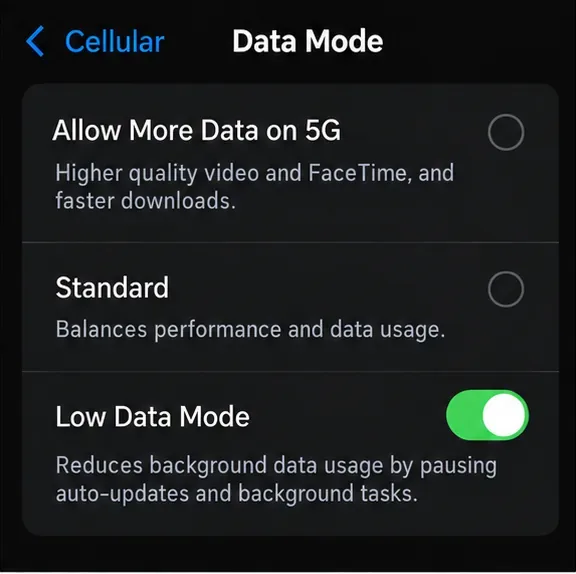
Η Λειτουργία Χαμηλών Δεδομένων είναι μια ευρύτερη εναλλακτική λύση. Μεταβείτε στις Ρυθμίσεις > Κινητά > Επιλογές Δεδομένων Κινητής Τηλεφωνίας. Σε ορισμένες ρυθμίσεις 5G, ανοίξτε τη Λειτουργία Δεδομένων και, στη συνέχεια, ενεργοποιήστε τη Λειτουργία Χαμηλών Δεδομένων. Η Apple αναφέρει ότι διακόπτει προσωρινά τις αυτόματες ενημερώσεις και τις εργασίες στο παρασκήνιο όταν το iPhone δεν είναι συνδεδεμένο σε Wi-Fi και οι εφαρμογές ενδέχεται να μειώσουν τη δραστηριότητα δικτύου. Επηρεάζει επίσης τις λήψεις, τα αντίγραφα ασφαλείας, την ποιότητα ροής και την Ανανέωση Εφαρμογών στο Παρασκήνιο, επομένως χρησιμοποιήστε την όταν θέλετε γενικό περιορισμό αντί για αυστηρό αποκλεισμό σε μία εφαρμογή. Η Λειτουργία Χαμηλών Δεδομένων μπορεί επίσης να ρυθμιστεί ξεχωριστά για ένα δίκτυο Wi-Fi.
Η οθόνη Λειτουργία δεδομένων εμφανίζει την επιλογή Λειτουργία χαμηλής κατανάλωσης δεδομένων ενεργοποιημένη για τη μείωση των εργασιών παρασκηνίου και άλλης δραστηριότητας κινητής τηλεφωνίας σε όλο το τηλέφωνο.
Σε Android: περιορισμός δεδομένων παρασκηνίου για μία εφαρμογή
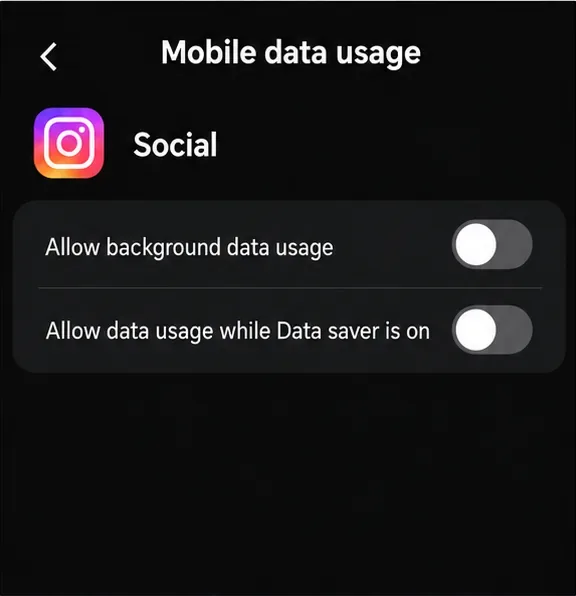
Η ακριβής διαδρομή του Android εξαρτάται από το τηλέφωνο. Σε πολλές συσκευές, ανοίξτε τις Ρυθμίσεις > Δίκτυο & διαδίκτυο ή Συνδέσεις > Διαδίκτυο ή Χρήση δεδομένων, επιλέξτε το δίκτυο κινητής τηλεφωνίας και, στη συνέχεια, ανοίξτε τις λεπτομέρειες χρήσης δεδομένων της εφαρμογής. Απενεργοποιήστε ένα στοιχείο ελέγχου με την ένδειξη Επιτρέπονται δεδομένα παρασκηνίου, Δεδομένα παρασκηνίου ή με παρόμοιο όνομα. Στις τρέχουσες σελίδες υποστήριξης του Galaxy, η διαδρομή είναι Ρυθμίσεις > Συνδέσεις > Χρήση δεδομένων > Χρήση δεδομένων κινητής τηλεφωνίας, επιλέξτε την εφαρμογή και, στη συνέχεια, απενεργοποιήστε την επιλογή Επιτρέπεται η χρήση δεδομένων παρασκηνίου.
Η οθόνη δεδομένων κινητής τηλεφωνίας που αφορά συγκεκριμένα την εφαρμογή εμφανίζει την πρόσβαση στο παρασκήνιο απενεργοποιημένη για τα Κοινωνικά δίκτυα. Ο ξεχωριστός διακόπτης εξαίρεσης για την Εξοικονόμηση δεδομένων είναι επίσης απενεργοποιημένος.
Αυτή η ρύθμιση στοχεύει στις μεταφορές στο παρασκήνιο, όπως η ανανέωση μιας ροής ή ο συγχρονισμός ενώ δεν χρησιμοποιείτε την εφαρμογή. Συνήθως εξακολουθεί να επιτρέπει στην εφαρμογή να χρησιμοποιεί δεδομένα κινητής τηλεφωνίας στο προσκήνιο όταν την ανοίγετε. Αυτό την καθιστά μια καλή πρώτη επιλογή όταν οι ειδοποιήσεις ή οι ενημερώσεις δεν είναι σημαντικές, αλλά εξακολουθείτε να θέλετε η εφαρμογή να λειτουργεί κανονικά σε δεδομένα κινητής τηλεφωνίας.
Σε Android: μειώστε τα δεδομένα παρασκηνίου σε όλες τις εφαρμογές
Ενεργοποιήστε την Εξοικονόμηση Δεδομένων για έναν ευρύτερο περιορισμό. Στο Pixel, ανοίξτε τις Ρυθμίσεις > Δίκτυο & διαδίκτυο > Εξοικονόμηση Δεδομένων και ενεργοποιήστε την. Στο Galaxy, ανοίξτε τις Ρυθμίσεις > Συνδέσεις > Χρήση δεδομένων > Εξοικονόμηση δεδομένων και ενεργοποιήστε τη λειτουργία. Η Google αναφέρει ότι οι περισσότερες εφαρμογές και υπηρεσίες λαμβάνουν δεδομένα παρασκηνίου μόνο μέσω Wi-Fi, ενώ οι ενεργές εφαρμογές μπορούν να εξακολουθούν να χρησιμοποιούν δεδομένα κινητής τηλεφωνίας. Η Samsung περιγράφει την Εξοικονόμηση Δεδομένων ως τρόπο που εμποδίζει ορισμένες εφαρμογές να στέλνουν ή να λαμβάνουν δεδομένα στο παρασκήνιο.
Η Εξοικονόμηση Δεδομένων είναι ενεργοποιημένη, με εξαίρεση τα Μηνύματα, ώστε να μπορεί να συνεχίσει να λαμβάνει δεδομένα παρασκηνίου.
Χρησιμοποιήστε τη λίστα Απεριόριστων δεδομένων ή επιτρεπόμενων εφαρμογών για υπηρεσίες που πρέπει να παραμείνουν συνδεδεμένες. Τα μηνύματα, το email, οι ειδοποιήσεις ασφαλείας, τα αντίγραφα ασφαλείας στο cloud και ορισμένες λειτουργίες εύρυθμης λειτουργίας ή τοποθεσίας ενδέχεται να ενημερώνονται λιγότερο συχνά όταν περιορίζονται. Εάν μια συγκεκριμένη εφαρμογή πρέπει να συνεχίσει να λειτουργεί, επιτρέψτε την ως εξαίρεση αντί να απενεργοποιήσετε την Εξοικονόμηση δεδομένων για ολόκληρο το τηλέφωνο.
Τι γίνεται αν θέλετε μια εφαρμογή να μην χρησιμοποιεί καθόλου δεδομένα κινητής τηλεφωνίας;
Ο περιορισμός στο παρασκήνιο από μόνος του ενδέχεται να μην εμποδίζει τη χρήση του πρώτου πλάνου. Στο iPhone, απενεργοποιήστε την πρόσβαση κινητής τηλεφωνίας για αυτήν την εφαρμογή. Σε ορισμένα τηλέφωνα Galaxy, η επιλογή Ρυθμίσεις > Συνδέσεις > Χρήση δεδομένων > Επιτρεπόμενα δίκτυα για εφαρμογές σάς επιτρέπει να ορίσετε μια συγκεκριμένη εφαρμογή σε μόνο Wi-Fi. Η διαθεσιμότητα ποικίλλει ανάλογα με το μοντέλο και τον πάροχο. Άλλα τηλέφωνα Android ενδέχεται να μην προσφέρουν ισοδύναμο μπλοκ πρώτου πλάνου ανά εφαρμογή στην τυπική εφαρμογή Ρυθμίσεις. Εάν δεν μπορείτε να βρείτε ένα, διατηρήστε τα δεδομένα παρασκηνίου της εφαρμογής περιορισμένα και χρησιμοποιήστε Wi-Fi ή απενεργοποιήστε τα δεδομένα κινητής τηλεφωνίας για ολόκληρο το τηλέφωνο όταν χρειάζεστε μια πλήρη παύση.
Μην συγχέετε τα στοιχεία ελέγχου δεδομένων παρασκηνίου της εφαρμογής με τους περιορισμούς της μπαταρίας. Οι ρυθμίσεις της μπαταρίας μπορούν να περιορίσουν το πότε εκτελείται μια εφαρμογή, αλλά δεν απαγορεύουν απαραίτητα κάθε χρήση δεδομένων κινητής τηλεφωνίας. Ομοίως, η Ανανέωση εφαρμογής στο παρασκήνιο του iPhone ελέγχει ένα είδος ενημέρωσης στο παρασκήνιο και όχι κάθε πιθανή σύνδεση δικτύου. Επιλέξτε τον έλεγχο δικτύου εάν ο στόχος είναι η μείωση του λογαριασμού κινητής τηλεφωνίας.
Ελέγξτε αν η αλλαγή λειτούργησε
Αφού αλλάξετε μια ρύθμιση, χρησιμοποιήστε το τηλέφωνο κανονικά για μια ημέρα ή για ένα σημαντικό μέρος της περιόδου χρέωσης και, στη συνέχεια, επιστρέψτε στην ίδια οθόνη χρήσης εφαρμογής. Συγκρίνετε το συνολικό ποσό παρασκηνίου ή το συνολικό σύνολο κινητού δικτύου της εφαρμογής με την προηγούμενη περίοδο. Ένας μετρητής δεδομένων μπορεί να ενημερώνεται με καθυστέρηση και η δραστηριότητα της εφαρμογής ή μια νέα λήψη μπορεί να αυξήσει το συνολικό ποσό ακόμα και μετά τον περιορισμό της πρόσβασης στο παρασκήνιο. Ελέγξτε τον λογαριασμό ή τη σελίδα χρήσης του παρόχου σας πριν θεωρήσετε μια μικρή διαφορά ως απόδειξη ότι μια ρύθμιση απέτυχε.
Εάν η χρήση συνεχιστεί, επαληθεύστε ότι αλλάξατε τη ρύθμιση για την ενεργή κάρτα SIM ή δίκτυο κινητής τηλεφωνίας και ελέγξτε εάν εμπλέκονται εξαιρέσεις Εξοικονόμησης δεδομένων, ρυθμίσεις διπλής κάρτας SIM, hotspot ή άλλη εφαρμογή με το ίδιο όνομα υπηρεσίας. Η επανεκκίνηση δεν απαιτείται συνήθως για μια αποθηκευμένη εναλλαγή, αλλά το άνοιγμα των Ρυθμίσεων και η επιβεβαίωση ότι ο διακόπτης παρέμεινε απενεργοποιημένος μπορεί να εντοπίσει μια μη αποθηκευμένη αλλαγή. Επαναφέρετε την πρόσβαση μιας εφαρμογής εάν χάσετε ειδοποιήσεις ή ενημερώσεις που είναι χρονικά ευαίσθητες.