Αρχική
» Tech
»
Πώς να αφαιρέσετε μια επέκταση προγράμματος περιήγησης που επανεγκαθίσταται συνεχώς
Πώς να αφαιρέσετε μια επέκταση προγράμματος περιήγησης που επανεγκαθίσταται συνεχώς
Μια επέκταση που επανέρχεται αφού την καταργήσετε μπορεί να σας κάνει να φαίνεται σαν το πρόγραμμα περιήγησης να σας αγνόησε. Συχνά, ωστόσο, η επαναφορά της γίνεται με διαφορετικό μηχανισμό: συγχρονισμός προγράμματος περιήγησης, πολιτική εργασίας ή σχολείου ή κάποιο άλλο πρόγραμμα που εγκατέστησε ή διαχειρίζεται το πρόσθετο. Αυτές οι εξηγήσεις απαιτούν διαφορετικές διορθώσεις. Η επανάληψη της εντολής Κατάργηση χωρίς να βρεθεί η ενεργοποίηση μπορεί μόνο να επανεκκινήσει τον κύκλο.
Δεν υπάρχει καμία νέα επαληθευμένη αλλαγή στο πρόγραμμα περιήγησης που να εξηγεί κάθε επαναλαμβανόμενη επέκταση. Η πρακτική προσέγγιση παραμένει η αναγνώριση του προφίλ και της επέκτασης του προγράμματος περιήγησης, η αφαίρεσή της μία φορά και στη συνέχεια ο έλεγχος του τι την επαναφέρει ή την επιβάλλει. Μια επαναλαμβανόμενη επέκταση δεν αποδεικνύει από μόνη της ότι μια συσκευή έχει κακόβουλο λογισμικό. Μπορεί επίσης να αποτελεί αναμενόμενη συμπεριφορά σε έναν διαχειριζόμενο υπολογιστή.
1. Επιβεβαιώστε ποιο προφίλ προγράμματος περιήγησης έχει την επέκταση
Αρχικά, βεβαιωθείτε ότι βλέπετε το ίδιο πρόγραμμα περιήγησης και προφίλ όπου εμφανίζεται ξανά η επέκταση. Τα Chrome, Edge και Firefox διατηρούν τα δικά τους πρόσθετα και ένα πρόγραμμα περιήγησης μπορεί να έχει περισσότερα από ένα προφίλ. Ένα εικονίδιο γραμμής εργαλείων μπορεί επίσης να αποκρυφθεί χωρίς να απεγκατασταθεί η επέκταση.
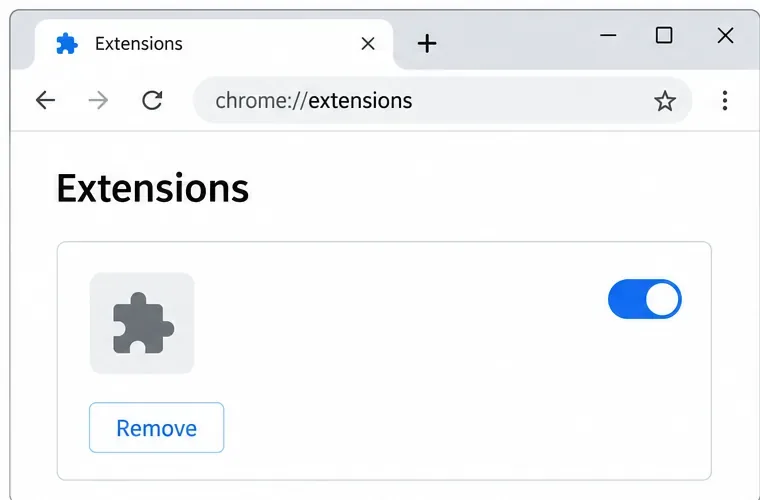
Ανοίξτε τη διαχείριση επεκτάσεων του προγράμματος περιήγησης. Στο Chrome, πληκτρολογήστε chrome://extensionsστη γραμμή διευθύνσεων, βρείτε το πρόσθετο και επιλέξτε Κατάργηση . Στον Edge, ανοίξτε τις Επεκτάσεις > Διαχείριση επεκτάσεων και, στη συνέχεια, καταργήστε το στοιχείο. Στον Firefox, ανοίξτε τις Πρόσθετα και θέματα , επιλέξτε το μενού της επέκτασης και επιλέξτε Κατάργηση . Εάν η επέκταση είναι απλώς απενεργοποιημένη, η απενεργοποίηση δεν είναι το ίδιο με την κατάργηση.
Ο διαχειριστής επεκτάσεων του προγράμματος περιήγησης εμφανίζει το στοιχείο ελέγχου Κατάργηση που χρησιμοποιείται για την απεγκατάσταση ενός πρόσθετου.
Αυτές οι ετικέτες μενού μπορούν να αλλάζουν ελαφρώς μεταξύ των εκδόσεων του προγράμματος περιήγησης. Οι επίσημες οδηγίες για τις επεκτάσεις Chrome , τις επεκτάσεις Edge και τα πρόσθετα του Firefox περιγράφουν τις τρέχουσες διαδρομές κατάργησής τους. Σημειώστε το όνομα της επέκτασης και, εάν εμφανίζεται, τον εκδότη της πριν την καταργήσετε. Αυτό σας βοηθά να αναγνωρίζετε εάν επιστρέφει το ίδιο στοιχείο ή εμφανίζεται ένα με παρόμοιο όνομα.
2. Ελέγξτε αν ο συγχρονισμός του προγράμματος περιήγησης το επαναφέρει
Εάν η επέκταση εξαφανιστεί και επιστρέψει μετά τη σύνδεσή σας, απενεργοποιήστε προσωρινά τον συγχρονισμό για τις επεκτάσεις και καταργήστε την ξανά. Τα στοιχεία ελέγχου συγχρονισμού του Chrome περιλαμβάνουν πληροφορίες επέκτασης, επομένως ένα συγχρονισμένο προφίλ μπορεί να είναι σχετικό. Η ακριβής διαδρομή και η διατύπωση των ρυθμίσεων μπορεί να διαφέρουν ανάλογα με την έκδοση του προγράμματος περιήγησης και τη ρύθμιση του λογαριασμού. Στο Chrome, ανοίξτε τις Ρυθμίσεις και αναζητήστε κάτω από τα στοιχεία ελέγχου συγχρονισμού την επιλογή διαχείρισης του συγχρονισμένου περιεχομένου. Απενεργοποιήστε τις Επεκτάσεις και, στη συνέχεια, καταργήστε το πρόσθετο. Ελέγξτε και άλλους υπολογιστές που είναι συνδεδεμένοι στον ίδιο λογαριασμό προγράμματος περιήγησης. Καταργήστε την επέκταση εκεί ή αφήστε τον συγχρονισμό επέκτασης απενεργοποιημένο μέχρι να βεβαιωθείτε ότι το ανεπιθύμητο αντίγραφο δεν επιστρέφει πλέον.
Η προσωρινή απενεργοποίηση του συγχρονισμού επεκτάσεων μπορεί να βοηθήσει στον έλεγχο του κατά πόσον ένα συγχρονισμένο προφίλ προγράμματος περιήγησης επαναφέρει το πρόσθετο.
Χρησιμοποιήστε αυτό ως δοκιμή, όχι ως απόδειξη της αιτίας. Εάν η επέκταση παραμένει εκτός λειτουργίας ενώ ο συγχρονισμός επεκτάσεων είναι απενεργοποιημένος, αυτό υποδεικνύει μια συγχρονισμένη συσκευή ή προφίλ. Δεν προσδιορίζει ποια συσκευή την πρόσθεσε. Η τεκμηρίωση συγχρονισμού Chrome εξηγεί ότι οι πληροφορίες της επέκτασης μπορούν να αποτελούν μέρος των συγχρονισμένων δεδομένων του προγράμματος περιήγησης. Αποφύγετε τη διαγραφή όλων των δεδομένων λογαριασμού ή την επαναφορά κάθε ρύθμισης του προγράμματος περιήγησης μόνο και μόνο για να δοκιμάσετε μία επέκταση. Εάν χρησιμοποιείτε άλλο πρόγραμμα περιήγησης, ελέγξτε τις δικές του ρυθμίσεις συγχρονισμού λογαριασμού, επειδή τα στοιχεία ελέγχου διαφέρουν.
3. Αναζητήστε μια πολιτική διαχείρισης προγράμματος περιήγησης ή συσκευής
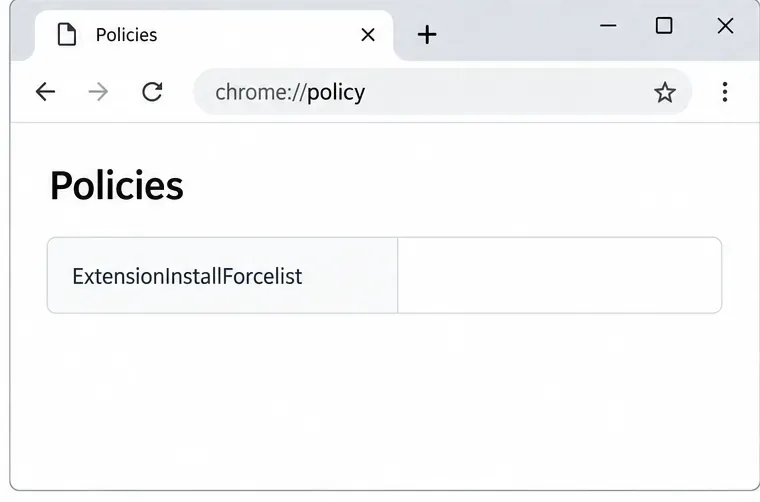
Μια επέκταση μπορεί να εγκατασταθεί από μια πολιτική διαχειριστή την οποία οι απλοί χρήστες δεν μπορούν να παρακάμψουν. Σε έναν προσωπικό υπολογιστή Chrome, εισαγάγετε chrome://managementκαι chrome://policyστη γραμμή διευθύνσεων. Στο Edge, επιλέξτε edge://policy. Το Firefox ενδέχεται να εμφανίζει ότι το πρόγραμμα περιήγησης διαχειρίζεται στις Ρυθμίσεις και να παρέχει μια προβολή Λεπτομέρειες πολιτικής. Η ακριβής παρουσίαση εξαρτάται από το πρόγραμμα περιήγησης και την έκδοσή του.
Μια σελίδα πολιτικής μπορεί να αποκαλύψει εάν μια επέκταση επιβάλλεται από τη διαχείριση του προγράμματος περιήγησης.
Ένα μήνυμα όπως "Διαχειρίζεται από τον οργανισμό σας" δεν αποτελεί αυτόματα απόδειξη μόλυνσης. Μπορεί να είναι νόμιμο σε μια συσκευή εργασίας ή σχολείου ή μπορεί να προέρχεται από λογισμικό ασφαλείας που διαχειρίζεται τις ρυθμίσεις του προγράμματος περιήγησης. Εάν ο υπολογιστής ανήκει σε έναν εργοδότη ή σχολείο, ζητήστε από τον διαχειριστή του να επιβεβαιώσει εάν η επέκταση είναι απαραίτητη. Μην προσπαθήσετε να παρακάμψετε την πολιτική. Σε μια προσωπική συσκευή, μια άγνωστη πολιτική επέκτασης αξίζει να διερευνηθεί. Οι οδηγίες διαχείρισης Chrome της Google εξηγούν πώς να ελέγξετε την κατάσταση διαχείρισης και η Microsoft τεκμηριώνει ότι μια πολιτική αναγκαστικής εγκατάστασης του Edge μπορεί να καταστήσει μια επέκταση μη διαθέσιμη για κατάργηση από τον χρήστη.
Μην διαγράφετε καταχωρήσεις μητρώου, αρχεία πολιτικής ή φακέλους συστήματος βάσει τυχαίων ηλεκτρονικών οδηγιών. Αυτές οι αλλαγές μπορούν να παραβιάσουν τα νόμιμα στοιχεία ελέγχου εργασίας ή να προκαλέσουν ζημιά στη διαμόρφωση του προγράμματος περιήγησης και η ορατή πολιτική ενδέχεται να οριστεί ξανά από το πρόγραμμα στο οποίο ανήκει. Εάν διαχειρίζεστε τη συσκευή μόνοι σας και η πολιτική δεν είναι γνωστή, εντοπίστε πρώτα τις πρόσφατα εγκατεστημένες εφαρμογές και τα εργαλεία ασφαλείας και, στη συνέχεια, χρησιμοποιήστε τις επίσημες οδηγίες υποστήριξής τους.
4. Ελέγξτε για λογισμικό που επανεγκαθιστά συνεχώς την επέκταση
Ορισμένες επεκτάσεις συνοδεύονται από ένα άλλο πρόγραμμα υπολογιστή ή επαναφέρονται από μια συνοδευτική εφαρμογή. Εάν η επέκταση επιστρέψει μετά την επανεκκίνηση του προγράμματος περιήγησης, ακόμη και με απενεργοποιημένο τον συγχρονισμό και χωρίς νόμιμη πολιτική διαχείρισης, ελέγξτε τις εφαρμογές που εγκαταστάθηκαν περίπου την περίοδο που ξεκίνησε το πρόβλημα. Καταργήστε ένα πρόγραμμα μόνο εάν το αναγνωρίζετε ως ανεπιθύμητο ή μπορείτε να επαληθεύσετε ότι είναι η πηγή του. Χρησιμοποιήστε την κανονική διαδικασία απεγκατάστασης του λειτουργικού σας συστήματος. Οι οδηγίες υποστήριξης του Firefox σημειώνουν ότι ορισμένα πρόσθετα εγκαθίστανται από άλλο λογισμικό και ενδέχεται να χρειαστεί να καταργηθούν μέσω αυτού του λογισμικού.
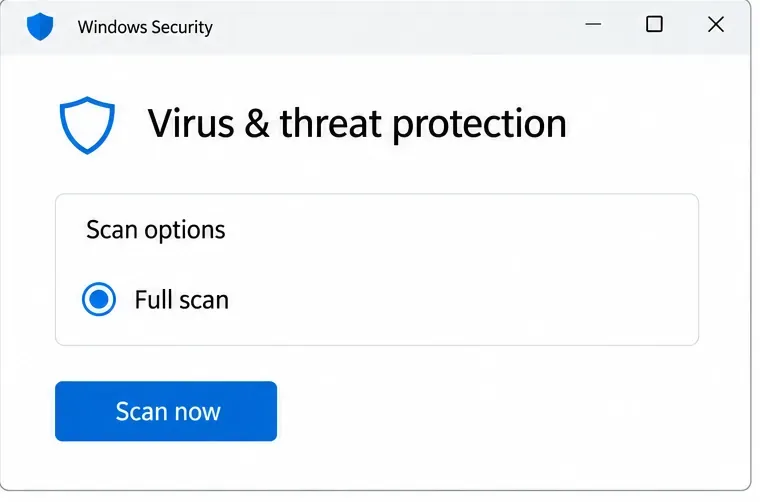
Στη συνέχεια, ενημερώστε το πρόγραμμα περιήγησης και εκτελέστε μια σάρωση με ενσωματωμένο ή αξιόπιστο λογισμικό ασφαλείας. Στα Windows, ανοίξτε την Ασφάλεια των Windows, επιλέξτε Προστασία από ιούς και απειλές και, στη συνέχεια, Επιλογές σάρωσης . Μια πλήρης σάρωση είναι μια διαθέσιμη επιλογή. Μια σάρωση μπορεί να εντοπίσει κάποιο ανεπιθύμητο λογισμικό, αλλά ένα καθαρό αποτέλεσμα δεν αποδεικνύει ότι μια πολιτική του προγράμματος περιήγησης ή ένα συγχρονισμένο προφίλ δεν είναι υπεύθυνα.
Μια πλήρης σάρωση στην Ασφάλεια των Windows είναι ένας χρήσιμος έλεγχος για το αν κάποιο ανεπιθύμητο πρόγραμμα ενδέχεται να επαναφέρει μια επέκταση.
Η Google παραθέτει επαναλαμβανόμενες επεκτάσεις, άγνωστες γραμμές εργαλείων, αλλαγές στις σελίδες αναζήτησης ή στις αρχικές σελίδες, ανακατευθύνσεις και επίμονα αναδυόμενα παράθυρα μεταξύ των ενδείξεων ότι το Chrome ενδέχεται να επηρεάζει ανεπιθύμητο λογισμικό. Ένα μόνο σύμπτωμα δεν αποτελεί διάγνωση. Εάν βλέπετε επίσης άγνωστες εφαρμογές, επαναλαμβανόμενες ανακατευθύνσεις ή προειδοποιήσεις ασφαλείας, διακόψτε την αλληλεπίδραση με ύποπτα αναδυόμενα παράθυρα και χρησιμοποιήστε αξιόπιστα εργαλεία ασφαλείας ή έναν εξειδικευμένο επαγγελματία υποστήριξης. Οι επίσημες οδηγίες του Chrome για ανεπιθύμητες διαφημίσεις και κακόβουλο λογισμικό περιγράφουν πρόσθετα συμπτώματα και βήματα καθαρισμού. Οι οδηγίες προστασίας από ιούς και απειλές των Windows εξηγούν τα διαθέσιμα στοιχεία ελέγχου σάρωσης.
Συνήθεις εξηγήσεις και προειδοποιητικά σημάδια
Εμφανίζεται ξανά μόνο μετά τη σύνδεση: ο συγχρονισμός ή κάποια άλλη συνδεδεμένη συσκευή είναι μια εύλογη εξήγηση. Απενεργοποιήστε προσωρινά τον συγχρονισμό επεκτάσεων και ελέγξτε τις άλλες συσκευές.
Δεν μπορεί να καταργηθεί ή επανέρχεται αμέσως: ενδέχεται να το ελέγχει μια πολιτική αναγκαστικής εγκατάστασης ή ένα συνοδευτικό πρόγραμμα. Ελέγξτε την κατάσταση διαχείρισης και ρωτήστε το τμήμα IT εάν η συσκευή είναι διαχειριζόμενη.
Το εικονίδιο εξακολουθεί να είναι ορατό: μπορεί να είναι καρφιτσωμένο ή η επέκταση μπορεί να είναι απλώς απενεργοποιημένη. Επιβεβαιώστε την κατάστασή της στον διαχειριστή επεκτάσεων.
Εμφανίζεται η ένδειξη «Διαχειρίζεται από τον οργανισμό σας»: αυτό περιγράφει μια κατάσταση διαχείρισης, όχι ποιος την έχει ορίσει ή αν είναι επιβλαβής. Επιβεβαιώστε αν υπεύθυνο είναι ένας χώρος εργασίας, ένα σχολείο ή ένα προϊόν ασφαλείας.
Κλιμακώστε άμεσα την κατάσταση εάν εμφανιστεί μια άγνωστη πολιτική σε μια προσωπική συσκευή, το πρόγραμμα περιήγησης αλλάξει τις ρυθμίσεις αναζήτησης ή ανοίξει επανειλημμένα άγνωστες σελίδες ή εάν το λογισμικό ασφαλείας αναφέρει μια απειλή. Επικοινωνήστε με την ομάδα IT του οργανισμού σας σε μια διαχειριζόμενη συσκευή. Σε έναν προσωπικό υπολογιστή, αποφύγετε τη λήψη ενός "καθαριστικού" που διαφημίζεται σε ένα αναδυόμενο παράθυρο. Χρησιμοποιήστε την εφαρμογή ασφαλείας του λειτουργικού σας συστήματος ή έναν πάροχο ασφαλείας που ήδη εμπιστεύεστε.
Ελέγξτε αν η διόρθωση λειτούργησε
Μετά τη σχετική αλλαγή, επανεκκινήστε το πρόγραμμα περιήγησης και επισκεφθείτε ξανά τον διαχειριστή επεκτάσεων. Επιβεβαιώστε ότι το ακριβές ανεπιθύμητο στοιχείο απουσιάζει και, στη συνέχεια, ελέγξτε ξανά αφού συνδεθείτε ή ενεργοποιήσετε τον συγχρονισμό. Εάν επιστρέψει, σημειώστε πότε συμβαίνει: αμέσως μετά την επανεκκίνηση, μετά την είσοδο στον λογαριασμό ή μετά την εκκίνηση μιας συγκεκριμένης εφαρμογής. Αυτός ο χρόνος βοηθά στη διάκριση ενός προβλήματος συγχρονισμού προφίλ από ένα πρόγραμμα εγκατάστασης πολιτικής ή λογισμικού. Εάν δεν υπάρχει σαφής αιτία, κοινοποιήστε το όνομα και την έκδοση του προγράμματος περιήγησης, το όνομα της επέκτασης, την ιδιοκτησία της συσκευής και οποιοδήποτε μήνυμα διαχείρισης στο επίσημο κανάλι υποστήριξης του προγράμματος περιήγησης ή στον διαχειριστή IT σας.
Κάντε μία αλλαγή κάθε φορά και διατηρήστε ενεργοποιημένες τις συνήθεις προστασίες ασφαλείας του προγράμματος περιήγησης. Αυτό σας παρέχει έναν χρήσιμο έλεγχο χωρίς να αντιμετωπίζετε μια συνηθισμένη πολιτική συγχρονισμού ή χώρου εργασίας ως κακόβουλο λογισμικό, ενώ παράλληλα διευκολύνει τον εντοπισμό ενός πραγματικά ανεπιθύμητου προγράμματος.