Αρχική
» Tech
»
Εντοπίστηκε μονάδα USB αλλά δεν ανοίγει; Τι πρέπει να ελέγξετε πρώτα
Εντοπίστηκε μονάδα USB αλλά δεν ανοίγει; Τι πρέπει να ελέγξετε πρώτα
Εάν εντοπιστεί μια μονάδα USB αλλά δεν ανοίγει, προστατέψτε πρώτα τυχόν αρχεία σε αυτήν. Μια μονάδα δίσκου μπορεί να εμφανίζεται στον υπολογιστή ως συσκευή USB ενώ ο τόμος της δεν είναι μονταρισμένος ή δεν έχει χρησιμοποιήσιμο γράμμα μονάδας δίσκου. Ελέγξτε το καλώδιο και τη θύρα και, στη συνέχεια, αναζητήστε το βοηθητικό πρόγραμμα δίσκου του λειτουργικού συστήματος πριν κάνετε αλλαγές. Μην κάνετε μορφοποίηση, αρχικοποίηση, δημιουργία νέου τόμου ή εκτέλεση εντολής επιδιόρθωσης εάν χρειάζεστε αρχεία από τη μονάδα δίσκου και δεν έχετε αντίγραφο ασφαλείας.
Αυτός ο οδηγός καλύπτει τα Windows και macOS. Τα παρακάτω παραδείγματα οθόνης δείχνουν πού να ψάξετε. Η ακριβής εμφάνιση μπορεί να διαφέρει ανάλογα με την έκδοση του λειτουργικού συστήματος. Τα ονόματα, οι καταστάσεις και οι ετικέτες του συστήματος αρχείων των δειγμάτων τόμων στις εικόνες δεν είναι μετρήσεις από τη συσκευή σας.
Τι σημαίνει «εντοπίστηκε»;
Η ένδειξη «Εντοπίστηκε» μπορεί να σημαίνει μόνο ότι ο υπολογιστής παρατηρεί μια σύνδεση USB. Δεν εγγυάται ότι το σύστημα αρχείων της μονάδας δίσκου είναι αναγνώσιμο ή ότι ο τόμος της έχει μονταριστεί για περιήγηση. Η Εξερεύνηση αρχείων ή το Finder ενδέχεται να μην εμφανίζουν τον τόμο ακόμα και όταν ένα βοηθητικό πρόγραμμα διαχείρισης δίσκων εμφανίζει τη συσκευή στη λίστα. Ο επόμενος έλεγχος είναι εάν ο υπολογιστής βλέπει έναν χρησιμοποιήσιμο τόμο και, εάν ναι, εάν διαθέτει σημείο μονταρίσματος, όπως ένα γράμμα μονάδας δίσκου των Windows.
1. Χρειάζεστε αρχεία από τη μονάδα δίσκου;
Εάν η απάντηση είναι ναι, αντιμετωπίστε τα πρώτα βήματα μόνο ως επιθεώρηση. Διακόψτε την αντιγραφή στη μονάδα δίσκου και αποφύγετε τη μορφοποίηση, την αρχικοποίηση, τη διαγραφή διαμερισμάτων, τη δημιουργία νέου τόμου ή την επιλογή μιας επιλογής διαγραφής. Αυτές οι ενέργειες μπορούν να δυσχεράνουν την ανάκτηση ή να καταστρέψουν δεδομένα. Η προτροπή "Μορφοποίηση αυτής της μονάδας δίσκου" δεν αποτελεί απόδειξη ότι η μονάδα USB είναι άδεια. Μπορεί να εμφανιστεί όταν το σύστημα δεν μπορεί να διαβάσει το τρέχον σύστημα αρχείων.
Εάν τα περιεχόμενα είναι αναντικατάστατα και η συσκευή εμφανίζει σφάλματα, αποσυνδέεται επανειλημμένα, υπερθερμαίνεται ασυνήθιστα ή κάνει μια συνδεδεμένη εξωτερική μονάδα δίσκου να κάνει κλικ ή να περιστρέφεται προς τα κάτω, σταματήστε τις επανειλημμένες προσπάθειες και σκεφτείτε να χρησιμοποιήσετε μια αξιόπιστη υπηρεσία ανάκτησης δεδομένων. Μια μονάδα flash δεν έχει κινούμενα μέρη δίσκου, αλλά οι υποδοχές USB και τα ηλεκτρονικά αποθήκευσης ενδέχεται να παρουσιάσουν βλάβη. Εάν τα αρχεία έχουν δημιουργηθεί αντίγραφα ασφαλείας ή η μονάδα δίσκου είναι πραγματικά καινούργια και άδεια, έχετε περισσότερες επιλογές. Τα καταστροφικά βήματα θα πρέπει να είναι σκόπιμα.
2. Είναι σταθερή η σύνδεση;
Αποσυνδέστε τη μονάδα δίσκου μία φορά, ελέγξτε για ορατές ζημιές ή υπολείμματα χωρίς να εισάγετε τίποτα στην υποδοχή και επανασυνδέστε την απευθείας σε μια άλλη θύρα USB του υπολογιστή. Αποφύγετε τη χρήση διανομέα ή βάσης σύνδεσης για αυτόν τον έλεγχο. Εάν η μονάδα δίσκου διαθέτει ξεχωριστό καλώδιο ή τροφοδοτικό, ελέγξτε και αυτές τις συνδέσεις. Μια διαφορετική θύρα ή υπολογιστής μπορεί να βοηθήσει στη διάκριση ενός προβλήματος στην πλευρά του υπολογιστή από ένα πρόβλημα στην πλευρά της μονάδας δίσκου, αλλά μια μονάδα δίσκου που παρουσιάζει βλάβη σε πολλούς υπολογιστές μπορεί να χρειάζεται επαγγελματική φροντίδα.
Μην αποσυνδέετε συνεχώς μια μονάδα δίσκου ενώ αναβοσβήνει μια λυχνία ή ενώ βρίσκεται σε εξέλιξη μια αντιγραφή. Εάν ο υπολογιστής εξακολουθεί να εμφανίζει τη μονάδα δίσκου, αλλά το άνοιγμά της κολλάει, περιμένετε να σταματήσει να ανταποκρίνεται η τρέχουσα λειτουργία πριν την εξαγάγετε ή την αποσυνδέσετε. Οι επιλογές ασφαλούς αφαίρεσης ποικίλλουν ανάλογα με το λειτουργικό σύστημα και τη συσκευή.
3. Εμφανίζεται στην Εξερεύνηση Αρχείων ή στο Finder;
Στα Windows, ανοίξτε την Εξερεύνηση αρχείων και επιλέξτε Αυτός ο υπολογιστής . Σε Mac, ελέγξτε την πλαϊνή γραμμή του Finder στην ενότητα Τοποθεσίες και την επιφάνεια εργασίας εάν εμφανίζονται εξωτερικοί δίσκοι εκεί. Εάν ο τόμος USB εμφανίζεται στη λίστα, επιλέξτε τον μία φορά και σημειώστε οποιοδήποτε μήνυμα, όπως άρνηση πρόσβασης, αίτημα για κωδικό πρόσβασης κρυπτογράφησης ή προτροπή μορφοποίησης. Μην αποδέχεστε προτροπή μορφοποίησης όταν χρειάζεστε τα υπάρχοντα αρχεία.
Η προβολή "Αυτός ο υπολογιστής" της Εξερεύνησης αρχείων μπορεί να δείξει εάν τα Windows έχουν διαθέσει έναν τόμο USB για περιήγηση.
4. Τι δείχνει η Διαχείριση Δίσκων ή το Βοηθητικό Πρόγραμμα Δίσκων;
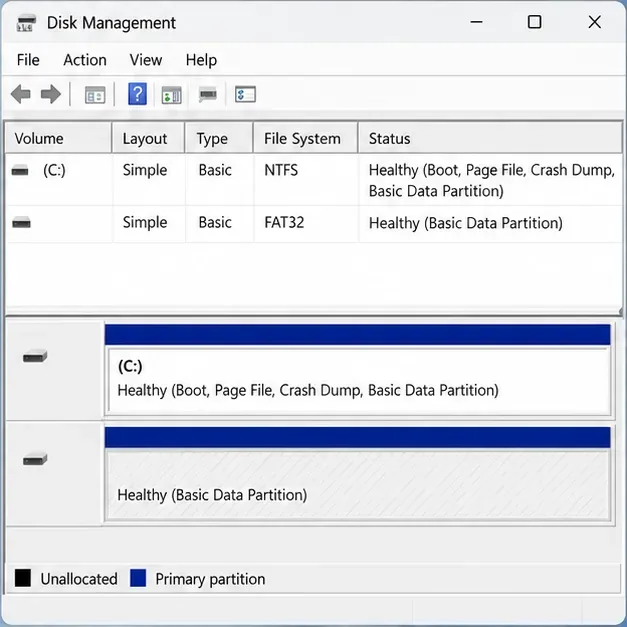
Windows: Αναζητήστε τη Διαχείριση Δίσκων και ανοίξτε το αποτέλεσμα με το όνομα Δημιουργία και μορφοποίηση διαμερισμάτων σκληρού δίσκου . Βρείτε τον αφαιρούμενο δίσκο με βάση το μέγεθος και τη διάταξή του και βεβαιωθείτε ότι πρόκειται για τη μονάδα USB πριν επιλέξετε οτιδήποτε. Η Microsoft περιγράφει τη Διαχείριση Δίσκων ως το ενσωματωμένο εργαλείο για την προβολή δίσκων και τόμων και την αλλαγή γραμμάτων μονάδων δίσκου. Αυτή η πρώτη ματιά είναι για παρατήρηση: ελέγξτε αν εμφανίζεται ο τόμος, αν έχει κάποιο γράμμα και αν τα Windows τον αναφέρουν ως Healthy, RAW, Unallocated ή Not Initialized.
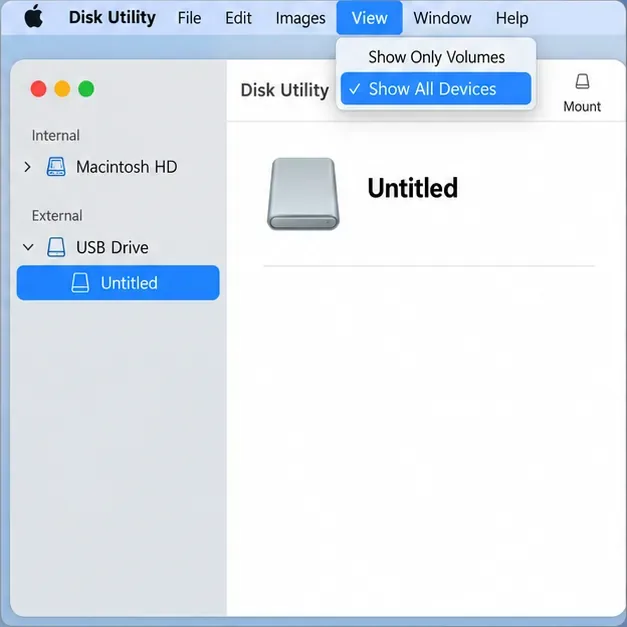
Mac: Ανοίξτε το Disk Utility από τις Εφαρμογές > Βοηθητικά προγράμματα. Επιλέξτε Προβολή > Εμφάνιση όλων των συσκευών , ώστε η πλαϊνή γραμμή να εμφανίζει τη φυσική συσκευή και τυχόν κοντέινερ ή τόμους από κάτω. Μια συσκευή που αναφέρεται στο Disk Utility αλλά λείπει από το Finder είναι διαφορετική από μια συσκευή που δεν εμφανίζεται καθόλου στο Disk Utility.
Ένα υγιές διαμέρισμα χωρίς γράμμα μονάδας δίσκου είναι ένας πιθανός λόγος για τον οποίο ένας τόμος USB ενδέχεται να μην εμφανίζεται στην Εξερεύνηση αρχείων. Οι τιμές που εμφανίζονται είναι ενδεικτικές.
5. Υπάρχει ασφαλής επιδιόρθωση για το mount ή το γράμμα μονάδας δίσκου;
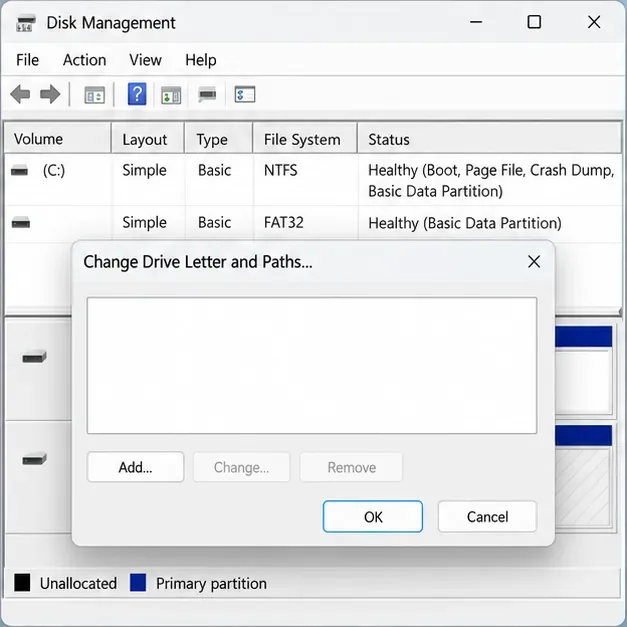
Εάν η Διαχείριση Δίσκων εμφανίζει έναν αναγνωρίσιμο, εύρυθμο τόμο δεδομένων με σύστημα αρχείων αλλά χωρίς γράμμα μονάδας δίσκου, η αντιστοίχιση ενός αχρησιμοποίητου γράμματος μπορεί να τον εμφανίσει στην Εξερεύνηση αρχείων. Κάντε δεξί κλικ στον σωστό τόμο, επιλέξτε Αλλαγή γράμματος και διαδρομών μονάδας δίσκου , επιλέξτε Προσθήκη , επιλέξτε ένα διαθέσιμο γράμμα και επιβεβαιώστε. Κάντε αυτό μόνο όταν έχετε εντοπίσει το διαμέρισμα USB—όχι ένα διαμέρισμα συστήματος, ανάκτησης ή άγνωστο. Εάν η επιλογή δεν είναι διαθέσιμη, ο τόμος ενδέχεται να μην είναι έτοιμος για ένα γράμμα. Μην τον αρχικοποιείτε μόνο και μόνο για να ενεργοποιήσετε το μενού.
Χρησιμοποιήστε την επιλογή Προσθήκη μόνο όταν η επιλεγμένη καταχώρηση είναι ο επιβεβαιωμένος τόμος δεδομένων USB και τα Windows εμφανίζουν ότι κατά τα άλλα είναι εντάξει.
Σε Mac, εάν το Disk Utility εμφανίζει τον αναμενόμενο τόμο και προσφέρει Mount , επιλέξτε τον τόμο και δοκιμάστε το Mount. Η Apple το καταγράφει αυτό για έναν τόμο που έχει εξαχθεί. Εάν η προσάρτηση αποτύχει ή το Disk Utility αναφέρει σφάλμα, μην σβήσετε τη συσκευή για να την κάνετε ορατή όταν εξακολουθείτε να χρειάζεστε το περιεχόμενό της.
Η προβολή "Εμφάνιση όλων των συσκευών" του Disk Utility βοηθά στη διάκριση μιας εξωτερικής συσκευής από τον τόμο που θα πρέπει να μονταριστεί στο Finder.
Τι σημαίνουν οι όροι RAW, Unallocated ή Not Initialized;
Αυτές οι ετικέτες υποδεικνύουν ένα διαφορετικό πρόβλημα από το γράμμα μονάδας δίσκου που λείπει. Η ένδειξη RAW σημαίνει ότι τα Windows δεν αναγνωρίζουν ένα σύστημα αρχείων για αυτόν τον τόμο. Η ένδειξη "Μη εκχωρημένο" σημαίνει ότι τα Windows δεν βλέπουν ένα διαμέρισμα που καταλαμβάνει αυτόν τον χώρο. Η ένδειξη "Μη αρχικοποιημένο" σημαίνει ότι τα Windows δεν έχουν χρήσιμες πληροφορίες αρχικοποίησης δίσκου. Μπορούν να περιγράψουν μια νέα, άδεια μονάδα δίσκου, αλλά σε μια μονάδα δίσκου που προηγουμένως περιείχε αρχεία, ενδέχεται να αντικατοπτρίζουν καταστροφή ή μια συσκευή που έχει υποστεί βλάβη. Δεν αποδεικνύουν ότι η μονάδα δίσκου είναι κενή.
Αυτό που βλέπεις
Τι να κάνετε στη συνέχεια
Υγιής όγκος δεδομένων, χωρίς γράμματα
Επιβεβαιώστε το σωστό διαμέρισμα USB και, στη συνέχεια, σκεφτείτε να προσθέσετε ένα γράμμα μονάδας δίσκου.
Ο τόμος Mac αναφέρεται αλλά δεν είναι προσαρτημένος
Εάν τα δεδομένα έχουν σημασία, αποφύγετε τη διαγραφή. Δοκιμάστε το Mount μία φορά εάν προσφέρεται και, στη συνέχεια, σημειώστε τυχόν σφάλματα.
RAW, Μη εκχωρημένο ή Μη αρχικοποιημένο
Εάν χρειάζεστε τα αρχεία, διακόψτε τη διαδικασία πριν από τη μορφοποίηση, την αρχικοποίηση ή τη δημιουργία ενός τόμου. Ζητήστε συμβουλές αποκατάστασης.
Η συσκευή απουσιάζει από τη Διαχείριση δίσκων ή το Βοηθητικό πρόγραμμα δίσκων
Ελέγξτε μια θύρα άμεσης σύνδεσης, ένα καλώδιο και έναν άλλο υπολογιστή. Η επίμονη απουσία μπορεί να υποδηλώνει πρόβλημα υλικού.
Ανοίγει σε ένα λειτουργικό σύστημα αλλά όχι σε κάποιο άλλο
Ελέγξτε τη συμβατότητα του συστήματος αρχείων, την κρυπτογράφηση και τα δικαιώματα πριν εξετάσετε οποιαδήποτε αναδιαμόρφωση.
Μήπως το πρόβλημα οφείλεται στη μορφή ή στις ρυθμίσεις ασφαλείας της μονάδας δίσκου;
Μερικές φορές. Μια μονάδα δίσκου που έχει διαμορφωθεί για ένα λειτουργικό σύστημα ενδέχεται να μην συμπεριφέρεται με τον ίδιο τρόπο σε ένα άλλο και η κρυπτογράφηση ή τα δικαιώματα μπορεί να απαιτούν κωδικό πρόσβασης, λογαριασμό ή συμβατό βοηθητικό πρόγραμμα. Η Apple σημειώνει ότι το macOS μπορεί να διαβάσει μια εξωτερική μονάδα δίσκου με διαμόρφωση NTFS, αλλά δεν υποστηρίζει την εγγραφή σε NTFS με το Disk Utility. Αυτός ο περιορισμός συνήθως επηρεάζει την αποθήκευση αρχείων αντί για το άνοιγμα του τόμου, επομένως δεν αποτελεί λόγο για να διαμορφώσετε ξανά μια μονάδα δίσκου που δεν ανοίγει. Εάν μια μονάδα δίσκου ζητήσει κωδικό πρόσβασης, χρησιμοποιήστε τον αρχικό κωδικό πρόσβασης ή την τεκμηριωμένη μέθοδο ξεκλειδώματος του κατασκευαστή. Μην τον σβήσετε για να παρακάμψετε την κρυπτογράφηση.
Πότε πρέπει να σταματήσετε την αντιμετώπιση προβλημάτων;
Κάντε παύση και λάβετε βοήθεια εάν η μονάδα δίσκου αποσυνδέεται επανειλημμένα, προκαλεί το πάγωμα του υπολογιστή, εμφανίζεται ως RAW ή Μη εκχωρημένη παρά το γεγονός ότι περιέχει τα απαραίτητα αρχεία, παρουσιάζει σφάλματα ανάγνωσης ή λείπει από τα βοηθητικά προγράμματα δίσκου σε περισσότερους από έναν υπολογιστές. Για πολύτιμα αρχεία, ένας ειδικός ανάκτησης δεδομένων μπορεί να αξιολογήσει τη συσκευή πριν από περαιτέρω προσπάθειες επισκευής. Για μια μονάδα δίσκου με αντίγραφο ασφαλείας, ακολουθήστε τις οδηγίες υποστήριξης του κατασκευαστή ή τις οδηγίες επισκευής του λειτουργικού συστήματος. Η Apple συνιστά να έχετε ένα τρέχον αντίγραφο ασφαλείας πριν χρησιμοποιήσετε το Disk Utility First Aid. Η Microsoft προειδοποιεί ότι η μορφοποίηση καταστρέφει τα δεδομένα.
Πριν ολοκληρώσετε, επιβεβαιώστε ποιο αποτέλεσμα ισχύει: η μονάδα USB απουσιάζει από το λειτουργικό σύστημα, η συσκευή παρατίθεται αλλά ο τόμος της δεν είναι μονταρισμένος, ο τόμος των Windows δεν έχει γράμμα, το σύστημα αρχείων ή η μέθοδος ασφαλείας δεν υποστηρίζεται ή ο δίσκος αναφέρει πιθανό πρόβλημα δεδομένων. Η καταγραφή του ακριβούς μηνύματος και της έκδοσης του λειτουργικού συστήματος παρέχει στην τεχνική υποστήριξη χρήσιμες πληροφορίες χωρίς να απαιτείται επικίνδυνη δοκιμή και σφάλμα.