Начало
» Tech
»
USB устройство е открито, но не се отваря? Какво да проверите първо
USB устройство е открито, но не се отваря? Какво да проверите първо
Ако USB устройство бъде открито, но не се отваря, първо защитете всички файлове на него. Устройството може да се показва на компютъра като USB устройство, дори когато неговият том не е монтиран или няма използваема буква на устройството. Проверете кабела и порта, след което погледнете в помощната програма за дискове на операционната система, преди да правите промени. Не форматирайте, инициализирайте, не създавайте нов том и не изпълнявайте команда за поправка, ако имате нужда от файлове от устройството и нямате резервно копие.
Това ръководство обхваща Windows и macOS. Примерите за екрани по-долу илюстрират къде да търсите; точният вид може да варира в зависимост от версията на операционната система. Примерните имена на томове, състояния и етикети на файловите системи на снимките не са показания от вашето устройство.
Какво означава „открит“?
„Открит“ може да означава само, че компютърът забелязва USB връзка. Това не гарантира, че файловата система на устройството е четлива или че неговият том е монтиран за преглед. File Explorer или Finder може да не показват тома, дори когато помощна програма за управление на дискове изброява устройството. Следващата проверка е дали компютърът вижда използваем том и ако е така, дали има точка на монтиране, като например буква на устройство на Windows.
1. Имате ли нужда от файлове от устройството?
Ако отговорът е „да“, третирайте първите стъпки само като проверка. Спрете копирането на устройството и избягвайте форматиране, инициализиране, изтриване на дялове, създаване на нов том или избиране на опция за изтриване. Тези действия могат да затруднят възстановяването или да унищожат данни. Подканата „Форматиране на това устройство“ не е доказателство, че USB устройството е празно; тя може да се появи, когато системата не може да прочете текущата файлова система.
Ако съдържанието е незаменимо и устройството показва грешки, многократно се изключва, става необичайно горещо или кара свързано външно устройство да щрака или да се върти, спрете многократните опити и помислете за надеждна услуга за възстановяване на данни. Флаш устройството няма движещи се части, но USB конекторите и електрониката за съхранение все още могат да се повредят. Ако файловете са архивирани или устройството е наистина ново и празно, имате повече възможности; разрушителните стъпки все пак трябва да бъдат преднамерени.
2. Връзката стабилна ли е?
Изключете устройството веднъж, проверете за видими повреди или замърсявания, без да поставяте нищо в конектора, и го свържете отново директно към друг USB порт на компютъра. Избягвайте хъб или докинг станция за този тест. Ако устройството има отделен кабел или захранване, проверете и тези връзки. Различен порт или компютър може да помогне за разграничаване на проблем от страна на компютъра от проблем от страна на устройството, но ако устройството се повреди на няколко компютъра, може да се нуждае от професионално внимание.
Не изключвайте устройството, докато мига лампичка или докато се извършва копиране. Ако компютърът все още показва устройството, но отварянето му замръзва, изчакайте текущата операция да спре да реагира, преди да го извадите или изключите. Опциите за безопасно премахване варират в зависимост от операционната система и устройството.
3. Появява ли се във File Explorer или Finder?
В Windows отворете File Explorer и изберете This PC . На Mac проверете страничната лента на Finder под Locations (Местоположения) и работния плот, ако там са показани външни дискове. Ако USB томът е в списъка, изберете го веднъж и обърнете внимание на всички съобщения, като например „достъп отказан“, заявка за парола за криптиране или подкана за форматиране. Не приемайте подкана за форматиране, когато имате нужда от съществуващите файлове.
Изгледът „Този компютър“ на File Explorer може да покаже дали Windows е направил USB том достъпен за разглеждане.
4. Какво показва Disk Management или Disk Utility?
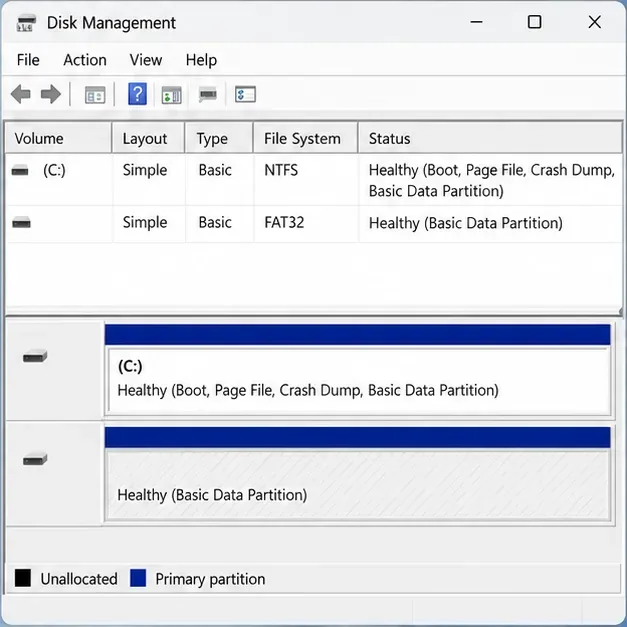
Windows: Потърсете „Управление на дискове“ и отворете резултата с име „Създаване и форматиране на дялове на твърдия диск“ . Намерете сменяемия диск по неговия размер и оформление и се уверете, че това е USB устройството, преди да изберете каквото и да било. Microsoft описва „Управление на дискове“ като вграден инструмент за преглед на дискове и томове и промяна на буквите на устройствата. Този първи поглед е за наблюдение: проверете дали томът се появява, дали има буква и дали Windows го отчита като „Здрав“, „RAW“, „Неразпределен“ или „Не е инициализиран“.
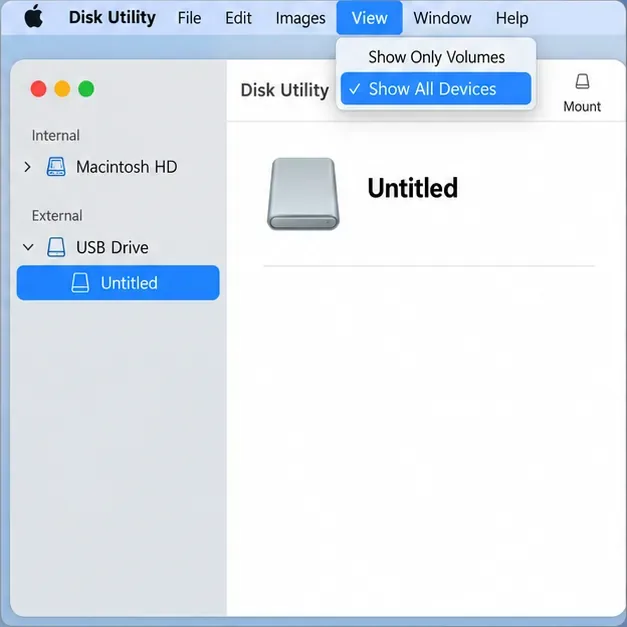
Mac: Отворете Disk Utility от Applications > Utilities. Изберете View > Show All Devices , така че страничната лента да показва физическото устройство и всички контейнери или томове под него. Устройство, посочено в Disk Utility, но липсващо във Finder, е различна ситуация от устройство, което изобщо не се показва в Disk Utility.
Здрав дял без буква на устройството е една от възможните причини, поради които USB том може да не се показва във File Explorer; показаните стойности са илюстративни.
5. Има ли безопасно монтиране или решение за буквата на устройството?
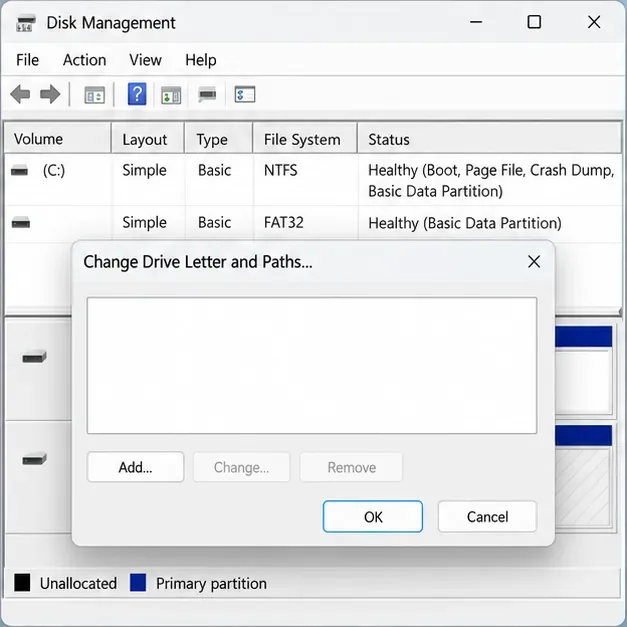
Ако „Управление на дискове“ показва разпознаваем, здрав том с данни с файлова система, но без буква на устройството, присвояването на неизползвана буква може да го накара да се появи във File Explorer. Щракнете с десния бутон върху правилния том, изберете Change Drive Letter and Paths (Промяна на буквата на устройството и пътищата) , изберете Add (Добавяне) , изберете налична буква и потвърдете. Направете това само когато сте идентифицирали USB дяла – не системен, възстановяващ или непознат дял. Ако опцията не е налична, томът може да не е готов за буква; не го инициализирайте само за да направите менюто активно.
Използвайте „Добавяне“ само когато избраният запис е потвърденият USB том с данни и Windows показва, че иначе е в добро състояние.
На Mac, ако Disk Utility изброява очаквания том и предлага Mount (Монтиране) , изберете тома и опитайте Mount (Монтиране). Apple документира това за том, който е бил изваден. Ако монтирането е неуспешно или Disk Utility съобщи за грешка, не изтривайте устройството, за да го направите видимо, когато все още имате нужда от съдържанието му.
Изгледът „Покажи всички устройства“ на Disk Utility помага да се разграничи външно устройство от тома, който трябва да се монтира във Finder.
Какво означават RAW, Неразпределен или Неинициализиран?
Тези етикети сочат към различен проблем от липсваща буква на устройство. RAW означава, че Windows не разпознава файлова система за този том. Неразпределено означава, че Windows не вижда дял, заемащ това пространство. Неинициализирано означава, че Windows няма използваема информация за инициализация на диска. Те могат да опишат ново, празно устройство, но на устройство, което преди това е съдържало файлове, те може да отразяват повреда или неисправно устройство. Те не доказват, че устройството е празно.
Това, което виждаш
Какво да правим след това
Здрав обем данни, без буква
Потвърдете правилния USB дял, след което помислете за добавяне на буква на устройство.
Томът на Mac е посочен, но не е монтиран
Ако данните са важни, избягвайте изтриването; опитайте „Монтиране“ веднъж, ако се предлага, след което отбележете евентуална грешка.
RAW, неразпределен или неинициализиран
Ако имате нужда от файловете, спрете преди форматиране, инициализиране или създаване на том; потърсете съвет за възстановяване.
Устройство липсва от Управление на дискове или Дискова помощна програма
Проверете директен порт, кабел и друг компютър; постоянното отсъствие може да показва проблем с хардуера.
Отваря се на една операционна система, но не и на друга
Проверете съвместимостта на файловата система, криптирането и разрешенията, преди да обмислите каквото и да е преформатиране.
Възможно ли е проблемът да е във форматирането или настройките за сигурност на устройството?
Понякога. Диск, форматиран за една операционна система, може да не се държи по същия начин на друга, а криптирането или разрешенията може да изискват парола, акаунт или съвместима помощна програма. Apple отбелязва, че macOS може да чете външен диск, форматиран в NTFS, но не поддържа записване в NTFS с Disk Utility. Това ограничение обикновено засяга запазването на файлове, а не отварянето на тома, така че не е причина да преформатирате диск, който не се отваря. Ако диск поиска парола, използвайте оригиналната парола или документирания от производителя метод за отключване; не го изтривайте, за да заобиколите криптирането.
Кога трябва да спрете отстраняването на неизправности?
Поставете на пауза и потърсете помощ, ако устройството многократно се изключва, кара компютъра да замръзва, показва се като RAW или Неразпределено, въпреки че съдържа необходимите файлове, генерира грешки при четене или липсва от помощните програми за дискове на повече от един компютър. За ценни файлове, специалист по възстановяване на данни може да оцени устройството преди по-нататъшни опити за поправка. За резервно копие на устройство следвайте указанията за поддръжка на производителя или указанията за поправка на операционната система. Apple препоръчва да имате актуално резервно копие, преди да използвате Disk Utility First Aid; Microsoft предупреждава, че форматирането унищожава данните.
Преди да приключите, проверете кой резултат е валиден: USB устройството липсва в операционната система, устройството е в списъка, но неговият том не е монтиран, томът на Windows няма буква, файловата система или методът за защита не се поддържат или дискът съобщава за потенциален проблем с данните. Записването на точното съобщение и версията на операционната система дава полезна информация на техническата поддръжка, без да е необходимо рисковано използване на методи за опити и грешки.