Начало
» Tech
»
Как да премахнете разширение на браузър, което непрекъснато се преинсталира
Как да премахнете разширение на браузър, което непрекъснато се преинсталира
Разширение, което се появява отново, след като го премахнете, може да създаде впечатление, че браузърът ви е игнорирал. Често обаче, друг механизъм за връщането му е: синхронизиране на браузъра, служебна или училищна политика или друга програма, която е инсталирала или управлявала добавката. Тези обяснения изискват различни корекции. Повтарянето на командата „Премахване“ без намиране на спусъка може само да рестартира цикъла.
Няма една-единствена новопотвърдена промяна в браузъра, която да обяснява всяко повтарящо се разширение. Практическият подход остава да се идентифицира профилът на браузъра и разширението, да се премахне веднъж и след това да се провери какво го възстановява или налага. Повтарящото се разширение само по себе си не доказва, че устройството има злонамерен софтуер; то може да бъде и очаквано поведение на управляван компютър.
1. Проверете кой профил на браузъра има разширението
Първо се уверете, че гледате същия браузър и профил, където разширението се появява отново. Chrome, Edge и Firefox имат свои собствени добавки, а един браузър може да има повече от един профил. Икона в лентата с инструменти може да бъде скрита и без да се деинсталира разширението.
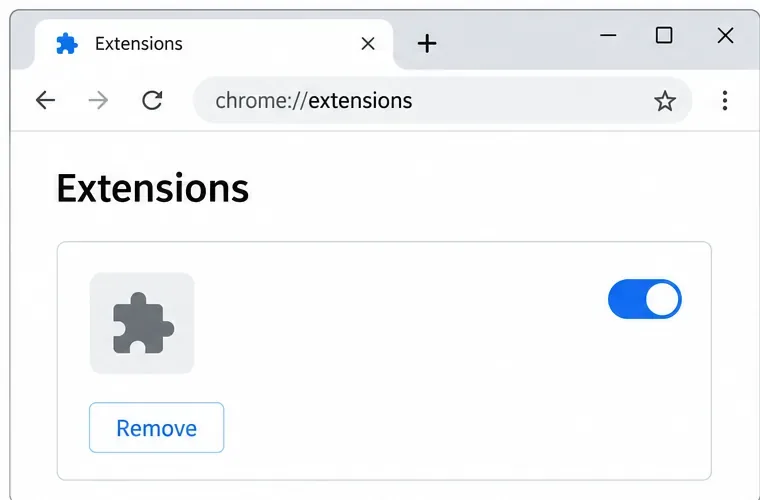
Отворете мениджъра на разширенията на браузъра. В Chrome въведете chrome://extensionsв адресната лента, намерете добавката и изберете Премахване . В Edge отворете Разширения > Управление на разширения и след това премахнете елемента. Във Firefox отворете Добавки и теми , изберете менюто на разширението и изберете Премахване . Ако разширението е просто изключено, деактивирането не е същото като премахването.
Мениджърът на разширения на браузъра показва контролата „Премахване“, използвана за деинсталиране на добавка.
Тези етикети на менютата могат леко да се променят между изданията на браузъра. Официалните инструкции за разширения за Chrome , разширения за Edge и добавки за Firefox описват текущите им пътища за премахване. Обърнете внимание на името на разширението и, ако е показано, неговия издател, преди да го премахнете; това ви помага да разпознаете дали се връща същият елемент или се появява такъв с подобно име.
2. Проверете дали синхронизирането на браузъра го възстановява
Ако разширението изчезне и след това се появи отново, след като влезете, временно изключете синхронизирането за разширенията и го премахнете отново. Контролите за синхронизиране на Chrome включват информация за разширенията, така че синхронизираният профил може да е от значение. Точният път и формулировка на настройките могат да варират в зависимост от версията на браузъра и настройката на акаунта. В Chrome отворете „Настройки“ и потърсете под контролите за синхронизиране опцията за управление на синхронизирането; изключете „Разширения“ и след това премахнете добавката. Проверете и другите компютри, влезли в същия акаунт на браузъра. Премахнете разширението оттам или оставете синхронизирането на разширенията деактивирано, докато не сте сигурни, че нежеланото копие вече не се връща.
Временното изключване на синхронизирането на разширенията може да помогне за проверка дали синхронизиран профил на браузъра възстановява добавката.
Използвайте това като тест, а не като доказателство за причината. Ако разширението остане изчезнало, докато синхронизирането на разширенията е изключено, това сочи към синхронизирано устройство или профил; не се идентифицира кое устройство го е добавило. Документацията за синхронизиране на Chrome обяснява, че информацията за разширението може да бъде част от синхронизираните данни на браузъра. Избягвайте да изтривате всички данни за акаунта или да нулирате всяка настройка на браузъра само за да тествате едно разширение. Ако използвате друг браузър, проверете неговите собствени настройки за синхронизиране на акаунта, тъй като контролите се различават.
3. Потърсете политика за управление на браузъра или устройството
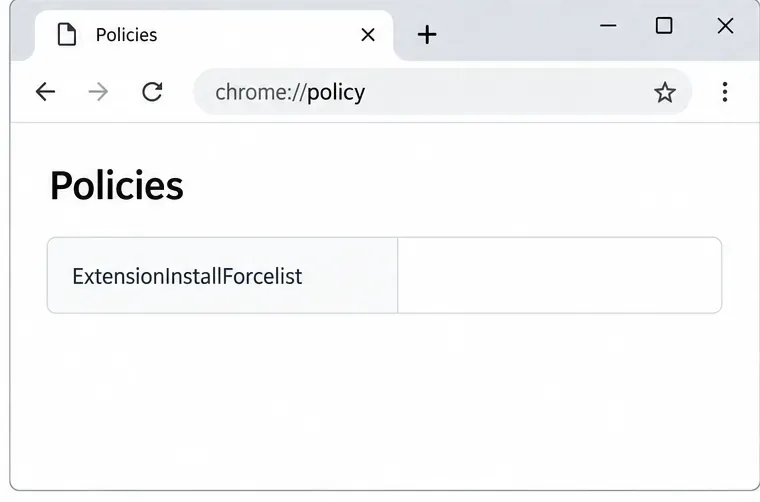
Разширение може да бъде инсталирано от администраторско правило, което обикновените потребители не могат да отменят. На персонален компютър с Chrome въведете chrome://managementи chrome://policyв адресната лента. В Edge поставете отметка edge://policy. Firefox може да покаже, че браузърът се управлява в „Настройки“ и да предостави изглед с подробности за правилото. Точното представяне зависи от браузъра и неговата версия.
Страница с правила може да разкрие дали дадено разширение се налага от системата за управление на браузъра.
Съобщение като „Управлява се от вашата организация“ не е автоматично доказателство за инфекция. То може да е легитимно на служебно или училищно устройство или може да идва от софтуер за сигурност, който управлява настройките на браузъра. Ако компютърът принадлежи на работодател или училище, помолете неговия администратор да потвърди дали разширението е необходимо; не се опитвайте да заобиколите политиката. На лично устройство, непозната политика за разширения заслужава проверка. Ръководството за управление на Chrome на Google обяснява как да се провери състоянието на управление, а Microsoft документира, че политика за принудително инсталиране на Edge може да направи разширение недостъпно за премахване от потребителя.
Не изтривайте записи в системния регистър, файлове с правила или системни папки въз основа на произволна онлайн инструкция. Тези промени могат да нарушат легитимните контроли за работа или да повредят конфигурацията на браузъра, а видимата политика може да бъде зададена отново от програмата, която я притежава. Ако управлявате устройството сами и политиката е непозната, първо идентифицирайте наскоро инсталираните приложения и инструменти за сигурност, след което използвайте официалните им инструкции за поддръжка.
4. Проверете за софтуер, който продължава да преинсталира разширението
Някои разширения се доставят с друга настолна програма или се възстановяват от придружаващо приложение. Ако разширението се появи отново след рестартиране на браузъра, дори при изключена синхронизация и без легитимна политика за управление, прегледайте приложенията, инсталирани около времето, когато е започнал проблемът. Премахнете програма само ако я разпознаете като нежелана или можете да потвърдите, че тя е източникът; използвайте нормалния процес за деинсталиране на вашата операционна система. Ръководството за поддръжка на Firefox отбелязва, че някои добавки се инсталират от друг софтуер и може да се наложи да бъдат премахнати чрез този софтуер.
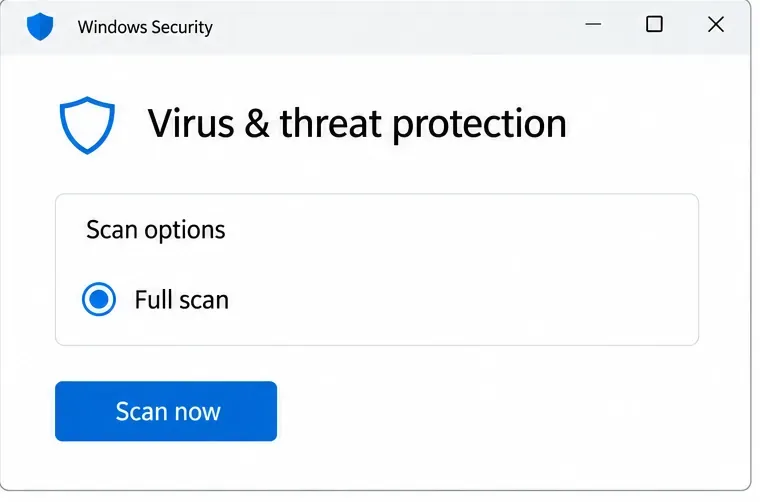
След това актуализирайте браузъра и изпълнете сканиране с вграден или реномиран софтуер за сигурност. В Windows отворете „Защита на Windows“, изберете „ Защита от вируси и заплахи“ и след това „Опции за сканиране“ ; пълното сканиране е една от наличните опции. Сканирането може да открие нежелан софтуер, но чистият резултат не доказва, че политиката на браузъра или синхронизираният профил не са отговорни.
Пълното сканиране в „Защита на Windows“ е една полезна проверка, ако нежелана програма възстановява разширение.
Google изброява повтарящи се разширения, непознати ленти с инструменти, променени страници за търсене или начални страници, пренасочвания и постоянни изскачащи прозорци сред признаците, че нежелан софтуер може да засяга Chrome. Само един симптом не е диагноза. Ако виждате и непознати приложения, повтарящи се пренасочвания или предупреждения за сигурност, спрете да взаимодействате с подозрителни изскачащи прозорци и използвайте надеждни инструменти за сигурност или квалифициран специалист по поддръжка. Официалното ръководство на Chrome за нежелани реклами и злонамерен софтуер описва допълнителни симптоми и стъпки за почистване. Инструкциите за защита от вируси и заплахи на Windows обясняват наличните контроли за сканиране.
Често срещани обяснения и предупредителни знаци
Появява се отново само след влизане: синхронизирането или друго устройство, на което е влязъл, е правдоподобно обяснение. Временно деактивирайте синхронизирането на разширенията и проверете другите устройства.
Не може да бъде премахнато или се връща веднага: може да го контролира политика за принудително инсталиране или съпътстваща програма. Проверете състоянието на управление и попитайте ИТ отдела дали устройството се управлява.
Иконата все още е видима: може да е закачена или разширението може само да е деактивирано. Проверете състоянието ѝ в мениджъра на разширенията.
Появява се „Управлява се от вашата организация“: това описва състояние на управление, а не кой го е задал или дали е вредно. Потвърдете дали отговорно е работно място, училище или продукт за сигурност.
Ескалирайте незабавно, ако на лично устройство се появи неизвестна политика, браузърът променя настройките за търсене или отваря непознати страници многократно, или софтуерът за сигурност съобщава за заплаха. Свържете се с ИТ екипа на вашата организация на управлявано устройство. На личен компютър избягвайте изтеглянето на „програма за почистване“, рекламирана в изскачащ прозорец; използвайте приложението за сигурност на вашата операционна система или доставчик на сигурност, на когото вече имате доверие.
Проверете дали поправката е проработила
След съответната промяна, рестартирайте браузъра и посетете отново неговия мениджър на разширения. Уверете се, че липсва точно нежеланият елемент, след което проверете отново, след като влезете или активирате синхронизирането. Ако се появи отново, обърнете внимание кога се е случило: веднага след рестартирането, след влизането в акаунта или след стартирането на конкретно приложение. Това време помага да се разграничи проблем със синхронизирането на профила от проблем с правила или инсталиране на софтуер. Ако причината не е ясна, споделете името и версията на браузъра, името на разширението, собствеността на устройството и всяко съобщение за управление с официалния канал за поддръжка на браузъра или с вашия ИТ администратор.
Правете една промяна наведнъж и оставете нормалните защити на браузъра активирани. Това ви дава полезна проверка, без да третирате обикновена политика за синхронизиране или работно място като злонамерен софтуер, като същевременно улеснява откриването на наистина нежелана програма.