Начало
» Tech
»
Как да спрете приложенията да използват мобилни данни във фонов режим
Как да спрете приложенията да използват мобилни данни във фонов режим
Започнете с контролата, която отговаря на вашата цел
За да спрете едно приложение да използва мобилни данни, когато не е отворено, ограничете фоновите данни на това приложение или използвайте режима за пестене на данни на телефона си. В Android, „Икономия на данни“ блокира повечето фонови мобилни данни, като същевременно позволява на приложението да използва данни, когато го отворите. На iPhone можете да изключите мобилните данни за конкретно приложение, но това блокира клетъчната му връзка както във фонов режим, така и докато го използвате; то все още може да използва Wi-Fi. Ако искате да спрете само фоновото обновяване на iPhone, променете „Фоново обновяване на приложението“ или използвайте режим „Ниски данни“.
Тези контроли решават малко по-различни проблеми. Изберете най-ограничената опция, която отговаря на вашите нужди: блокиране на едно приложение, ограничаване на фоновата активност в приложенията или временно спиране на всички клетъчни данни. Имената на менютата могат да варират в зависимост от версията на iOS, производителя на Android, оператора и настройката на SIM картата. Пътищата по-долу бяха проверени спрямо страниците за поддръжка на Apple, Google и Samsung на 30 септември 2026 г.
Първо, намерете приложението, използвайки данни
Отворете „Настройки“ и потърсете „Мобилни данни“ на iPhone или „Използвани данни“ на Android. Проверете периода на използване, показан на устройството, и го сравнете с цикъла на фактуриране на вашия оператор. Ако телефонът разделя общите данни за преден и заден план, фокусирайте се върху данните за фона. Ако не го прави, потърсете страница с настройки или подробности за отделното приложение.
На iPhone отидете в Настройки > Мобилни данни и превъртете до списъка с приложения. Apple показва използването на мобилни данни на ниво приложение и ви позволява да включвате или изключвате достъпа до мобилни данни за всяко приложение. На телефони Pixel отворете Настройки > Мрежа и интернет > Интернет, докоснете иконата за настройки до оператора и след това изберете Използване на данни от приложения. Общият маршрут на Samsung е Настройки > Връзки > Използване на данни > Използване на мобилни данни. Apple отбелязва, че операторът може да предостави най-точната обща сума за текущия период, тъй като неговото отчитане може да се различава от брояча на телефона. Започнете оттук, преди да променяте настройките, особено ако внезапното увеличение може да е причинено от голямо изтегляне на преден план или стрийминг сесия.
На iPhone: блокиране на клетъчния достъп за едно приложение
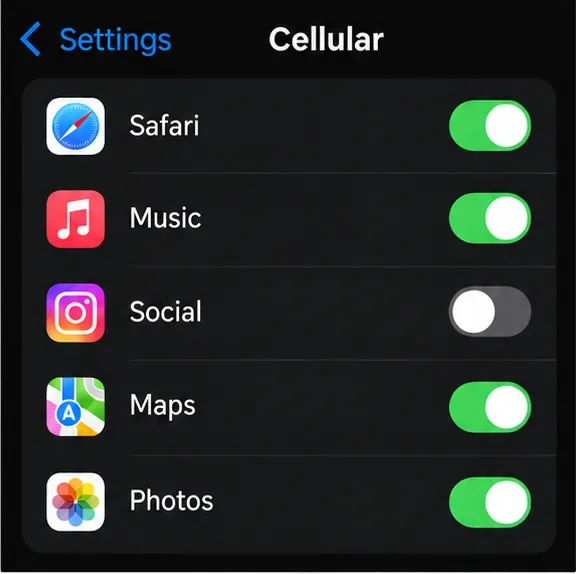
Отидете в Настройки > Мобилни данни (или Мобилни данни), превъртете до приложението и след това го изключете. Това приложение ще използва Wi-Fi за достъп до мрежата вместо клетъчни данни. Това е най-директният вариант, ако приложение за социални мрежи, видео или пазаруване никога не бива да изразходва мобилния ви план, включително докато го използвате активно.
Списъкът с настройки за мобилни мрежи показва, че достъпът до мобилните мрежи е деактивиран за „Социални мрежи“, докато другите приложения запазват превключвателите си включени.
Този превключвател за отделни приложения е по-широк от ограничението само за фон: приложението може да не зарежда ново съдържание през мобилни данни, докато не включите отново превключвателя или не се свържете с Wi-Fi. Поддържайте мобилния достъп активиран за приложения, които трябва да работят в движение, като например карти, услуги за пътуване или съобщения, ако разчитате на тях извън Wi-Fi покритие.
За обновяване на фона, а не за пълен клетъчен блок
Отидете в Настройки > Общи > Обновяване на приложения във фонов режим. В зависимост от наличните опции, изберете Wi-Fi вместо Wi-Fi и клетъчни данни или изключете „Обновяване на приложения във фонов режим“ за избрани приложения. Apple описва тази функция като позволяваща на спрените приложения да проверяват за актуализации и ново съдържание. Изключването ѝ може да забави актуализациите на емисията или съдържанието, но не е същото като деактивиране на клетъчната връзка на приложението; приложението може все още да използва данни, когато е отворено или чрез друга разрешена системна активност.
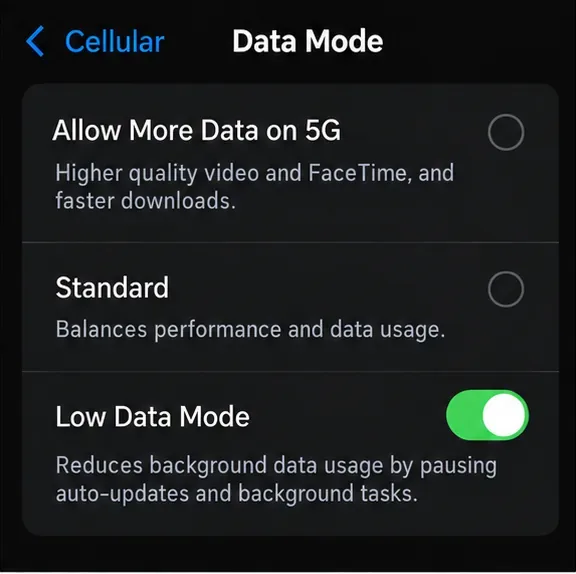
Режимът с ниски данни е по-широка алтернатива. Отидете в Настройки > Мобилни > Опции за клетъчни данни; при някои 5G настройки отворете Режим на данни, след което включете Режим на ниски данни. Apple казва, че той спира автоматичните актуализации и фоновите задачи, докато iPhone не е включен в Wi-Fi, а приложенията могат да намалят мрежовата активност. Той също така засяга изтеглянията, архивирането, качеството на стрийминга и обновяването на приложенията за заден план, така че го използвайте, когато искате общо ограничение, а не строго блокиране на едно приложение. Режимът с ниски данни може да се настрои и отделно за Wi-Fi мрежа.
Екранът „Режим на данни“ показва, че е активиран режим „Ниски данни“, за да се намалят фоновите задачи и друга клетъчна активност по телефона.
На Android: ограничаване на фоновите данни за едно приложение
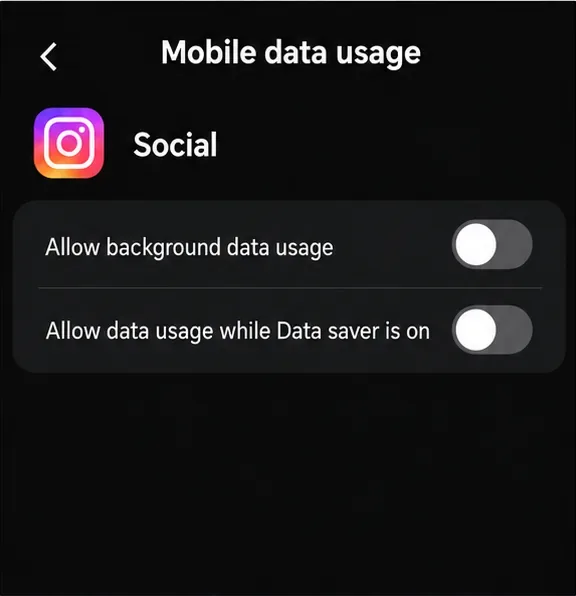
Точният маршрут на Android зависи от телефона. На много устройства отворете Настройки > Мрежа и интернет или Връзки > Интернет или Използване на данни, изберете мобилната мрежа и след това отворете подробностите за използването на данни на приложението. Изключете контрола с етикет „Разрешаване на фонови данни“, „Фонови данни“ или подобно име. На текущите страници за поддръжка на Galaxy маршрутът е Настройки > Връзки > Използване на данни > Използване на мобилни данни, изберете приложението и след това изключете „Разрешаване на фонови данни“.
Екранът за мобилни данни, специфичен за приложението, показва, че достъпът във фонов режим е изключен за „Социални мрежи“; отделният превключвател за изключение „Икономия на данни“ също е изключен.
Тази настройка е насочена към фонови трансфери, като например обновяване на емисия или синхронизиране, докато не използвате приложението. Обикновено тя все още позволява на приложението да използва мобилни данни на преден план, когато го отворите. Това я прави добър първи избор, когато известията или актуализациите не са важни, но все пак искате приложението да работи нормално с мобилни данни.
В Android: намаляване на фоновите данни в приложенията
Включете „Икономия на данни“ за по-широко ограничение. На Pixel отворете „Настройки“ > „Мрежа и интернет“ > „Икономия на данни“ и го включете. На Galaxy отворете „Настройки“ > „Връзки“ > „Използване на данни“ > „Икономия на данни“ и включете функцията. Google казва, че повечето приложения и услуги получават фонови данни само през Wi-Fi, докато активните приложения все още могат да използват мобилни данни. Samsung описва своята „Икономия на данни“ като функция, която предотвратява изпращането или получаването на данни във фонов режим на някои приложения.
Режимът за пестене на данни е активиран, като „Съобщения“ е разрешен като изключение, така че устройството може да продължи да получава фонови данни.
Използвайте списъка с неограничени данни или разрешени приложения за услуги, които трябва да останат свързани. Съобщения, имейл, сигнали за сигурност, архивиране в облака и някои функции за здраве или местоположение може да се актуализират по-рядко, когато са ограничени. Ако дадено приложение трябва да продължи да работи, позволете го като изключение, вместо да деактивирате „Икономия на данни“ за целия телефон.
Ами ако искате дадено приложение изобщо да не използва мобилни данни?
Самото ограничение на фоновия трафик може да не попречи на използването на приложения на преден план. На iPhone изключете мобилния достъп за съответното приложение. На някои телефони Galaxy, Настройки > Връзки > Използване на данни > Разрешени мрежи за приложения ви позволява да зададете определено приложение само на Wi-Fi; наличността варира в зависимост от модела и оператора. Други телефони с Android може да не предлагат еквивалентен блок на преден план за всяко приложение в стандартното приложение „Настройки“. Ако не можете да намерите такъв, ограничете фоновите данни на приложението и използвайте Wi-Fi или изключете мобилните данни за целия телефон, когато имате нужда от пълна пауза.
Не бъркайте контролите за фонови данни на приложенията с ограниченията за батерията. Настройките на батерията могат да ограничат кога дадено приложение се изпълнява, но не е задължително да забраняват използването на мобилни данни. По подобен начин, функцията за обновяване на приложенията във фонов режим на iPhone контролира един вид фонова актуализация, а не всяка възможна мрежова връзка. Изберете мрежовия контрол, ако целта е да намалите сметката си за мобилен телефон.
Проверете дали промяната е проработила
След като промените настройка, използвайте телефона нормално за един ден или за значителна част от периода на фактуриране, след което се върнете към същия екран за използване на приложения. Сравнете общия фонов трафик на приложението или общия мобилен трафик с предишния период. Броячът на данни може да се актуализира със закъснение, а активността в приложението или новото изтегляне могат да доведат до увеличаване на общия трафик, дори след като достъпът във фонов режим е ограничен. Проверете акаунта или страницата за използване на вашия оператор, преди да третирате малка разлика като доказателство, че настройката е неуспешна.
Ако употребата продължи, проверете дали сте променили настройката за активната SIM карта или мобилна мрежа и проверете дали са включени изключения за „Икономия на данни“, настройки за две SIM карти, точка за достъп или друго приложение със същото име на услуга. Рестартирането обикновено не се изисква за запазен превключвател, но повторното отваряне на „Настройки“ и потвърждаването, че превключвателят е останал изключен, може да регистрира незапазена промяна. Възстановете достъпа на приложението, ако пропуснете важни за времето известия или актуализации.