Начало
» Tech
»
Как да изградите план за възстановяване на парола, преди да загубите устройство
Как да изградите план за възстановяване на парола, преди да загубите устройство
Хипотетичен пример: Морган използва парола на един телефон, за да влезе в личен имейл, финансов акаунт и фото услуга. Преди командировка Морган забелязва, че няма тестван начин за достъп до тези акаунти, ако телефонът е изгубен. Това е пример, а не опит на реален човек. Полезен план за възстановяване дава на Морган повече от един начин за връщане в акаунтите, без да се отслабват акаунтите или да се разчита на изгубения телефон.
Започнете преди устройството да изчезне: идентифицирайте къде се съхранява всеки ключ за достъп, добавете втори метод за влизане, където услугата го позволява, защитете акаунта, който синхронизира ключовете за достъп, и тествайте маршрута за възстановяване, докато оригиналното устройство все още работи. Поведението на ключа за достъп варира в зависимост от услугата и мениджъра на идентификационни данни, така че планът трябва да се проверява акаунт по акаунт.
Стъпка 1: Настройте паролите и акаунтите, които те отключват
Морган започва с акаунтите, които биха били най-трудни за възстановяване: основният имейл акаунт, мениджърът на пароли или доставчикът на ключове за достъп, финансовите акаунти, облачното хранилище и входът в служебния или учебния профил. За всеки един Морган записва:
Към коя услуга или уебсайт принадлежи ключът за достъп.
Кое устройство или мениджър на пароли го съхранява – например мениджър на пароли на Apple или Google, друг мениджър на пароли, компютър или хардуерен ключ за сигурност.
Дали услугата изброява втори ключ за достъп, ключ за сигурност, имейл или телефон за възстановяване, резервни кодове или процес за възстановяване на акаунт.
Какъв достъп зависи от един и същ телефон, имейл акаунт, облачен акаунт или мениджър на пароли.
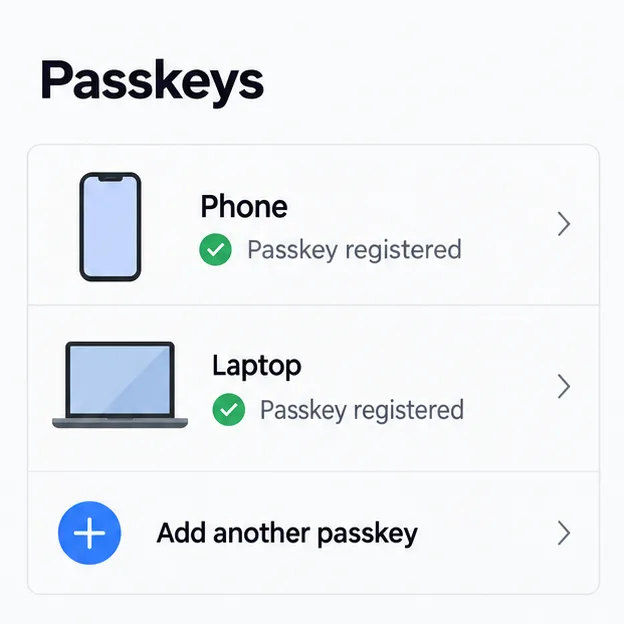
Изглед на концептуален акаунт: Морган проверява кои устройства вече имат регистриран ключ за достъп и дали услугата позволява друг.
Ключът за достъп може да бъде синхронизиран или обвързан с устройство. Синхронизираният ключ за достъп може да бъде възстановен чрез доставчика му на заместващо устройство, ако този доставчик поддържа синхронизиране и Morgan може да възстанови акаунта на доставчика. Ключът за достъп, обвързан с устройство, остава с един удостоверител, като например съвместим ключ за сигурност; загубата на този удостоверител може да означава използване на отделни регистрирани идентификационни данни или процеса за възстановяване на акаунта на услугата. Ръководството за ключове за достъп на FIDO Alliance описва тези разлики и отбелязва, че ключовете за сигурност могат да служат като идентификационни данни за възстановяване, когато услугата ги приеме.
Стъпка 2: Добавете втори маршрут, преди да разчитате на синхронизация
Морган проверява дали доставчикът на парола синхронизира идентификационните данни на собствените си устройства. Ако е така, Морган включва документираните функции за синхронизиране и възстановяване на доставчика, след което потвърждава, че второто лично устройство е вписано в правилния акаунт на доставчика. Синхронизираният ключ за достъп може да помогне при изгубен телефон, но не е независимо резервно копие, ако Морган също няма достъп до акаунта на доставчика, който го възстановява.
Концептуален изглед за синхронизация: наличността на различни устройства зависи от доставчика на идентификационни данни и неговия процес за възстановяване на акаунта.
Когато дадена услуга го позволява, Морган добавя друг ключ за достъп от второ устройство, което Морган контролира. Google например документира създаването на ключове за достъп на множество устройства и на съвместими FIDO2 ключове за сигурност. Apple казва, че iCloud Keychain може да поддържа актуалните ключове за достъп на одобрени устройства, когато синхронизирането е активирано. Точните стъпки за настройка и защитите за възстановяване се различават, така че използвайте инструкциите на доставчика, вместо да приемате, че влизането на нов телефон ще възстанови всички идентификационни данни.
Не създавайте ключ за достъп на споделен или публичен компютър. Google предупреждава потребителите да създават ключове за достъп само на устройства, които лично притежават и използват. Също така избягвайте да бъркате ПИН кода за заключване на екрана на телефона с код за възстановяване на акаунт: ПИН кодът отключва това устройство и може да е част от използването на ключа за достъп, но сам по себе си не възстановява акаунта на друго устройство.
Стъпка 3: Регистрирайте отделен ключ за сигурност за важни акаунти
За акаунт, който поддържа FIDO ключове за сигурност, Морган обмисля регистрирането на два съвместими ключа: единият, който се използва редовно, и резервният, който се съхранява отделно на сигурно място. Физическият ключ може да осигури маршрут, който не зависи от изгубения телефон или същото синхронизирано хранилище за идентификационни данни. Това помага само за услуги, където Морган го е регистрирал предварително, а изгубеният ключ трябва самият да бъде заменен или премахнат от акаунтите.
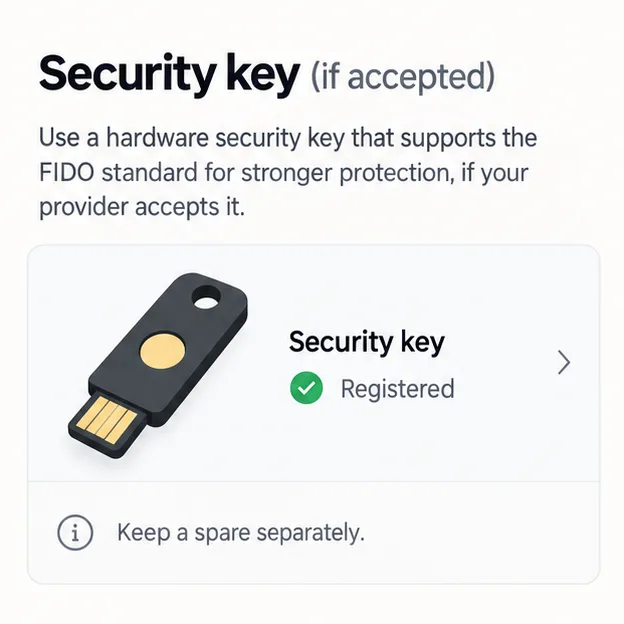
Регистриран генеричен ключ за сигурност може да бъде отделен маршрут за влизане, когато услугата го поддържа; съхранявайте резервен ключ отделно от устройството, което използвате ежедневно.
Морган проверява настройките за вход в услугата за език, като например „ключ за сигурност“, „ключ за достъп“ или „добавяне на метод за вход“. Ключ, който е физически наблизо, но не е регистриран в акаунта, не е план за възстановяване. За служебен или училищен акаунт Морган първо се консултира с администратора на организацията; Microsoft отбелязва, че политиката на организацията може да ограничи опциите за ключове за достъп за управлявани акаунти.
Стъпка 4: Направете опциите за възстановяване независими и извличаеми
Морган потвърждава резервните методи на услугата, докато е все още влязъл в профила си. В зависимост от профила, това може да включва текущ имейл или телефон за възстановяване, доверен контакт за възстановяване, резервни кодове, парола плюс втори фактор или официален формуляр за възстановяване на профила. Тези опции не са взаимозаменяеми и някои услуги не предлагат всички от тях.
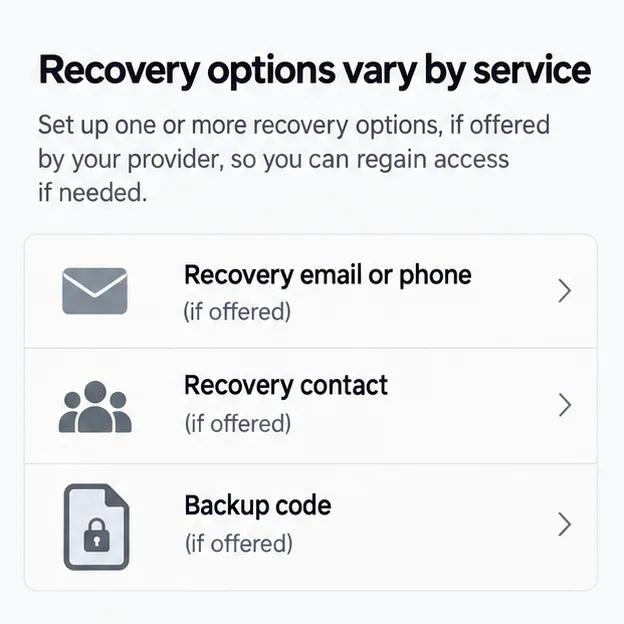
Менютата за възстановяване се различават в зависимост от услугата; Morgan записва само опциите, които акаунтът действително предлага и е настроил.
Ако Морган запази код за възстановяване, той се съхранява на лично място, отделно от телефона и от единствения мениджър на пароли, който може да е недостъпен. Използвайте инструкциите на услугата за генериране и подмяна на кодове; някои кодове са за еднократна употреба, а някои доставчици анулират по-стар набор, когато се създаде нов. Не си изпращайте код по имейл, не го поставяйте в екранна снимка, синхронизирана със изгубения телефон, и не го споделяйте с някой, който се свърже с вас неочаквано. Имейлът за възстановяване трябва самият да има работещ маршрут за възстановяване, в противен случай планът може да стане кръгов: имейл акаунтът се нуждае от телефона, който имейлът е предназначен да възстанови.
Потребителите на Apple могат да проверят дали синхронизирането на iCloud Keychain е активирано и да обмислят създаването на контакт за възстановяване на Apple акаунт. Apple казва, че контакт за възстановяване може да помогне за възстановяване на достъпа до акаунта, а ръководството за поддръжка описва възстановяването на iCloud Keychain, когато всички устройства са загубени. Потребителите на Google могат да запазят актуалните данни за възстановяване и да генерират резервни кодове за поддържани процеси на влизане. За управляван служебен или училищен акаунт в Microsoft, следвайте политиката за възстановяване на организацията, вместо да разчитате на личен резервен вариант.
Стъпка 5: Тествайте плана, докато оригиналното устройство е налично
Морган използва второ лично устройство, за да потвърди, че алтернативният ключ за достъп или ключът за сигурност се появява и работи поне за акаунтите с най-висок приоритет. Морган запазва оригиналната сесия, в която сте влезли, отворена, докато тестът не е успешен. За еднократни кодове за възстановяване Морган проверява къде се съхраняват кодовете и прочита инструкциите на доставчика, без да използва код, само за да го тества. Тестът трябва да отговори на три практически въпроса: Мога ли да се свържа с мениджъра на идентификационни данни? Мога ли да вляза във важните акаунти без телефона? Мога ли да се свържа с контакта или метода за възстановяване на акаунт, ако мениджърът на идентификационни данни не е наличен?
Прегледайте плана след смяна на телефон, промяна на мениджър на пароли, превключване между устройства на Apple и Android, промяна на имейл адрес или телефонен номер за възстановяване или премахване на стар ключ за сигурност. Водете кратък личен списък за това кой акаунт има кой резервен вариант; не включвайте действителни ключове за достъп, пароли, ПИН кодове или кодове за възстановяване в списъка.
Ако устройството все пак бъде изгубено
Използвайте официалния инструмент на производителя на устройството за загубени устройства, за да го заключите или маркирате като изгубено. От устройство, което все още контролирате, прегледайте сесиите на акаунта и премахнете ключа за достъп или сесията за вход на изгубеното устройство, където акаунтът предлага този контрол. Ключ за достъп, съхраняван в мениджър на идентификационни данни на трета страна, също може да се наложи да бъде премахнат там; изтриването на ключ за достъп от един екран на акаунта не премахва непременно всяко съхранено копие. Помощта за ключове за достъп на Google обяснява как да премахнете ключове за достъп за изгубено устройство и да излезете от устройствата в списъка. Ако е засегнато служебно устройство или акаунт, незабавно се свържете с ИТ екипа на организацията.
За Морган полезният резултат не е обещание, че изгубен телефон никога няма да причини проблеми. Това е изпитан път, който не зависи от този един телефон: възстановен синхронизиран ключ за достъп, ако е наличен, друг регистриран удостоверител, където се поддържа, и сигурен метод за възстановяване на самия акаунт на доставчика. Тъй като точните функции и екрани се променят, Морган проверява текущите инструкции за всеки доставчик преди пътуване.
Официални насоки, проверени на 30 септември 2026 г.