Domov
» Tech
»
Bol rozpoznaný USB disk, ale neotvorí sa? Čo skontrolovať ako prvé
Bol rozpoznaný USB disk, ale neotvorí sa? Čo skontrolovať ako prvé
Ak sa zistí USB disk, ale neotvorí sa, najprv ochráňte všetky súbory na ňom. Disk sa môže počítaču javiť ako USB zariadenie, aj keď jeho zväzok nie je pripojený alebo nemá použiteľné písmeno jednotky. Pred vykonaním zmien skontrolujte kábel a port a potom sa pozrite do Diskovej utility operačného systému. Ak potrebujete súbory z disku a nemáte zálohu, neformátujte, neinicializujte, nevytvárajte nový zväzok ani nespúšťajte príkaz na opravu.
Táto príručka sa vzťahuje na systémy Windows a macOS. Príklady obrazoviek nižšie ilustrujú, kde hľadať; presný vzhľad sa môže líšiť v závislosti od verzie operačného systému. Názvy zväzkov, stavy a označenia súborových systémov na obrázkoch nie sú údajmi z vášho zariadenia.
Čo znamená „zistené“?
„Zistené“ môže znamenať iba to, že počítač rozpozná pripojenie USB. Nezaručuje to, že súborový systém disku je čitateľný alebo že jeho zväzok bol pripojený na prehliadanie. Prieskumník súborov alebo Finder nemusia zobraziť zväzok, aj keď ho nástroj na správu diskov uvádza. Ďalšou kontrolou je, či počítač vidí použiteľný zväzok a ak áno, či má bod pripojenia, napríklad písmeno jednotky systému Windows.
1. Potrebujete súbory z disku?
Ak je odpoveď áno, prvé kroky berte len ako kontrolu. Prestaňte kopírovať na disk a vyhnite sa formátovaniu, inicializácii, odstraňovaniu oddielov, vytváraniu nového zväzku ani výberu možnosti vymazania. Tieto akcie môžu sťažiť obnovu alebo zničiť údaje. Výzva „Naformátovať tento disk“ nie je dôkazom, že USB je prázdne; môže sa zobraziť, keď systém nedokáže prečítať aktuálny súborový systém.
Ak je obsah nenahraditeľný a zariadenie zobrazuje chyby, opakovane sa odpája, nezvyčajne sa zahrieva alebo spôsobuje, že pripojený externý disk cvaká alebo sa otáča, prestaňte s opakovanými pokusmi a zvážte renomovanú službu na obnovu dát. Flash disk nemá žiadne pohyblivé časti, ale USB konektory a úložná elektronika môžu stále zlyhať. Ak sú súbory zálohované alebo je disk skutočne nový a prázdny, máte viac možností; deštruktívne kroky by mali byť stále zámerné.
2. Je pripojenie stabilné?
Disk raz odpojte, skontrolujte, či nie je poškodený alebo či doňho nie sú vložené žiadne nečistoty, a znova ho pripojte priamo k inému portu USB na počítači. Pri tomto teste sa vyhnite použitiu rozbočovača alebo doku. Ak má disk samostatný kábel alebo napájací zdroj, skontrolujte aj tieto pripojenia. Iný port alebo počítač môže pomôcť rozlíšiť problém na strane počítača od problému na strane disku, ale disk, ktorý zlyháva na viacerých počítačoch, môže vyžadovať odbornú pomoc.
Neodpájajte disk, kým bliká kontrolka alebo kým prebieha kopírovanie. Ak počítač stále zobrazuje disk, ale jeho otváranie sa zasekne, pred vysunutím alebo odpojením disku počkajte, kým aktuálna operácia prestane reagovať. Možnosti bezpečného odstránenia sa líšia v závislosti od operačného systému a zariadenia.
3. Zobrazuje sa to v Prieskumníkovi súborov alebo vo Finderi?
V systéme Windows otvorte Prieskumníka súborov a vyberte položku Tento počítač . V systéme Mac skontrolujte bočný panel Findera v časti Umiestnenia a pracovnú plochu, ak sa tam zobrazujú externé disky. Ak je zväzok USB uvedený, vyberte ho raz a všimnite si všetky správy, ako napríklad odmietnutie prístupu, žiadosť o šifrovacie heslo alebo výzvu na formátovanie. Neprijímajte výzvu na formátovanie, keď potrebujete existujúce súbory.
Zobrazenie Tento počítač v Prieskumníkovi súborov môže zobraziť, či systém Windows sprístupnil zväzok USB na prehliadanie.
4. Čo zobrazuje Správa diskov alebo Disková utilita?
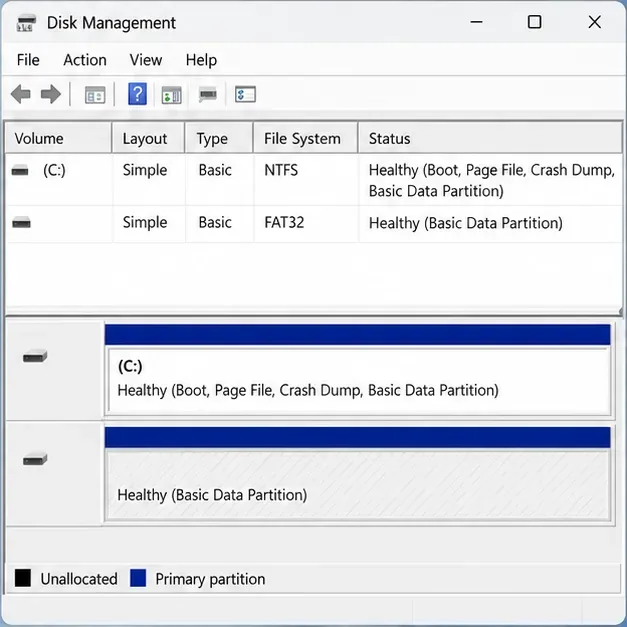
Windows: Vyhľadajte Správa diskov a otvorte výsledok s názvom Vytvoriť a naformátovať oddiely pevného disku . Vyhľadajte vymeniteľný disk podľa jeho veľkosti a rozloženia a pred výberom akejkoľvek možnosti sa uistite, že ide o jednotku USB. Spoločnosť Microsoft opisuje Správu diskov ako vstavaný nástroj na prezeranie diskov a zväzkov a zmenu písmen jednotiek. Tento prvý pohľad slúži na pozorovanie: skontrolujte, či sa zväzok zobrazuje, či má písmeno a či ho systém Windows hlási ako V poriadku, RAW, Nepridelené alebo Neinicializované.
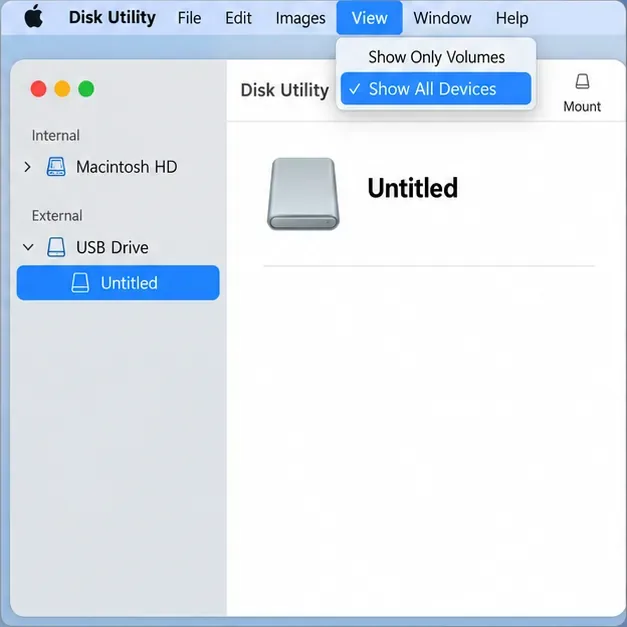
Mac: Otvorte Diskovú utilitu z Aplikácie > Utility. Vyberte Zobraziť > Zobraziť všetky zariadenia , aby sa na bočnom paneli zobrazilo fyzické zariadenie a všetky kontajnery alebo zväzky pod ním. Zariadenie uvedené v Diskovej utilite, ale chýbajúce vo Finderi, je iná situácia ako zariadenie, ktoré sa v Diskovej utilite vôbec nezobrazuje.
Funkčný oddiel bez písmena jednotky je jedným z možných dôvodov, prečo sa zväzok USB nemusí zobraziť v Prieskumníkovi súborov; zobrazené hodnoty sú len ilustračné.
5. Existuje bezpečné pripojenie alebo oprava písmena jednotky?
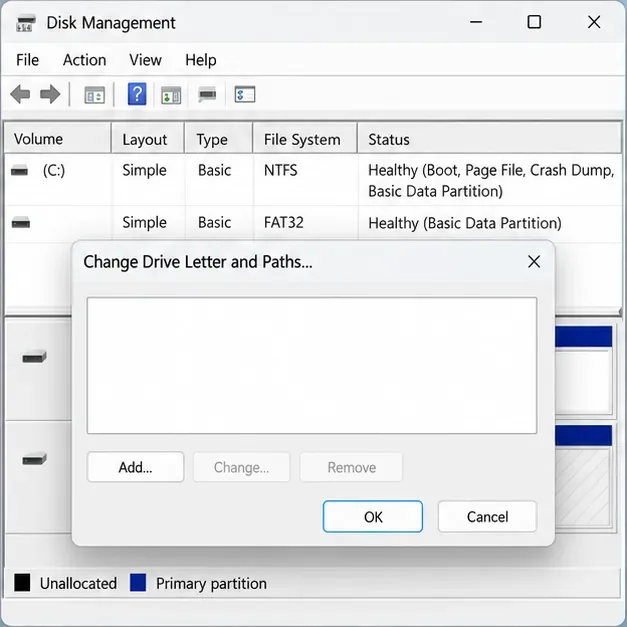
Ak Správa diskov zobrazuje rozpoznateľný a zdravý dátový zväzok so súborovým systémom, ale bez písmena jednotky, priradenie nepoužívaného písmena môže spôsobiť, že sa zobrazí v Prieskumníkovi súborov. Kliknite pravým tlačidlom myši na správny zväzok, vyberte možnosť Zmeniť písmeno jednotky a cesty , vyberte možnosť Pridať , vyberte dostupné písmeno a potvrďte. Urobte to iba vtedy, keď ste identifikovali oddiel USB – nie systémový, obnovovací alebo neznámy oddiel. Ak táto možnosť nie je dostupná, zväzok nemusí byť pripravený na písmeno; neinicializujte ho len preto, aby sa ponuka aktivovala.
Funkciu Pridať použite iba vtedy, keď je vybraná položka potvrdeným dátovým zväzkom USB a systém Windows zobrazuje, že je inak v poriadku.
Na Macu, ak Disková utilita zobrazí očakávaný zväzok a ponúkne možnosť Pripojiť , vyberte zväzok a skúste ho pripojiť. Spoločnosť Apple to dokumentuje pre zväzok, ktorý bol vysunutý. Ak pripojenie zlyhá alebo Disková utilita hlási chybu, nevymažte zariadenie, aby bolo viditeľné, keď stále potrebujete jeho obsah.
Zobrazenie Zobraziť všetky zariadenia v nástroji Disk Utility pomáha rozlíšiť externé zariadenie od zväzku, ktorý by sa mal pripojiť vo Finderi.
Čo znamená RAW, Nepridelené alebo Neinicializované?
Tieto označenia poukazujú na iný problém ako chýbajúce písmeno jednotky. RAW znamená, že systém Windows nerozpoznáva súborový systém pre daný zväzok. Nepridelené znamená, že systém Windows nevidí oddiel zaberajúci dané miesto. Neinicializované znamená, že systém Windows nemá k dispozícii použiteľné informácie o inicializácii disku. Môžu popisovať novú, prázdnu jednotku, ale na jednotke, ktorá predtým obsahovala súbory, môžu odrážať poškodenie alebo chybné zariadenie. Nedokazujú, že jednotka je prázdna.
Čo vidíš
Čo robiť ďalej
Zdravý objem dát, žiadne písmeno
Potvrďte správny oddiel USB a potom zvážte pridanie písmena jednotky.
Zväzok Mac je uvedený, ale nie je pripojený
Ak sú dáta dôležité, vyhnite sa ich vymazaniu; skúste pripojiť raz, ak sa to ponúkne, a potom si zaznamenajte prípadnú chybu.
RAW, nepridelené alebo neinicializované
Ak potrebujete súbory, pred formátovaním, inicializáciou alebo vytvorením zväzku ich zastavte; vyhľadajte radu ohľadom obnovy.
Zariadenie chýba v Správe diskov alebo Diskovej utilite
Skontrolujte priamy port, kábel a iný počítač; pretrvávajúca absencia môže naznačovať problém s hardvérom.
Otvára sa v jednom operačnom systéme, ale nie v inom
Pred akýmkoľvek preformátovaním skontrolujte kompatibilitu súborového systému, šifrovanie a povolenia.
Mohol by byť problémom formát disku alebo nastavenia zabezpečenia?
Niekedy. Disk naformátovaný pre jeden operačný systém sa nemusí správať rovnako v inom a šifrovanie alebo povolenia môžu vyžadovať heslo, účet alebo kompatibilný nástroj. Spoločnosť Apple poznamenáva, že systém macOS môže čítať externý disk naformátovaný v systéme súborov NTFS, ale nepodporuje zápis na NTFS pomocou nástroja Disk Utility. Toto obmedzenie zvyčajne ovplyvňuje ukladanie súborov, a nie otváranie zväzku, takže to nie je dôvod na preformátovanie disku, ktorý sa neotvorí. Ak disk vyzve na zadanie hesla, použite pôvodné heslo alebo metódu odomknutia zdokumentovanú výrobcom; nevymažte ho, aby ste obišli šifrovanie.
Kedy by ste mali prestať s odstraňovaním problémov?
Ak sa disk opakovane odpája, spôsobuje zamrznutie počítača, zobrazuje sa ako RAW alebo Nepridelené napriek tomu, že obsahuje potrebné súbory, spôsobuje chyby pri čítaní alebo chýba v diskových utilitách na viacerých počítačoch, pozastavte ho a vyhľadajte pomoc. V prípade cenných súborov môže zariadenie pred ďalšími pokusmi o opravu posúdiť špecialista na obnovu dát. V prípade zálohovaného disku postupujte podľa pokynov výrobcu alebo pokynov operačného systému na opravu. Spoločnosť Apple odporúča mať pred použitím nástroja Disk Utility First Aid aktuálnu zálohu; spoločnosť Microsoft varuje, že formátovanie ničí dáta.
Pred dokončením si overte, ktorý z výsledkov platí: USB chýba v operačnom systéme, zariadenie je uvedené, ale jeho zväzok nie je pripojený, zväzku systému Windows chýba písmeno, súborový systém alebo metóda zabezpečenia nie je podporovaná alebo disk hlási potenciálny problém s údajmi. Zaznamenanie presnej správy a verzie operačného systému poskytuje technickej podpore užitočné informácie bez nutnosti riskantného pokusu a omylu.