Domov
» Tech
»
Ako zabrániť aplikáciám v používaní mobilných dát na pozadí
Ako zabrániť aplikáciám v používaní mobilných dát na pozadí
Začnite s kontrolou, ktorá zodpovedá vášmu cieľu
Ak chcete, aby jedna aplikácia nepoužívala mobilné dáta, keď nie je otvorená, obmedzte dáta na pozadí tejto aplikácie alebo použite režim šetrenia dát v telefóne. V systéme Android blokuje Šetrič dát väčšinu mobilných dát na pozadí, pričom aplikácii stále umožňuje používať dáta, keď ju otvoríte. Na iPhone môžete vypnúť mobilné dáta pre konkrétnu aplikáciu, ale tým sa blokuje jej mobilné pripojenie na pozadí aj počas jej používania; aplikácia môže stále používať Wi-Fi. Ak chcete na iPhone zastaviť iba obnovovanie na pozadí, zmeňte Obnovovanie aplikácií na pozadí alebo použite Režim nízkych dát.
Tieto ovládacie prvky riešia mierne odlišné problémy. Vyberte si najužšiu možnosť, ktorá zodpovedá vašim potrebám: blokovanie jednej aplikácie, obmedzenie aktivity na pozadí vo všetkých aplikáciách alebo dočasné zastavenie všetkých mobilných dát. Názvy ponúk sa môžu líšiť v závislosti od verzie systému iOS, výrobcu systému Android, operátora a nastavenia SIM karty. Nižšie uvedené cesty boli overené na stránkach podpory spoločností Apple, Google a Samsung 30. septembra 2026.
Najprv vyhľadajte aplikáciu pomocou dát
Otvorte Nastavenia a vyhľadajte Mobilné dáta na iPhone alebo Spotreba dát na Androide. Skontrolujte dobu používania zobrazenú na zariadení a porovnajte ju s fakturačným cyklom vášho operátora. Ak telefón oddeľuje celkové údaje v popredí a na pozadí, zamerajte sa na údaj v pozadí. Ak nie, vyhľadajte stránku nastavení alebo podrobností pre danú aplikáciu.
Na iPhone prejdite do časti Nastavenia > Mobilné dáta a prejdite na zoznam aplikácií. Apple zobrazuje spotrebu mobilných dát na úrovni aplikácií a umožňuje vám zapnúť alebo vypnúť mobilný prístup pre každú aplikáciu. Na telefónoch Pixel otvorte Nastavenia > Sieť a internet > Internet, klepnite na ikonu nastavení vedľa operátora a potom vyberte položku Spotreba dát aplikácií. Všeobecná trasa od spoločnosti Samsung je Nastavenia > Pripojenia > Spotreba dát > Spotreba mobilných dát. Spoločnosť Apple poznamenáva, že operátor môže poskytnúť najpresnejší súčet za aktuálne obdobie, pretože jeho účtovanie sa môže líšiť od počítadla telefónu. Začnite tu pred zmenou nastavení, najmä ak by náhly nárast mohol byť spôsobený veľkým sťahovaním alebo streamovaním v popredí.
Na iPhone: blokovanie mobilného prístupu pre jednu aplikáciu
Prejdite do Nastavenia > Mobilné dáta (alebo Mobilné dáta), prejdite na aplikáciu a potom ju vypnite. Táto aplikácia bude na prístup k sieti používať Wi-Fi namiesto mobilných dát. Toto je najpriamejšia možnosť, ak by aplikácia na sociálne siete, video alebo nakupovanie nikdy nemala spotrebovávať váš mobilný program, a to ani počas jej aktívneho používania.
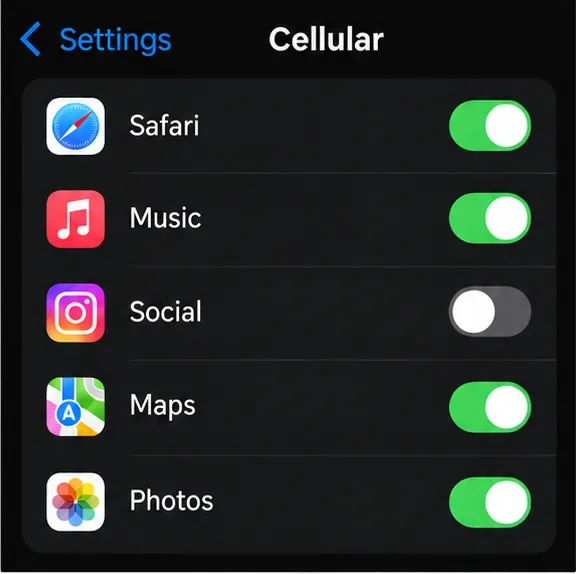
V zozname nastavení mobilných sietí je zobrazený mobilný prístup zakázaný pre Sociálne siete, zatiaľ čo ostatné aplikácie majú prepínače zapnuté.
Tento prepínač pre jednotlivé aplikácie má širšie pôsobenie ako obmedzenie iba na pozadí: aplikácia nemusí načítať nový obsah cez mobilné dáta, kým prepínač znova nezapnete alebo sa nepripojíte k sieti Wi-Fi. Ponechajte mobilný prístup povolený pre aplikácie, ktoré musia fungovať na cestách, ako sú mapy, prepravné služby alebo správy, ak sa na ne spoliehate mimo pokrytia siete Wi-Fi.
Pre obnovenie na pozadí namiesto celého bunkového bloku
Prejdite do časti Nastavenia > Všeobecné > Obnovovanie aplikácií na pozadí. V závislosti od dostupných možností vyberte namiesto možnosti Wi-Fi a mobilné dáta možnosť Wi-Fi alebo vypnite Obnovovanie aplikácií na pozadí pre vybrané aplikácie. Spoločnosť Apple túto funkciu popisuje ako funkciu, ktorá umožňuje pozastaveným aplikáciám kontrolovať aktualizácie a nový obsah. Jej vypnutie môže oneskoriť aktualizácie informačného kanála alebo obsahu, ale nie je to to isté ako vypnutie mobilného pripojenia aplikácie; aplikácia môže stále používať dáta, keď je otvorená alebo prostredníctvom inej povolenej systémovej aktivity.
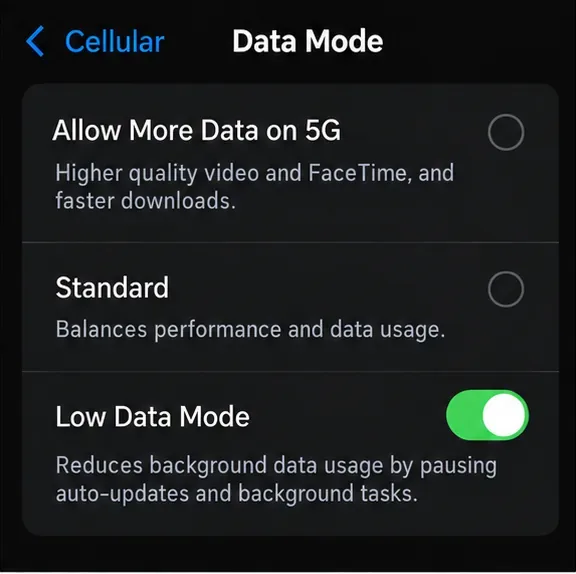
Režim nízkych dát je širšou alternatívou. Prejdite do časti Nastavenia > Mobilné > Možnosti mobilných dát; v niektorých nastaveniach 5G otvorte režim dát a potom zapnite režim nízkych dát. Spoločnosť Apple uvádza, že pozastavuje automatické aktualizácie a úlohy na pozadí, keď iPhone nie je pripojený k Wi-Fi, a aplikácie môžu znížiť aktivitu siete. Ovplyvňuje to aj sťahovanie, zálohovanie, kvalitu streamovania a obnovovanie aplikácií na pozadí, takže ho použite, keď chcete všeobecné obmedzenie, a nie prísne blokovanie jednej aplikácie. Režim nízkych dát je možné nastaviť aj samostatne pre sieť Wi-Fi.
Obrazovka Režim dát zobrazuje, že je zapnutý Režim nízkych dát, ktorý znižuje úlohy na pozadí a inú mobilnú aktivitu v telefóne.
V systéme Android: obmedzenie dát na pozadí pre jednu aplikáciu
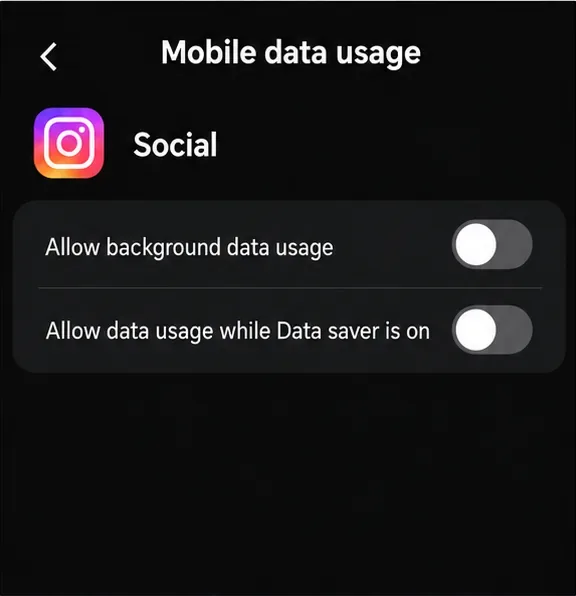
Presná trasa v systéme Android závisí od telefónu. Na mnohých zariadeniach otvorte Nastavenia > Sieť a internet alebo Pripojenia > Internet alebo Spotreba dát, vyberte mobilnú sieť a potom otvorte podrobnosti o spotrebe dát aplikácie. Vypnite ovládací prvok s označením Povoliť dáta na pozadí, Dáta na pozadí alebo podobným názvom. Na aktuálnych stránkach podpory Galaxy je trasa Nastavenia > Pripojenia > Spotreba dát > Spotreba mobilných dát, vyberte aplikáciu a potom vypnite Povoliť spotrebu dát na pozadí.
Obrazovka mobilných dát špecifických aplikácií zobrazuje, že prístup na pozadí je pre Sociálne siete vypnutý; samostatný prepínač výnimky Šetrič dát je tiež vypnutý.
Toto nastavenie sa zameriava na prenosy na pozadí, ako je napríklad obnovenie kanála alebo synchronizácia, keď aplikáciu nepoužívate. Zvyčajne však stále umožňuje aplikácii používať mobilné dáta v popredí, keď ju otvoríte. Vďaka tomu je dobrou prvou voľbou, keď upozornenia alebo aktualizácie nie sú dôležité, ale stále chcete, aby aplikácia normálne fungovala s mobilnými dátami.
V systéme Android: zníženie dát na pozadí v aplikáciách
Pre širšie obmedzenie zapnite Šetrič dát. Na telefóne Pixel otvorte Nastavenia > Sieť a internet > Šetrič dát a zapnite ho. Na telefóne Galaxy otvorte Nastavenia > Pripojenia > Spotreba dát > Šetrič dát a zapnite túto funkciu. Google uvádza, že väčšina aplikácií a služieb potom získava dáta na pozadí iba cez Wi-Fi, zatiaľ čo aktívne aplikácie môžu stále používať mobilné dáta. Spoločnosť Samsung opisuje svoj Šetrič dát ako funkciu, ktorá bráni niektorým aplikáciám odosielať alebo prijímať dáta na pozadí.
Šetrič dát je zapnutý, pričom Správy sú povolené ako výnimka, takže zariadenie môže naďalej prijímať dáta na pozadí.
Pre služby, ktoré musia zostať pripojené, použite zoznam Neobmedzené dáta alebo povolené aplikácie. Správy, e-mail, bezpečnostné upozornenia, zálohy v cloude a niektoré funkcie zdravia alebo polohy sa môžu pri obmedzení aktualizovať menej často. Ak je potrebné, aby konkrétna aplikácia naďalej fungovala, povoľte ju ako výnimku, namiesto toho, aby ste pre celý telefón vypli Šetrič dát.
Čo ak chcete, aby aplikácia vôbec nepoužívala mobilné dáta?
Samotné obmedzenie na pozadí nemusí zabrániť používaniu v popredí. Na iPhone vypnite pre danú aplikáciu mobilný prístup. Na niektorých telefónoch Galaxy vám v časti Nastavenia > Pripojenia > Spotreba dát > Povolené siete pre aplikácie umožní nastaviť konkrétnu aplikáciu iba cez Wi-Fi; dostupnosť sa líši v závislosti od modelu a operátora. Iné telefóny s Androidom nemusia ponúkať ekvivalentné blokovanie popredia pre jednotlivé aplikácie v štandardnej aplikácii Nastavenia. Ak ho nenájdete, obmedzte dáta na pozadí aplikácie a používajte Wi-Fi alebo vypnite mobilné dáta pre celý telefón, keď potrebujete úplne pozastaviť.
Nezamieňajte si ovládacie prvky pre dáta na pozadí aplikácií s obmedzeniami batérie. Nastavenia batérie môžu obmedziť, kedy je aplikácia spustená, ale nemusia nevyhnutne zakázať všetky mobilné dáta. Podobne aj Obnovovanie aplikácií na pozadí v iPhone ovláda jeden druh aktualizácie na pozadí, nie každé možné sieťové pripojenie. Ak je cieľom znížiť účet za mobilné pripojenie, vyberte ovládanie siete.
Skontrolujte, či zmena fungovala
Po zmene nastavenia používajte telefón bežným spôsobom počas jedného dňa alebo počas významnej časti fakturačného obdobia a potom sa vráťte na rovnakú obrazovku používania aplikácií. Porovnajte celkovú spotrebu dát aplikácie na pozadí alebo celkovú spotrebu mobilných dát s predchádzajúcim obdobím. Počítadlo dát sa môže aktualizovať s oneskorením a aktivita aplikácie alebo nové stiahnutie môže spôsobiť zvýšenie celkovej hodnoty aj po obmedzení prístupu na pozadí. Predtým, ako malý rozdiel budete považovať za dôkaz zlyhania nastavenia, skontrolujte účet svojho operátora alebo stránku používania.
Ak budete pokračovať v používaní, overte, či ste zmenili nastavenie aktívnej SIM karty alebo mobilnej siete a či sa netýkajú výnimky Šetriča dát, nastavenia pre dve SIM karty, hotspot alebo iná aplikácia s rovnakým názvom služby. Reštartovanie zvyčajne nie je potrebné pre uložený prepínač, ale opätovné otvorenie Nastavení a potvrdenie, že prepínač zostal vypnutý, môže zaznamenať neuloženú zmenu. Obnovte prístup aplikácie, ak zmeškáte časovo citlivé upozornenia alebo aktualizácie.