Domov
» Tech
»
Ako odstrániť rozšírenie prehliadača, ktoré sa neustále preinštaluje
Ako odstrániť rozšírenie prehliadača, ktoré sa neustále preinštaluje
Rozšírenie, ktoré sa po odstránení vráti, môže vyvolať dojem, akoby vás prehliadač ignoroval. Často však na jeho opätovné spustenie slúži iný mechanizmus: synchronizácia prehliadača, pracovná alebo školská politika alebo iný program, ktorý doplnok nainštaloval alebo spravuje. Tieto vysvetlenia si vyžadujú rôzne riešenia. Opakovanie príkazu Odstrániť bez nájdenia spúšťača môže iba reštartovať cyklus.
Neexistuje žiadna jednotlivá novo overená zmena prehliadača, ktorá by vysvetľovala každé opakujúce sa rozšírenie. Praktickým prístupom zostáva identifikácia profilu prehliadača a rozšírenia, ich jednorazové odstránenie a následná kontrola jeho obnovy alebo vynucovania. Opakujúce sa rozšírenie samo o sebe nedokazuje, že zariadenie obsahuje malvér; môže to byť aj očakávané správanie na spravovanom počítači.
1. Skontrolujte, ktorý profil prehliadača má danú príponu
Najprv sa uistite, že sa pozeráte na rovnaký prehliadač a profil, v ktorom sa rozšírenie znova zobrazí. Chrome, Edge a Firefox si ponechávajú vlastné doplnky a prehliadač môže mať viacero profilov. Ikonu panela s nástrojmi je možné skryť aj bez odinštalovania rozšírenia.
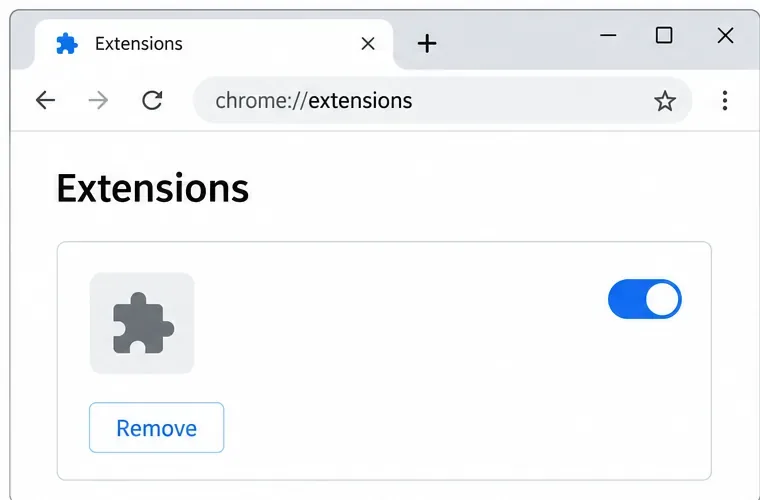
Otvorte správcu rozšírení prehliadača. V prehliadači Chrome zadajte chrome://extensionsdo panela s adresou, vyhľadajte doplnok a vyberte možnosť Odstrániť . V prehliadači Edge otvorte Rozšírenia > Spravovať rozšírenia a potom položku odstráňte. Vo Firefoxe otvorte Doplnky a témy , vyberte ponuku rozšírenia a vyberte možnosť Odstrániť . Ak je rozšírenie iba vypnuté, jeho deaktivácia nie je to isté ako odstránenie.
Správca rozšírení prehliadača zobrazuje ovládací prvok Odstrániť, ktorý sa používa na odinštalovanie doplnku.
Tieto popisky ponúk sa môžu medzi vydaniami prehliadačov mierne meniť. Oficiálne pokyny pre rozšírenia Chrome , rozšírenia Edge a doplnky Firefoxu popisujú ich aktuálne spôsoby odstránenia. Pred odstránením si všimnite názov rozšírenia a ak sa zobrazuje, aj jeho vydavateľa; to vám pomôže rozpoznať, či sa vráti rovnaká položka alebo sa zobrazí položka s podobným názvom.
2. Skontrolujte, či sa synchronizácia prehliadača obnovuje
Ak rozšírenie zmizne a po prihlásení sa znova zobrazí, dočasne vypnite synchronizáciu rozšírení a znova ho odstráňte. Ovládacie prvky synchronizácie v prehliadači Chrome obsahujú informácie o rozšíreniach, takže synchronizovaný profil môže byť relevantný. Presná cesta k nastaveniam a ich znenie sa môžu líšiť v závislosti od verzie prehliadača a nastavenia účtu. V prehliadači Chrome otvorte Nastavenia a v ovládacích prvkoch synchronizácie vyhľadajte možnosť spravovať, čo sa synchronizuje; vypnite rozšírenia a potom odstráňte doplnok. Skontrolujte aj ostatné počítače prihlásené do rovnakého účtu prehliadača. Odstráňte tam rozšírenie alebo nechajte synchronizáciu rozšírení vypnutú, kým si nebudete istí, že sa nechcená kópia už nezopakuje.
Dočasné vypnutie synchronizácie rozšírení môže pomôcť otestovať, či synchronizovaný profil prehliadača obnovuje doplnok.
Použite to ako test, nie ako dôkaz príčiny. Ak rozšírenie zostane preč, aj keď je synchronizácia rozšírenia vypnutá, poukazuje to na synchronizované zariadenie alebo profil; neidentifikuje to, ktoré zariadenie ho pridalo. Dokumentácia k synchronizácii prehliadača Chrome vysvetľuje, že informácie o rozšírení môžu byť súčasťou synchronizovaných údajov prehliadača. Neodstraňujte všetky údaje účtu ani neobnovujte všetky nastavenia prehliadača len preto, aby ste otestovali jedno rozšírenie. Ak používate iný prehliadač, skontrolujte jeho vlastné nastavenia synchronizácie účtu, pretože ovládacie prvky sa líšia.
3. Vyhľadajte pravidlá správy prehliadača alebo zariadenia
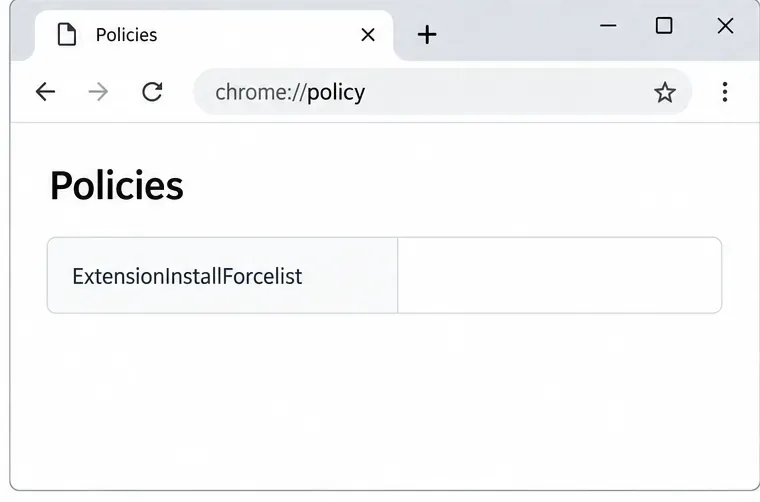
Rozšírenie je možné nainštalovať pomocou pravidiel správcu, ktoré bežní používatelia nemôžu prepísať. Na osobnom počítači Chrome zadajte do panela s adresou znak chrome://managementa znak . V prehliadači Edge začiarknite políčko . Firefox môže v Nastaveniach zobraziť, že prehliadač je spravovaný, a poskytnúť zobrazenie Podrobnosti pravidiel. Presné zobrazenie závisí od prehliadača a jeho verzie.chrome://policyedge://policy
Stránka s pravidlami môže odhaliť, či je rozšírenie vynucované správou prehliadača.
Správa ako „Spravované vašou organizáciou“ nie je automaticky dôkazom infekcie. Môže byť legitímna na pracovnom alebo školskom zariadení alebo môže pochádzať z bezpečnostného softvéru, ktorý spravuje nastavenia prehliadača. Ak počítač patrí zamestnávateľovi alebo škole, požiadajte jeho správcu o potvrdenie, či je rozšírenie potrebné; nepokúšajte sa obísť pravidlá. Na zariadení v súkromnom vlastníctve si neznáme pravidlá rozšírení zaslúžia preskúmanie. Pokyny pre správu prehliadača Chrome od spoločnosti Google vysvetľujú, ako skontrolovať stav správy, a spoločnosť Microsoft dokumentuje, že pravidlá vynútenej inštalácie prehliadača Edge môžu znemožniť používateľovi odstrániť rozšírenie.
Neodstraňujte položky registra, súbory politík ani systémové priečinky na základe náhodných online pokynov. Tieto zmeny môžu narušiť legitímne ovládacie prvky alebo poškodiť konfiguráciu prehliadača a viditeľnú politiku môže znova nastaviť program, ktorý ju vlastní. Ak zariadenie spravujete sami a politika vám nie je známa, najprv identifikujte nedávno nainštalované aplikácie a bezpečnostné nástroje a potom použite ich oficiálne pokyny podpory.
4. Skontrolujte softvér, ktorý neustále preinštaluje rozšírenie
Niektoré rozšírenia sa dodávajú s iným desktopovým programom alebo ich obnovuje sprievodná aplikácia. Ak sa rozšírenie po reštarte prehliadača vráti, aj keď je synchronizácia vypnutá a neexistujú žiadne legitímne pravidlá správy, skontrolujte aplikácie nainštalované v čase, keď sa problém začal. Program odstráňte iba v prípade, že ho rozpoznáte ako nechcený alebo ak viete overiť, že je zdrojom; použite štandardný proces odinštalovania vášho operačného systému. Pokyny podpory Firefoxu uvádzajú, že niektoré doplnky sú nainštalované iným softvérom a môže byť potrebné ich odstrániť prostredníctvom tohto softvéru.
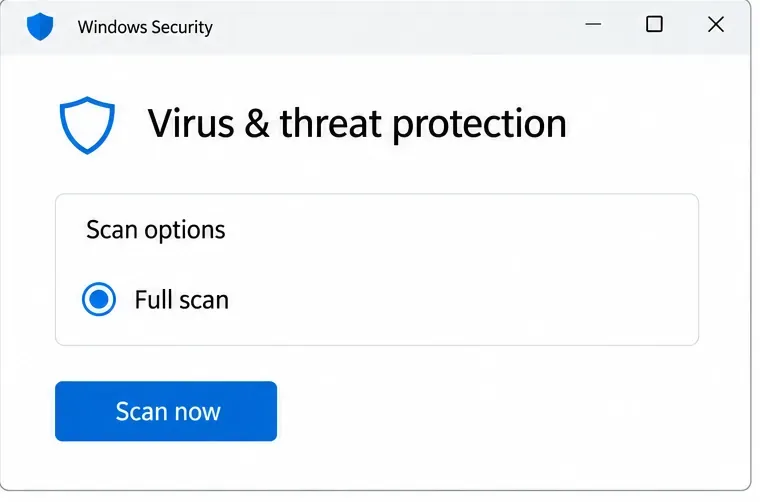
Potom aktualizujte prehliadač a spustite kontrolu pomocou vstavaného alebo renomovaného bezpečnostného softvéru. V systéme Windows otvorte Zabezpečenie systému Windows, vyberte položku Ochrana pred vírusmi a hrozbami a potom položku Možnosti kontroly ; jednou z dostupných možností je úplná kontrola. Kontrola môže nájsť nejaký nechcený softvér, ale čistý výsledok nedokazuje, že za to nie je zodpovedná politika prehliadača alebo synchronizovaný profil.
Úplná kontrola v programe Zabezpečenie systému Windows je užitočnou kontrolou, či nechcený program obnovuje rozšírenie.
Google uvádza opakujúce sa rozšírenia, neznáme panely s nástrojmi, zmenené vyhľadávacie alebo domovské stránky, presmerovania a pretrvávajúce kontextové okná medzi znakmi toho, že nechcený softvér môže ovplyvňovať prehliadač Chrome. Jeden príznak sám o sebe nie je diagnózou. Ak vidíte aj neznáme aplikácie, opakované presmerovania alebo bezpečnostné upozornenia, prestaňte interagovať s podozrivými kontextovými oknami a používajte dôveryhodné bezpečnostné nástroje alebo kvalifikovaného odborníka podpory. Oficiálne pokyny prehliadača Chrome pre nechcené reklamy a škodlivý softvér opisujú ďalšie príznaky a kroky čistenia. Pokyny na ochranu pred vírusmi a hrozbami v systéme Windows vysvetľujú dostupné ovládacie prvky skenovania.
Bežné vysvetlenia a varovné signály
Znova sa zobrazí až po prihlásení: synchronizácia alebo iné prihlásené zariadenie je pravdepodobným vysvetlením. Dočasne vypnite synchronizáciu rozšírenia a skontrolujte ostatné zariadenia.
Nedá sa odstrániť alebo sa okamžite vráti: môže ho ovládať politika vynútenej inštalácie alebo sprievodný program. Skontrolujte stav správy a opýtajte sa IT oddelenia, či je zariadenie spravované.
Ikona je stále viditeľná: môže byť pripnutá alebo rozšírenie môže byť iba zakázané. Skontrolujte jej stav v správcovi rozšírení.
Zobrazí sa „Spravované vašou organizáciou“: toto popisuje stav správy, nie to, kto ho nastavil alebo či je škodlivý. Potvrďte, či je zaň zodpovedné pracovisko, škola alebo bezpečnostný produkt.
Ak sa na osobnom zariadení zobrazí neznáma politika, prehliadač zmení nastavenia vyhľadávania alebo opakovane otvára neznáme stránky, alebo ak bezpečnostný softvér nahlási hrozbu, okamžite to eskalujte. Na spravovanom zariadení kontaktujte IT tím vašej organizácie. Na osobnom počítači sa vyhnite sťahovaniu „čističa“ inzerovaného vo vyskakovacom okne; použite bezpečnostnú aplikáciu vášho operačného systému alebo poskytovateľa zabezpečenia, ktorému už dôverujete.
Skontrolujte, či oprava fungovala
Po vykonaní príslušnej zmeny reštartujte prehliadač a znova prejdite do jeho správcu rozšírení. Skontrolujte, či chýba konkrétna nechcená položka, a potom to po prihlásení alebo povolení synchronizácie znova skontrolujte. Ak sa problém vráti, poznačte si, kedy sa to stane: ihneď po reštarte, po prihlásení do účtu alebo po spustení konkrétnej aplikácie. Toto načasovanie pomáha rozlíšiť problém so synchronizáciou profilu od problému s politikou alebo inštalátorom softvéru. Ak príčina nie je jasná, zdieľajte názov a verziu prehliadača, názov rozšírenia, vlastníctvo zariadenia a akúkoľvek správu o správe s oficiálnym kanálom podpory prehliadača alebo so svojím IT správcom.
Vykonajte jednu zmenu naraz a ponechajte bežné bezpečnostné ochrany prehliadača zapnuté. To vám poskytne užitočnú kontrolu bez toho, aby ste bežnú synchronizáciu alebo zásady na pracovisku považovali za malvér, a zároveň uľahčí odhalenie skutočne nechceného programu.