Kezdőlap
» Tech
»
USB-meghajtó észlelve, de nem nyílik meg? Mit kell először ellenőrizni
USB-meghajtó észlelve, de nem nyílik meg? Mit kell először ellenőrizni
Ha a rendszer észleli az USB-meghajtót, de az nem nyílik meg, először védje meg a rajta lévő fájlokat. Egy meghajtó USB-eszközként jelenhet meg a számítógép számára, ha a kötete nincs csatlakoztatva, vagy nincs használható meghajtóbetűjele. Ellenőrizze a kábelt és a portot, majd a módosítások elvégzése előtt nézze meg az operációs rendszer lemezmeghajtó segédprogramját. Ne formázza, inicializálja, ne hozzon létre új kötetet, és ne futtasson javítási parancsot, ha fájlokra van szüksége a meghajtón, és nincs róluk biztonsági mentés.
Ez az útmutató Windows és macOS rendszereket tartalmaz. Az alábbi képernyőpéldák bemutatják, hol kell keresni; a pontos megjelenés az operációs rendszer verziójától függően változhat. A képeken látható minta kötetnevek, állapotok és fájlrendszer-címkék nem az Ön eszközéről származó adatok.
Mit jelent az „észlelt”?
Az „észlelt” állapot csak azt jelentheti, hogy a számítógép észleli az USB-kapcsolatot. Ez nem garantálja, hogy a meghajtó fájlrendszere olvasható, vagy hogy a kötet csatlakoztatva van böngészéshez. Előfordulhat, hogy a Fájlkezelő vagy a Finder nem jeleníti meg a kötetet, még akkor sem, ha egy lemezkezelő segédprogram listázza az eszközt. A következő ellenőrzés az, hogy a számítógép lát-e használható kötetet, és ha igen, van-e annak csatlakoztatási pontja, például egy Windows meghajtóbetűjel.
1. Szüksége van fájlokra a meghajtóról?
Ha a válasz igen, akkor az első lépéseket csak ellenőrzésnek tekintse. Hagyja abba a meghajtóra másolást, és kerülje a formázást, inicializálást, partíciók törlését, új kötet létrehozását vagy a törlési opció kiválasztását. Ezek a műveletek megnehezíthetik a helyreállítást vagy megsemmisíthetik az adatokat. A „Meghajtó formázása” üzenet nem bizonyítja, hogy az USB üres; akkor is megjelenhet, ha a rendszer nem tudja olvasni az aktuális fájlrendszert.
Ha a tartalom pótolhatatlan, és az eszköz hibákat jelez, ismételten lecsatlakozik, szokatlanul forróvá válik, vagy a csatlakoztatott külső meghajtó kattan vagy leáll, hagyja abba az ismételt próbálkozásokat, és fontolja meg egy megbízható adat-helyreállítási szolgáltatás igénybevételét. A pendrive-on nincsenek mozgó alkatrészek, de az USB-csatlakozók és a tárolóelektronika továbbra is meghibásodhat. Ha a fájlokról biztonsági másolat készült, vagy a meghajtó valóban új és üres, akkor több lehetősége is van; a romboló lépéseknek továbbra is szándékosnak kell lenniük.
2. Stabil a kapcsolat?
Húzza ki a meghajtót egyszer, ellenőrizze, hogy nincs-e látható sérülés vagy törmelék anélkül, hogy bármit is behelyezzen a csatlakozóba, majd csatlakoztassa újra közvetlenül a számítógép egy másik USB-portjához. Kerülje az elosztó vagy a dokkoló használatát ehhez a teszthez. Ha a meghajtó külön kábellel vagy tápegységgel rendelkezik, ellenőrizze azokat a csatlakozásokat is. Egy másik port vagy számítógép segíthet megkülönböztetni a számítógép oldali problémákat a meghajtó oldali problémáktól, de ha több számítógépen is meghibásodik a meghajtó, akkor szakember segítségére lehet szükség.
Ne húzza ki folyamatosan a meghajtót, miközben villog egy jelzőfény, vagy miközben másolás van folyamatban. Ha a számítógép továbbra is listázza a meghajtót, de megnyitása lefagy, várja meg, amíg az aktuális művelet leáll, mielőtt kiadná vagy leválasztaná. A biztonságos eltávolítási lehetőségek operációs rendszerenként és eszközönként eltérőek lehetnek.
3. Megjelenik a Fájlkezelőben vagy a Finderben?
Windows rendszeren nyissa meg a Fájlkezelőt, és válassza az Ez a gép lehetőséget . Mac gépen ellenőrizze a Finder oldalsávját a Helyek alatt , és az asztalt, hogy látszanak-e ott külső meghajtók. Ha az USB-kötet szerepel a listában, jelölje ki egyszer, és jegyezze fel az esetleges üzeneteket, például a hozzáférés megtagadva, a titkosítási jelszó kérése vagy a formázási kérdés esetén. Ne fogadja el a formázási kérdést, ha a meglévő fájlokra van szüksége.
A Fájlkezelő Ez a gép nézete megmutatja, hogy a Windows elérhetővé tett-e USB-kötetet böngészéshez.
4. Mit mutat a Lemezkezelő vagy a Lemez segédprogram?
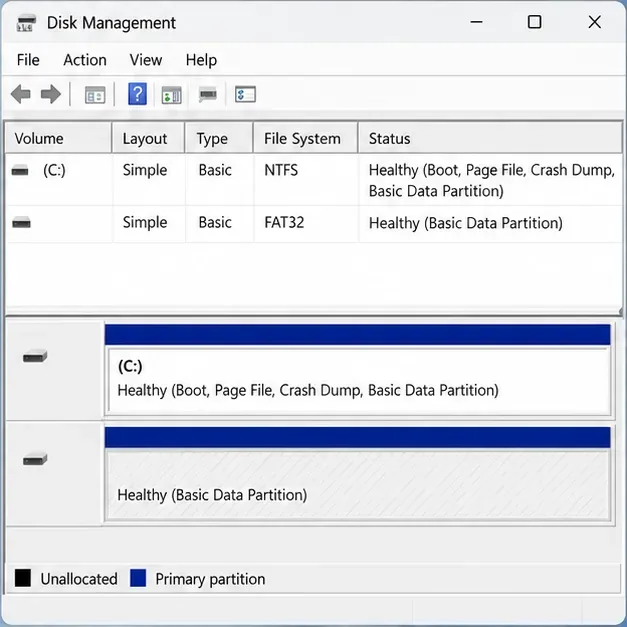
Windows: Keresse meg a Lemezkezelés kifejezést , és nyissa meg a Merevlemez-partíciók létrehozása és formázása nevű eredményt . Keresse meg a cserélhető lemezt mérete és elrendezése alapján, és mielőtt bármit is kiválasztana, győződjön meg arról, hogy az USB-meghajtó. A Microsoft a Lemezkezelést a lemezek és kötetek megtekintésére, valamint a meghajtóbetűjelek módosítására szolgáló beépített eszközként írja le. Ez az első pillantás megfigyelésre szolgál: ellenőrizze, hogy megjelenik-e a kötet, van-e betűjele, és hogy a Windows Egészséges, RAW, Nem lefoglalt vagy Nincs inicializálva állapotúként jelzi-e.
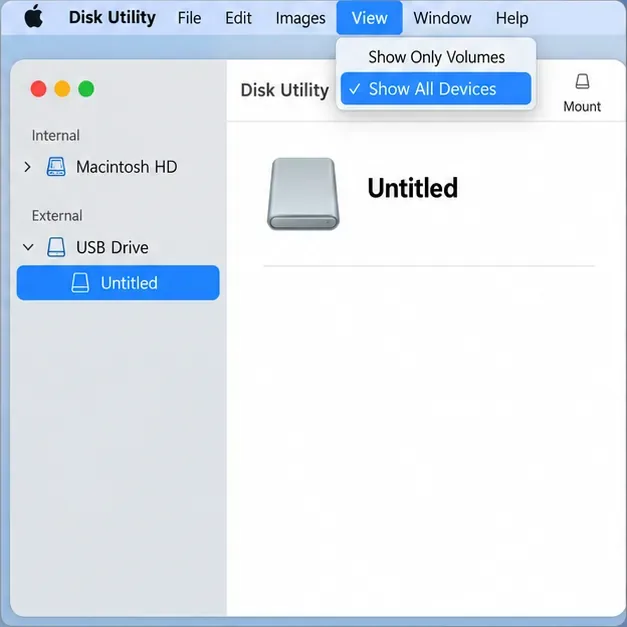
Mac: Nyissa meg a Lemezkezelőt az Alkalmazások > Segédprogramok menüpontból. Válassza a Nézet > Összes eszköz megjelenítése lehetőséget , hogy az oldalsávon megjelenjen a fizikai eszköz és az alatta lévő tárolók vagy kötetek. Ha egy eszköz szerepel a Lemezkezelőben, de hiányzik a Finderből, az más helyzet, mint ha egy eszköz egyáltalán nem jelenik meg a Lemezkezelőben.
Egy egészséges, meghajtóbetűjel nélküli partíció az egyik lehetséges oka annak, hogy egy USB-kötet nem jelenik meg a Fájlkezelőben; a megjelenített értékek illusztrációk.
5. Van biztonságos csatlakoztatás vagy meghajtóbetűjel szerinti javítás?
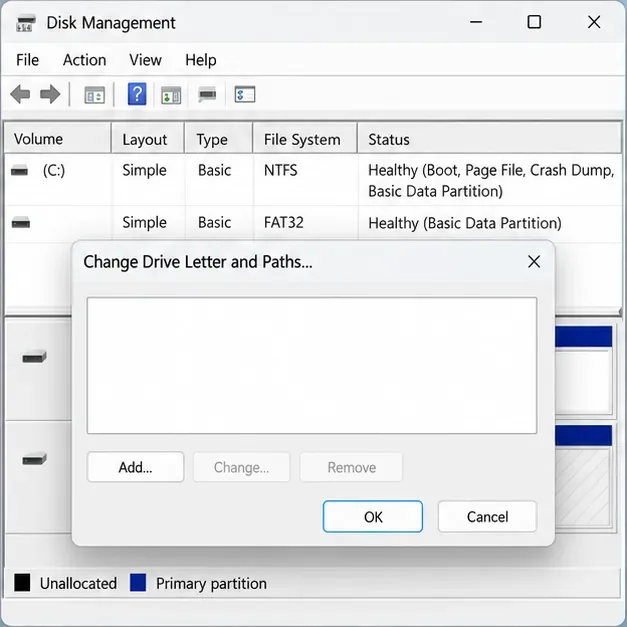
Ha a Lemezkezelés egy felismerhető, egészséges adatkötetet jelenít meg fájlrendszerrel, de meghajtóbetűjel nélkül, akkor egy nem használt betű hozzárendelése megjelenhet a Fájlkezelőben. Kattintson a jobb gombbal a megfelelő kötetre, válassza a Meghajtóbetűjel és elérési utak módosítása lehetőséget , válassza a Hozzáadás lehetőséget , válasszon ki egy elérhető betűjelet, és erősítse meg. Ezt csak akkor tegye meg, ha azonosította az USB-partíciót – ne rendszer-, helyreállítási vagy ismeretlen partíciót. Ha a lehetőség nem érhető el, előfordulhat, hogy a kötet még nem áll készen egy betűjel fogadására; ne inicializálja csak azért, hogy a menü aktív legyen.
A Hozzáadás lehetőséget csak akkor használja, ha a kiválasztott bejegyzés a megerősített USB-adatkötet, és a Windows azt mutatja, hogy egyébként egészséges.
Mac gépen, ha a Lemezkezelő felsorolja a várt kötetet és felkínálja a Csatlakoztatás lehetőséget , jelölje ki a kötetet, és próbálja meg a Csatlakoztatás lehetőséget. Az Apple ezt egy kiadott kötet esetében dokumentálja. Ha a csatlakoztatás sikertelen, vagy a Lemezkezelő hibát jelez, ne törölje az eszközt, hogy láthatóvá tegye, amikor még szüksége van a tartalmára.
A Lemezkezelő Összes eszköz megjelenítése nézete segít megkülönböztetni a külső eszközöket attól a kötettől, amelyet a Finderben kell csatlakoztatni.
Mit jelentenek a RAW, a Nem lefoglalt vagy a Nincs inicializálva jelölés?
Ezek a címkék más problémára utalnak, mint a hiányzó meghajtóbetűjel. A RAW azt jelenti, hogy a Windows nem ismeri fel az adott kötethez tartozó fájlrendszert. A „Nincs lefoglalva” azt jelenti, hogy a Windows nem lát partíciót az adott területen. A „Nincs inicializálva” azt jelenti, hogy a Windowsnak nincsenek használható lemezinicializálási információi. Leírhatnak egy új, üres meghajtót, de egy korábban fájlokat tartalmazó meghajtón sérülést vagy hibás eszközt tükrözhetnek. Nem bizonyítják, hogy a meghajtó üres.
Amit látsz
Mi a következő lépés?
Egészséges adatmennyiség, nincs betű
Erősítse meg a helyes USB-partíciót, majd fontolja meg egy meghajtóbetűjel hozzáadását.
Mac kötet fel van tüntetve, de nincs csatlakoztatva
Ha az adatok fontosak, kerüld a törlést; ha felajánlják, próbáld meg egyszer a csatlakoztatást, majd jegyezd fel a hibákat.
RAW, Nem kiosztott vagy Nincs inicializálva
Ha szüksége van a fájlokra, álljon meg a formázás, inicializálás vagy kötet létrehozása előtt; kérjen tanácsot a helyreállítással kapcsolatban.
Eszköz hiányzik a Lemezkezelőből vagy a Lemezkezelőből
Ellenőrizd a közvetlen portot, a kábelt és egy másik számítógépet; a tartós hiány hardverhibára utalhat.
Az egyik operációs rendszeren megnyílik, a másikon nem
Az újraformázás megfontolása előtt ellenőrizze a fájlrendszer kompatibilitását, a titkosítást és az engedélyeket.
Lehet, hogy a meghajtó formátuma vagy a biztonsági beállításai okozzák a problémát?
Előfordulhat, hogy egy operációs rendszerhez formázott meghajtó nem ugyanúgy működik egy másikon, és a titkosításhoz vagy az engedélyekhez jelszó, fiók vagy kompatibilis segédprogram szükséges. Az Apple megjegyzi, hogy a macOS képes olvasni egy NTFS-formátumú külső meghajtót, de nem támogatja az NTFS-re írást a Lemezkezelővel. Ez a korlátozás általában a fájlok mentését érinti, nem pedig a kötet megnyitását, ezért nem indokolja a nem megnyitható meghajtó újraformázását. Ha egy meghajtó jelszót kér, használja az eredeti jelszót vagy a gyártó dokumentált feloldási módszerét; ne törölje a titkosítás megkerüléséhez.
Mikor kell abbahagyni a hibaelhárítást?
Szüneteltesse a folyamatot, és kérjen segítséget, ha a meghajtó ismételten lecsatlakozik, lefagy a számítógép, RAW vagy Nem lefoglalt fájlként jelenik meg annak ellenére, hogy tartalmazza a szükséges fájlokat, olvasási hibákat okoz, vagy egynél több számítógépen hiányzik a lemez segédprogramjaiból. Értékes fájlok esetén egy adat-helyreállítási szakember felmérheti az eszközt a további javítási kísérletek előtt. Biztonsági másolattal rendelkező meghajtó esetén kövesse a gyártó támogatási útmutatóját vagy az operációs rendszer javítási útmutatóját. Az Apple azt javasolja, hogy a Lemez segédprogram elsősegélynyújtásának használata előtt készítsen aktuális biztonsági mentést; a Microsoft figyelmeztet, hogy a formázás adatokat tönkretesz.
Mielőtt befejezné, ellenőrizze, hogy melyik lehetőség igaz: az USB hiányzik az operációs rendszerből, az eszköz szerepel a listában, de a kötete nincs csatlakoztatva, a Windows kötetnek hiányzik a betűjele, a fájlrendszer vagy a biztonsági módszer nem támogatott, vagy a lemez potenciális adatproblémát jelez. A pontos üzenet és az operációs rendszer verziójának rögzítése hasznos információkkal látja el a technikai támogatást kockázatos próbálkozások és hibák nélkül.