Kezdőlap
» Tech
»
Hogyan távolítsunk el egy böngészőbővítményt, amely folyamatosan újratelepíti magát
Hogyan távolítsunk el egy böngészőbővítményt, amely folyamatosan újratelepíti magát
Egy eltávolítás után visszatérő bővítmény azt a látszatot keltheti, mintha a böngésző figyelmen kívül hagyta volna Önt. Gyakran azonban egy másik mechanizmus teszi vissza a bővítményt: böngészőszinkronizálás, munkahelyi vagy iskolai szabályzat, vagy egy másik program, amely telepítette vagy kezeli a bővítményt. Ezek a magyarázatok más megoldásokat igényelnek. Az Eltávolítás parancs megismétlése a trigger megtalálása nélkül csak újraindíthatja a ciklust.
Nincs egyetlen újonnan ellenőrzött böngészőmódosítás, amely minden ismétlődő bővítményt megmagyarázna. A gyakorlati megközelítés továbbra is a böngészőprofil és a bővítmény azonosítása, egyszeri eltávolítása, majd annak ellenőrzése, hogy mi állítja vissza vagy kényszeríti ki azt. Egy ismétlődő bővítmény önmagában nem bizonyítja, hogy egy eszközön rosszindulatú program található; egy felügyelt számítógépen várható viselkedés is lehet.
1. Ellenőrizze, hogy melyik böngészőprofil tartalmazza a kiterjesztést
Először győződjön meg arról, hogy ugyanazt a böngészőt és profilt használja, ahol a bővítmény újra megjelenik. A Chrome, az Edge és a Firefox mindegyike megtartja a saját bővítményeit, és egy böngészőnek több profilja is lehet. Az eszköztár ikonja a bővítmény eltávolítása nélkül is elrejthető.
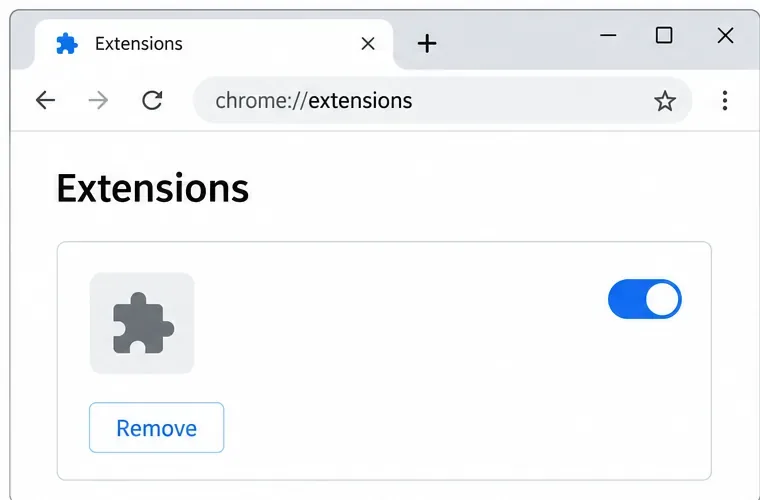
Nyisd meg a böngésző bővítménykezelőjét. Chrome-ban írd be chrome://extensionsa címsorba, keresd meg a bővítményt, és válaszd az Eltávolítás lehetőséget . Edge-ben nyisd meg a Bővítmények > Bővítmények kezelése menüpontot , majd távolítsd el az elemet. Firefoxban nyisd meg a Kiegészítők és témák menüpontot, válaszd ki a bővítmény menüjét, és válaszd az Eltávolítás lehetőséget . Ha a bővítmény csak ki van kapcsolva, a letiltás nem ugyanaz, mint az eltávolítás.
A böngésző Bővítménykezelőjében látható az Eltávolítás vezérlő, amely a bővítmények eltávolítására szolgál.
Ezek a menücímkék kissé eltérhetnek a böngésző kiadásai között. A Chrome-bővítmények , Edge-bővítmények és Firefox-bővítmények hivatalos utasításai leírják az aktuális eltávolítási útvonalakat. Az eltávolítás előtt jegyezze fel a bővítmény nevét és, ha látható, a közzétevőjét; ez segít felismerni, hogy ugyanaz az elem vagy egy hasonló nevű jelenik-e meg.
2. Ellenőrizze, hogy a böngésző szinkronizálása visszaállítja-e azt
Ha a bővítmény eltűnik, majd bejelentkezés után visszatér, kapcsolja ki ideiglenesen a bővítmények szinkronizálását, és távolítsa el újra. A Chrome szinkronizálási vezérlői tartalmazzák a bővítmények adatait, így egy szinkronizált profil releváns lehet. A pontos beállítások elérési útja és megfogalmazása a böngésző verziójától és a fiókbeállítástól függően változhat. A Chrome-ban nyissa meg a Beállításokat, és a szinkronizálási vezérlők alatt keresse meg a szinkronizált elemek kezelésének lehetőségét; kapcsolja ki a Bővítményeket, majd távolítsa el a bővítményt. Ellenőrizze a többi számítógépet is, amelyek ugyanabba a böngészőfiókba vannak bejelentkezve. Távolítsa el a bővítményt ott, vagy hagyja letiltva a bővítmények szinkronizálását, amíg biztos nem lesz benne, hogy a nem kívánt másolat már nem tér vissza.
A bővítmények szinkronizálásának ideiglenes kikapcsolása segíthet annak tesztelésében, hogy egy szinkronizált böngészőprofil visszaállítja-e a bővítményt.
Ezt tesztként használd, ne az ok bizonyítására. Ha a bővítmény eltűnik, miközben a bővítmény szinkronizálása ki van kapcsolva, az egy szinkronizált eszközre vagy profilra utal; nem azonosítja, hogy melyik eszköz adta hozzá. A Chrome szinkronizálási dokumentációja elmagyarázza, hogy a bővítményinformációk a szinkronizált böngészőadatok részét képezhetik. Kerüld az összes fiókadat törlését vagy az összes böngészőbeállítás visszaállítását csak egy bővítmény teszteléséhez. Ha másik böngészőt használsz, ellenőrizd a saját fiókszinkronizálási beállításait, mert a vezérlők eltérőek lehetnek.
3. Keressen böngésző- vagy eszközkezelési szabályzatot
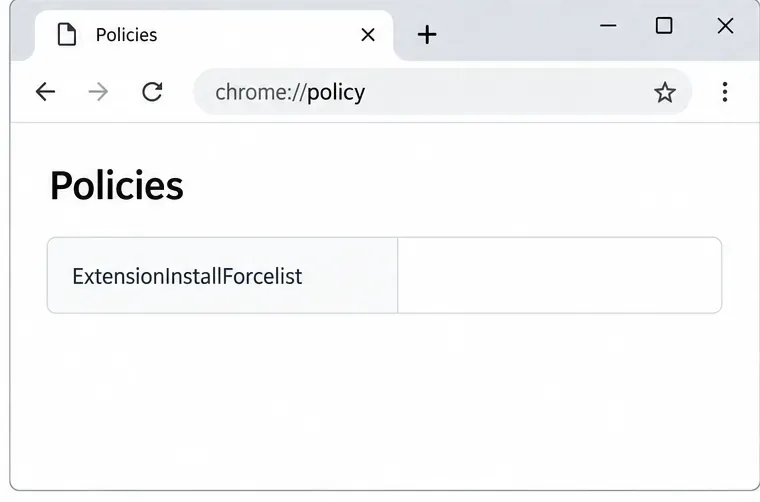
Egy bővítményt rendszergazdai házirenddel lehet telepíteni, amelyet a hétköznapi felhasználók nem bírálhatnak felül. Személyes Chrome számítógépen írja be a következőt: chrome://managementés chrome://policya címsorba. Edge-ben jelölje be a edge://policy. A Firefox megjelenítheti, hogy a böngésző kezelése a Beállításokban történik, és megjelenítheti a Házirend részletei nézetet. A pontos megjelenítés a böngészőtől és annak verziójától függ.
Egy szabályzatoldal feltárhatja, hogy a böngészőfelügyelet érvényesíti-e a bővítményt.
Egy olyan üzenet, mint például a „Szervezete kezeli”, nem feltétlenül bizonyítja a fertőzést. Lehet, hogy jogos egy munkahelyi vagy iskolai eszközön, vagy származhat egy böngészőbeállításokat kezelő biztonsági szoftvertől. Ha a számítógép egy munkáltatóhoz vagy iskolához tartozik, kérdezze meg a rendszergazdát, hogy szükséges-e a bővítmény; ne próbálja meg megkerülni a szabályzatot. Személyes tulajdonban lévő eszközön egy ismeretlen bővítményszabályzatot érdemes megvizsgálni. A Google Chrome kezelési útmutatója elmagyarázza, hogyan ellenőrizhető a kezelési állapot, és a Microsoft dokumentálja, hogy egy Edge kényszerített telepítési szabályzat elérhetetlenné teheti a bővítményt a felhasználók számára.
Ne töröljön véletlenszerű online utasítások alapján beállításjegyzék-bejegyzéseket, szabályzatfájlokat vagy rendszermappákat. Ezek a módosítások megsérthetik a jogos munkavezérlőket vagy károsíthatják a böngésző konfigurációját, és a látható szabályzatot a tulajdonos program újra beállíthatja. Ha Ön kezeli az eszközt, és a szabályzat nem ismerős, először azonosítsa a nemrég telepített alkalmazásokat és biztonsági eszközöket, majd használja a hivatalos támogatási utasításokat.
4. Keressen olyan szoftvereket, amelyek folyamatosan újratelepítik a bővítményt
Néhány bővítmény egy másik asztali programmal érkezik, vagy egy társalkalmazás állítja vissza őket. Ha a bővítmény a böngésző újraindítása után visszatér, még kikapcsolt szinkronizálás és érvényes kezelési szabályzat hiányában is, tekintse át a probléma kezdete körüli időpontban telepített alkalmazásokat. Csak akkor távolítson el egy programot, ha felismeri, hogy nem kívánt, vagy ellenőrizni tudja, hogy az a forrás; használja az operációs rendszer szokásos eltávolítási folyamatát. A Firefox támogatási útmutatója megjegyzi, hogy egyes bővítményeket más szoftverek telepítenek, és előfordulhat, hogy azokon a szoftvereken keresztül kell eltávolítani őket.
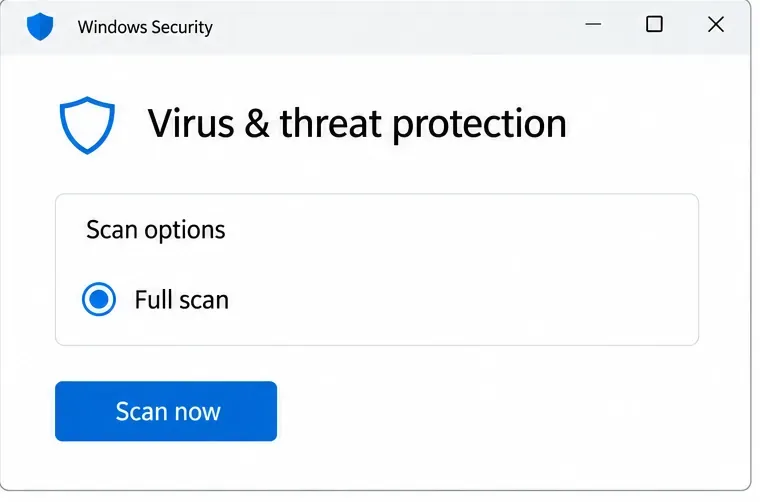
Ezután frissítse a böngészőt, és futtasson egy vizsgálatot beépített vagy megbízható biztonsági szoftverrel. Windows rendszeren nyissa meg a Windows biztonságot, válassza a Vírus- és fenyegetésvédelem , majd a Vizsgálati beállítások lehetőséget ; a teljes vizsgálat az egyik elérhető opció. A vizsgálat találhat nem kívánt szoftvereket, de a tiszta eredmény nem bizonyítja, hogy a böngészőszabályzat vagy a szinkronizált profil nem felelős.
A Windows rendszerbiztonság teljes vizsgálata hasznos lehet, ha egy nem kívánt program esetleg bővítményt állít vissza.
A Google az ismétlődő bővítményeket, az ismeretlen eszköztárakat, a megváltozott keresési vagy kezdőlapokat, az átirányításokat és az állandó felugró ablakokat a Chrome-ot esetleg érintő nem kívánt szoftverek jelei között sorolja fel. Egyetlen tünet önmagában nem diagnózis. Ha ismeretlen alkalmazásokat, ismételt átirányításokat vagy biztonsági figyelmeztetéseket is lát, hagyja abba a gyanús felugró ablakokkal való interakciót, és használjon megbízható biztonsági eszközöket, vagy kérjen szakképzett támogatási szakember segítségét. A Chrome nem kívánt hirdetésekkel és rosszindulatú programokkal kapcsolatos hivatalos útmutatója további tüneteket és eltávolítási lépéseket ismertet. A Windows vírus- és fenyegetésvédelmi utasításai ismertetik az elérhető vizsgálati vezérlőket.
Gyakori magyarázatok és figyelmeztető jelek
Csak bejelentkezés után jelenik meg újra: a szinkronizálás vagy egy másik bejelentkezett eszköz egy elfogadható magyarázat. Ideiglenesen tiltsa le a bővítmény szinkronizálását, és ellenőrizze a többi eszközt.
Nem távolítható el, vagy azonnal visszatér: előfordulhat, hogy egy kényszerített telepítési szabályzat vagy társprogram vezérli. Ellenőrizze a felügyeleti állapotot, és kérdezze meg az informatikai részleget, hogy az eszköz felügyelt-e.
Az ikon továbbra is látható: lehet, hogy rögzítve van, vagy a bővítmény csak le van tiltva. Ellenőrizze az állapotát a bővítménykezelőben.
„A szervezete által kezelt” üzenet jelenik meg: ez egy kezelési állapotot ír le, nem pedig azt, hogy ki állította be, vagy hogy káros-e. Ellenőrizze, hogy munkahely, iskola vagy biztonsági termék felelős-e.
Azonnal jelentse a problémát, ha ismeretlen szabályzat jelenik meg egy személyes eszközön, a böngésző módosítja a keresési beállításokat, vagy ismételten ismeretlen oldalakat nyit meg, illetve ha a biztonsági szoftver fenyegetést jelent. Felügyelt eszközön vegye fel a kapcsolatot szervezete informatikai csapatával. Személyi számítógépen kerülje a felugró ablakban hirdetett „tisztítóprogram” letöltését; használja az operációs rendszer biztonsági alkalmazását vagy egy olyan biztonsági szolgáltatót, amelyben már megbízik.
Ellenőrizd, hogy a javítás működött-e
A vonatkozó módosítás után indítsa újra a böngészőt, és nyissa meg újra a bővítménykezelőt. Győződjön meg arról, hogy a pontosan kívánt elem hiányzik, majd bejelentkezés vagy a szinkronizálás engedélyezése után ellenőrizze újra. Ha visszatér, jegyezze fel, hogy mikor történik: közvetlenül az újraindítás után, a fiókba való bejelentkezés után vagy egy adott alkalmazás elindítása után. Ez az időzítés segít megkülönböztetni a profilszinkronizálási problémát a szabályzattól vagy a szoftvertelepítőtől. Ha az ok nem egyértelmű, ossza meg a böngésző nevét és verzióját, a bővítmény nevét, az eszköz tulajdonjogát és az esetleges kezelési üzeneteket a böngésző hivatalos támogatási csatornájával vagy az informatikai rendszergazdával.
Egyszerre csak egy módosítást végezz, és hagyd bekapcsolva a böngésző szokásos biztonsági védelmeit. Ez egy hasznos ellenőrzést biztosít anélkül, hogy egy szokásos szinkronizálási vagy munkahelyi szabályzatot rosszindulatú programként kezelnél, miközben megkönnyíti a valóban nemkívánatos programok észlelését.