Kezdőlap
» Tech
»
Hogyan lehet leállítani az alkalmazások mobiladatok használatát a háttérben
Hogyan lehet leállítani az alkalmazások mobiladatok használatát a háttérben
Kezd azzal a kontrollal, amelyik megfelel a célodnak
Ha le szeretnéd tiltani egy alkalmazás mobiladat-forgalmát, amikor nincs megnyitva, korlátozd az alkalmazás háttéradatait, vagy használd a telefon adattakarékos módját. Androidon az Adatmentő blokkolja a legtöbb háttérben futó mobiladat-forgalmat, miközben továbbra is engedélyezi az alkalmazás adatforgalmát, amikor megnyitod. iPhone-on kikapcsolhatod a mobiladat-forgalmat egy adott alkalmazásnál, de ez blokkolja a mobilkapcsolatot mind a háttérben, mind használat közben; az alkalmazás továbbra is használhat Wi-Fi-t. Ha csak a háttérben történő frissítést szeretnéd leállítani iPhone-on, módosítsd a Háttérben történő alkalmazásfrissítés beállítást, vagy használd az Alacsony adatforgalmú módot.
Ezek a vezérlők kissé eltérő problémákat oldanak meg. Válassza ki az igényeinek legszűkebb körű lehetőséget: blokkoljon egy alkalmazást, korlátozza a háttértevékenységet az alkalmazások között, vagy állítsa le ideiglenesen az összes mobiladatot. A menük nevei az iOS verziójától, az Android gyártójától, a szolgáltatótól és a SIM-kártya beállításától függően változhatnak. Az alábbi elérési utakat 2026. szeptember 30-án ellenőriztük az Apple, a Google és a Samsung támogatási oldalain.
Először is, keresd meg az alkalmazást adatforgalom alapján
Nyisd meg a Beállításokat, és keresd meg a Mobil adatforgalmat iPhone-on, vagy az Adathasználatot Androidon. Ellenőrizd a készüléken látható felhasználási időszakot, és hasonlítsd össze a szolgáltatód számlázási ciklusával. Ha a telefon különválasztja az előtérben és a háttérben látható összegeket, akkor a háttérben látható értékre koncentrálj. Ha nem, akkor keresd meg az adott alkalmazás beállítási vagy részletes oldalát.
iPhone-on lépj a Beállítások > Mobilhálózat menüpontra, és görgess az alkalmazáslistához. Az Apple megjeleníti az alkalmazásszintű mobilhálózat-használatot, és lehetővé teszi a mobilhálózat-hozzáférés be- és kikapcsolását minden alkalmazáshoz. Pixel telefonokon nyisd meg a Beállítások > Hálózat és internet > Internet menüpontot, koppints a szolgáltató melletti beállítások ikonra, majd válaszd az Alkalmazásadat-használat lehetőséget. A Samsung általános útvonala a Beállítások > Kapcsolatok > Adathasználat > Mobiladat-használat. Az Apple megjegyzi, hogy a szolgáltató tudja a legpontosabb aktuális időszaki összesítést megadni, mivel az elszámolása eltérhet a telefon számlálójától. Kezdd itt a beállítások módosítása előtt, különösen akkor, ha a hirtelen növekedést egy nagy előtérbeli letöltés vagy streamelési munkamenet okozhatja.
iPhone-on: egy alkalmazás mobilhálózati hozzáférésének blokkolása
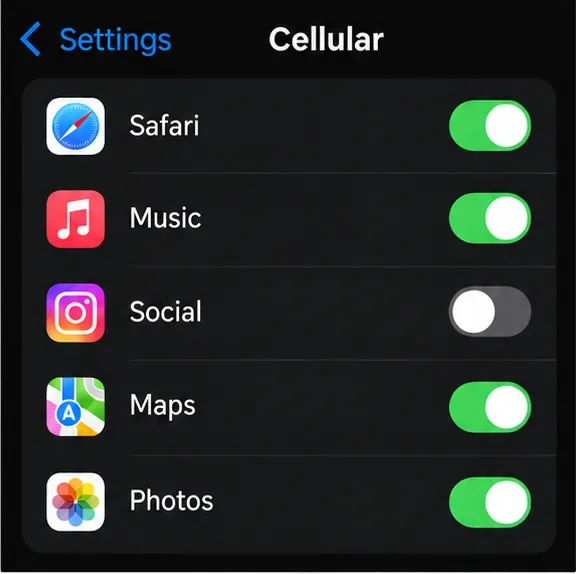
Lépj a Beállítások > Mobilhálózat (vagy Mobilinternet) menüpontra, görgess az alkalmazáshoz, majd kapcsold ki a kapcsolót. Az alkalmazás Wi-Fi-t fog használni a hálózati hozzáféréshez a mobilinternet helyett. Ez a legközvetlenebb beállítás, ha egy közösségi, videós vagy vásárlási alkalmazásnak soha nem kell fogyasztania a mobil-előfizetésedet, még akkor sem, amikor aktívan használod.
A Mobilhálózat beállításai listában a Közösségi alkalmazásoknál letiltott mobilhálózati hozzáférés látható, míg más alkalmazások bekapcsolva tartják a kapcsolókat.
Ez az alkalmazásonkénti váltás szélesebb körű, mint egy csak háttérben futó korlátozás: előfordulhat, hogy az alkalmazás nem tölt be új tartalmat mobilinternettel, amíg vissza nem kapcsolod a kapcsolót, vagy nem csatlakozol Wi-Fi-hez. Hagyd engedélyezve a mobilhálózati hozzáférést azoknak az alkalmazásoknak, amelyeknek útközben kell működniük, például a térképeknek, a fuvarszolgáltatásoknak vagy az üzenetküldésnek, ha Wi-Fi-lefedettségen kívül használod őket.
Háttérfrissítéshez a teljes mobilblokk helyett
Lépjen a Beállítások > Általános > Háttérben futó alkalmazásfrissítés menüpontra. A rendelkezésre álló lehetőségektől függően válassza a Wi-Fi lehetőséget a Wi-Fi és mobilinternet helyett, vagy kapcsolja ki a Háttérben futó alkalmazásfrissítést a kiválasztott alkalmazásoknál. Az Apple ezt a funkciót úgy írja le, hogy lehetővé teszi a felfüggesztett alkalmazások számára a frissítések és az új tartalmak keresését. A kikapcsolás késleltetheti a hírfolyamok vagy a tartalom frissítéseit, de nem ugyanaz, mint letiltani az alkalmazás mobilhálózati kapcsolatát; az alkalmazás továbbra is használhat adatforgalmat, amikor meg van nyitva, vagy más engedélyezett rendszertevékenységen keresztül.
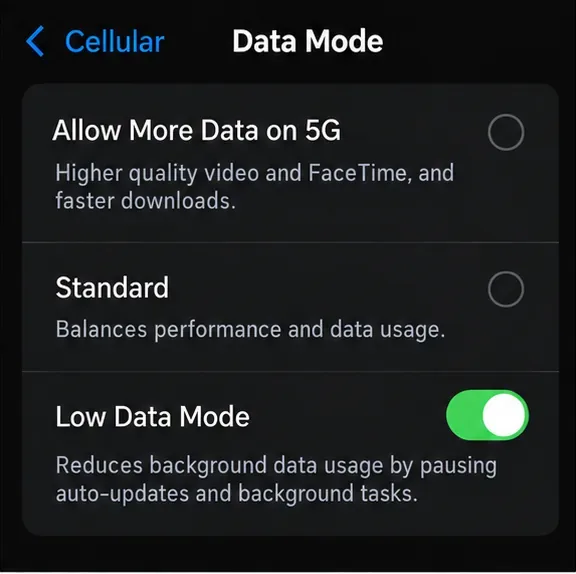
Az Alacsony adatforgalmú mód egy szélesebb körű alternatíva. Lépjen a Beállítások > Mobilhálózat > Mobil adatátviteli beállítások menüpontra; egyes 5G-beállításokon nyissa meg az Adatforgalmi módot, majd kapcsolja be az Alacsony adatforgalmú módot. Az Apple szerint ez a mód szünetelteti az automatikus frissítéseket és a háttérben futó feladatokat, amikor az iPhone nincs Wi-Fi-n, és az alkalmazások csökkenthetik a hálózati aktivitást. Ez hatással van a letöltésekre, a biztonsági mentésekre, a streamelés minőségére és a háttérben futó alkalmazások frissítésére is, ezért akkor használja, ha általános korlátozásra van szüksége, nem pedig egyetlen alkalmazás szigorú blokkolására. Az Alacsony adatforgalmú mód külön is beállítható egy adott Wi-Fi-hálózathoz.
Az Adatmód képernyőn az Alacsony adatforgalmú mód engedélyezve van, amely csökkenti a háttérben futó feladatokat és az egyéb mobilhálózati tevékenységeket a telefonon.
Androidon: korlátozza a háttéradatokat egy alkalmazáshoz
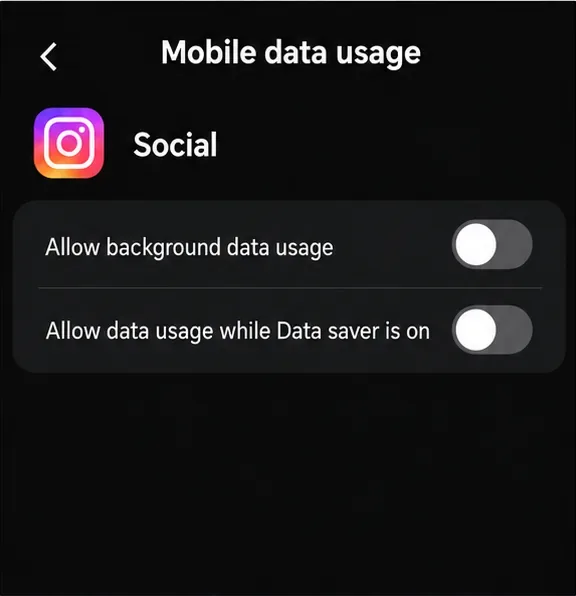
Az Android pontos útvonala a telefontól függ. Számos eszközön nyissa meg a Beállítások > Hálózat és internet vagy Kapcsolatok > Internet vagy Adathasználat menüpontot, válassza ki a mobilhálózatot, majd nyissa meg az alkalmazás adathasználati részleteit. Kapcsolja ki a „Háttéradatok engedélyezése”, „Háttéradatok” vagy hasonló nevű vezérlőt. A jelenlegi Galaxy támogatási oldalakon az útvonal a Beállítások > Kapcsolatok > Adathasználat > Mobil adathasználat, válassza ki az alkalmazást, majd kapcsolja ki a „Háttéradatok engedélyezése” lehetőséget.
Az alkalmazásspecifikus mobiladat-képernyőn a Közösségi média háttérhozzáférése ki van kapcsolva; a különálló Adattakarékos kivétel kapcsolója is ki van kapcsolva.
Ez a beállítás a háttérben zajló adatátvitelre vonatkozik, például egy hírfolyam frissítésére vagy szinkronizálásra, miközben nem használod az alkalmazást. Általában továbbra is engedélyezi az alkalmazás számára a mobiladat-kapcsolat használatát az előtérben, amikor megnyitod. Ez jó elsődleges választássá teszi, ha az értesítések vagy frissítések nem fontosak, de továbbra is szeretnéd, hogy az alkalmazás normálisan működjön mobiladat-kapcsolaton.
Androidon: Csökkentse a háttéradatokat az alkalmazásokban
Kapcsold be az Adatmentőt a szélesebb körű korlátozáshoz. Pixel telefonon nyisd meg a Beállítások > Hálózat és internet > Adatmentő menüpontot, és kapcsold be. Galaxy telefonon nyisd meg a Beállítások > Kapcsolatok > Adathasználat > Adatmentő menüpontot, és kapcsold be a funkciót. A Google szerint a legtöbb alkalmazás és szolgáltatás ilyenkor csak Wi-Fi-n keresztül kap háttéradatokat, míg az aktív alkalmazások továbbra is használhatják a mobiladatokat. A Samsung úgy írja le az Adatmentőjét, hogy megakadályozza, hogy egyes alkalmazások a háttérben adatokat küldjenek vagy fogadjanak.
Az Adatforgalom-csökkentő engedélyezve van, az Üzenetek kivételként engedélyezett, így továbbra is fogadhat háttéradatokat.
Használja a Korlátlan adatforgalom vagy az Engedélyezett alkalmazások listáját azokhoz a szolgáltatásokhoz, amelyeknek továbbra is csatlakoztatva kell maradniuk. Az üzenetküldés, az e-mail, a biztonsági riasztások, a felhőalapú biztonsági mentések, valamint egyes egészségügyi vagy helymeghatározási funkciók ritkábban frissülhetnek korlátozás esetén. Ha egy adott alkalmazásnak működnie kell, engedélyezze kivételként, ahelyett, hogy letiltaná az Adatforgalom-csökkentőt az egész telefonon.
Mi van, ha azt szeretnéd, hogy egy alkalmazás egyáltalán ne használjon mobil adatforgalmat?
A háttérbeli adatforgalom korlátozása önmagában nem feltétlenül akadályozza meg az előtérbeli adatforgalmat. iPhone-on kapcsold ki az adott alkalmazás mobilinternet-hozzáférését. Egyes Galaxy telefonon a Beállítások > Kapcsolatok > Adathasználat > Alkalmazások számára engedélyezett hálózatok menüpontban beállíthatod, hogy egy adott alkalmazás csak Wi-Fi-n keresztül működjön; az elérhetőség modellenként és szolgáltatónként eltérő. Más Android-telefonokon előfordulhat, hogy nem kínálnak hasonló alkalmazásonkénti előtérbeli blokkolást a szokásos Beállítások alkalmazásban. Ha nem találsz ilyet, korlátozd az alkalmazás háttéradatait, és használj Wi-Fi-t, vagy kapcsold ki a mobiladat-forgalmat az egész telefonon, ha teljes szünetet szeretnél.
Ne keverd össze az alkalmazások háttéradat-vezérlését az akkumulátorkorlátozásokkal. Az akkumulátor beállításai korlátozhatják egy alkalmazás futását, de nem feltétlenül tiltják le az összes mobiladat-használatot. Hasonlóképpen, az iPhone Háttérben futó alkalmazásfrissítés funkciója egyfajta háttérfrissítést vezérel, nem minden lehetséges hálózati kapcsolatot. Válaszd a hálózati vezérlést, ha a cél a mobilszámla csökkentése.
Ellenőrizd, hogy a módosítás működött-e
Egy beállítás módosítása után használd a telefont a szokásos módon egy napig vagy a számlázási időszakod jelentős részében, majd térj vissza ugyanarra az alkalmazáshasználati képernyőre. Hasonlítsd össze az alkalmazás háttérben mért összesített adatát vagy a mobilinternet összesített adatát az előző időszakkal. Az adatszámláló késéssel frissülhet, és az alkalmazástevékenység vagy egy új letöltés a háttérhozzáférés korlátozása után is növelheti az adatmennyiséget. Ellenőrizd a szolgáltatód fiókját vagy használati oldalát, mielőtt egy kis eltérést a beállítás hibájának bizonyítékaként kezelnél.
Ha a használat továbbra is folytatódik, ellenőrizze, hogy módosította-e az aktív SIM-kártya vagy a mobilhálózat beállítását, és ellenőrizze, hogy az Adatmentő kivételek, a kettős SIM-kártya beállításai, a hotspot vagy egy másik, azonos szolgáltatásnévvel rendelkező alkalmazás érintett-e. A mentett kapcsolóhoz általában nem szükséges újraindítás, de a Beállítások újbóli megnyitása és a kapcsoló kikapcsolt állapotának megerősítése rögzítheti a nem mentett módosítást. Állítsa vissza egy alkalmazás hozzáférését, ha lemarad az időérzékeny értesítésekről vagy frissítésekről.