Etusivu
» Tech
»
USB-asema havaittu, mutta ei avaudu? Mitä tarkistaa ensin
USB-asema havaittu, mutta ei avaudu? Mitä tarkistaa ensin
Jos USB-asema havaitaan, mutta se ei avaudu, suojaa ensin kaikki sillä olevat tiedostot. Asema voi näkyä tietokoneelle USB-laitteena, vaikka sen taltiota ei olisi liitetty tai sillä ei olisi käyttökelpoista asemakirjainta. Tarkista kaapeli ja portti ja katso sitten käyttöjärjestelmän levytyökalua ennen muutosten tekemistä. Älä alusta, alusta, luo uutta taltiota tai suorita korjauskomentoa, jos tarvitset tiedostoja asemalta eikä sinulla ole varmuuskopiota.
Tämä opas kattaa Windowsin ja macOS:n. Alla olevat näyttöesimerkit havainnollistavat, mistä etsiä; tarkka ulkoasu voi vaihdella käyttöjärjestelmäversion mukaan. Kuvissa näkyvät esimerkkitaltioiden nimet, tilat ja tiedostojärjestelmän tunnisteet eivät ole laitteestasi saatuja lukemia.
Mitä "havaittu" tarkoittaa?
”Havaittu” voi tarkoittaa vain sitä, että tietokone havaitsee USB-yhteyden. Se ei takaa, että aseman tiedostojärjestelmä on luettavissa tai että sen asema on liitetty selaamista varten. Resurssienhallinta tai Finder eivät välttämättä näytä asemaa, vaikka levynhallintaohjelma listaisi laitteen. Seuraava tarkistus on, näkeekö tietokone käyttökelpoisen asemaa ja jos on, onko sillä liityntäkohtaa, kuten Windows-asemakirjainta.
1. Tarvitsetko tiedostoja asemalta?
Jos vastaus on kyllä, käsittele ensimmäisiä vaiheita vain tarkastuksina. Lopeta kopiointi asemalle ja vältä alustamista, osioiden poistamista, uuden taltion luomista tai tyhjennysvaihtoehdon valitsemista. Nämä toimenpiteet voivat vaikeuttaa palautusta tai tuhota tietoja. Kehote ”Alusta tämä asema” ei ole todiste siitä, että USB-muistitikku on tyhjä; se voi tulla näkyviin, kun järjestelmä ei pysty lukemaan nykyistä tiedostojärjestelmää.
Jos sisältö on korvaamatonta ja laite antaa virheilmoituksia, irtoaa toistuvasti, kuumenee epätavallisen paljon tai saa liitetyn ulkoisen aseman napsahtelemaan tai pyörimään alas, lopeta toistuvat yritykset ja harkitse hyvämaineisen tietojen palautuspalvelun käyttöä. Muistitikussa ei ole liikkuvia levyosia, mutta USB-liittimet ja tallennuselektroniikka voivat silti vikaantua. Jos tiedostot on varmuuskopioitu tai asema on aidosti uusi ja tyhjä, sinulla on enemmän vaihtoehtoja; tuhoavien toimien tulisi silti olla harkittuja.
2. Onko yhteys vakaa?
Irrota asema kerran, tarkista näkyvien vaurioiden tai roskien varalta työntämättä mitään liittimeen ja kytke se sitten suoraan tietokoneen toiseen USB-porttiin. Vältä keskitintä tai telakkaa tässä testissä. Jos asemassa on erillinen kaapeli tai virtalähde, tarkista myös niiden liitännät. Eri portti tai tietokone voi auttaa erottamaan tietokoneen puoleisen ongelman aseman puoleisesta ongelmasta, mutta useissa tietokoneissa viallinen asema saattaa vaatia ammattilaisen huomiota.
Älä irrota asemaa jatkuvasti, kun valo vilkkuu tai kopiointi on käynnissä. Jos tietokone listaa edelleen aseman, mutta sen avaaminen jumiutuu, odota, että nykyinen toiminto lakkaa vastaamasta, ennen kuin poistat tai irrotat aseman. Turvalliset poistovaihtoehdot vaihtelevat käyttöjärjestelmän ja laitteen mukaan.
3. Näkyykö se Resurssienhallinnassa tai Finderissa?
Windowsissa avaa Resurssienhallinta ja valitse Tämä tietokone . Macissa tarkista Finderin sivupalkki Sijainnit -kohdasta ja työpöydältä, näkyvätkö ulkoiset levyt siellä. Jos USB-asema on luettelossa, valitse se kerran ja tarkista mahdolliset viestit, kuten käyttö estetty, salaussalasanan pyyntö tai alustuskehote. Älä hyväksy alustuskehotetta, kun tarvitset olemassa olevia tiedostoja.
Resurssienhallinnan Tämä tietokone -näkymä voi näyttää, onko Windows asettanut USB-aseman selaamista varten saataville.
4. Mitä Levynhallinta tai Levytyökalu näyttää?
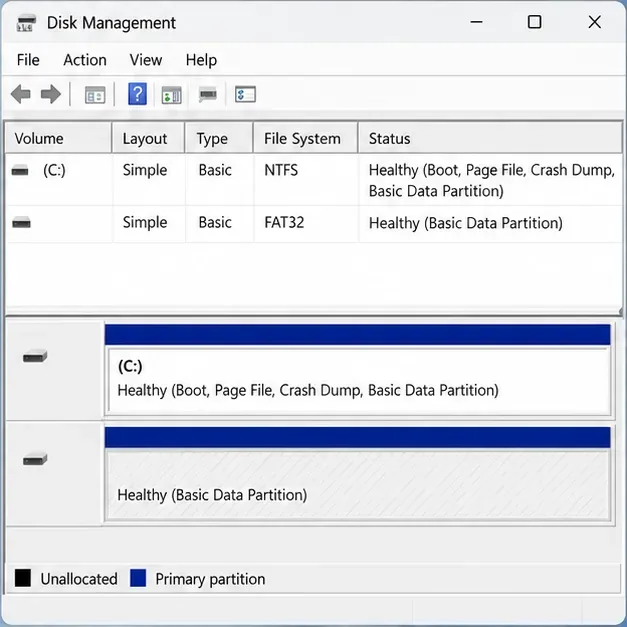
Windows: Hae Levynhallinta ja avaa tulos nimeltä Luo ja alusta kiintolevyn osiot . Etsi siirrettävä levy koon ja asettelun perusteella ja varmista, että se on USB-asema, ennen kuin valitset mitään. Microsoft kuvailee Levynhallintaa sisäänrakennetuksi työkaluksi levyjen ja asemien tarkasteluun ja asemakirjainten muuttamiseen. Tämä ensimmäinen tarkastelu on tarkoitettu havainnointia varten: tarkista, näkyykö asema, onko sillä kirjain ja ilmoittaako Windows sen tilaksi Terve, RAW, Varaamaton tai Ei alustettu.
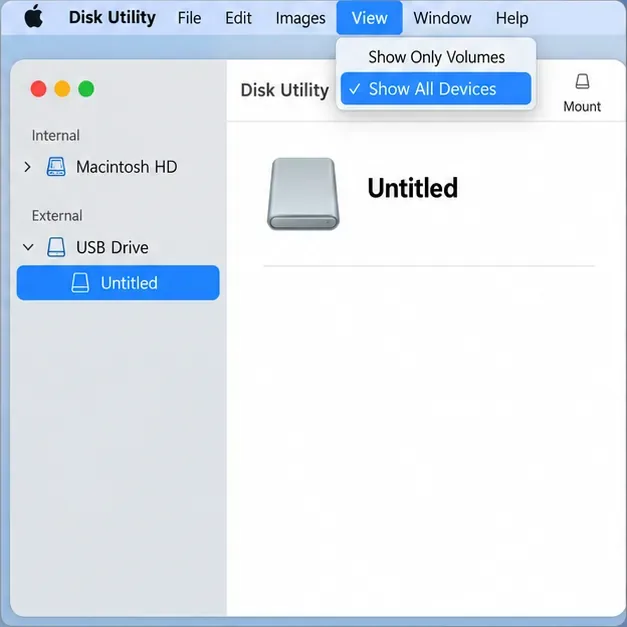
Mac: Avaa Levytyökalu Ohjelmat > Lisäohjelmat -kohdasta. Valitse Näytä > Näytä kaikki laitteet , jotta sivupalkissa näkyy fyysinen laite ja sen alla olevat säilöt tai taltiot. Laite, joka on lueteltu Levytyökalussa, mutta puuttuu Finderista, on eri asia kuin laite, jota ei näy Levytyökalussa ollenkaan.
Ehjä osio ilman asemakirjainta on yksi mahdollinen syy siihen, miksi USB-asema ei näy Resurssienhallinnassa; näytetyt arvot ovat havainnollistavia.
5. Onko olemassa turvallista asennusta tai asemakirjaimen korjausta?
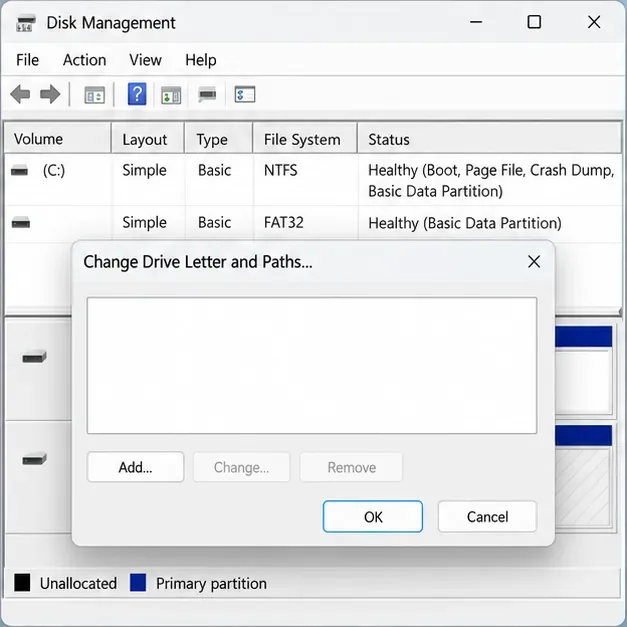
Jos Levynhallinta näyttää tunnistettavan, toimivan dataaseman, jossa on tiedostojärjestelmä, mutta ei asemakirjainta, käyttämättömän kirjaimen määrittäminen saattaa saada sen näkyviin Resurssienhallinnassa. Napsauta oikeaa asemaa hiiren kakkospainikkeella, valitse Muuta aseman kirjainta ja polkuja , valitse Lisää , valitse käytettävissä oleva kirjain ja vahvista. Tee tämä vain, kun olet tunnistanut USB-osion – älä järjestelmä-, palautus- tai tuntematonta osiota. Jos vaihtoehto ei ole käytettävissä, asema ei ehkä ole valmis kirjaimelle; älä alusta sitä vain aktivoidaksesi valikon.
Käytä Lisää-toimintoa vain, kun valittu merkintä on vahvistettu USB-dataasema ja Windows näyttää sen olevan muuten kunnossa.
Macissa, jos Levytyökalu listaa odotetun taltion ja tarjoaa vaihtoehtoa Liitä , valitse taltio ja kokeile Liitä. Apple dokumentoi tämän levyltä poistetun taltion kohdalla. Jos liittäminen epäonnistuu tai Levytyökalu ilmoittaa virheestä, älä tyhjennä laitetta, jotta se näkyisi, kun tarvitset sen sisältöä vielä.
Levytyökalun Näytä kaikki laitteet -näkymä auttaa erottamaan ulkoisen laitteen Finderissa liitettävästä taltiosta.
Mitä RAW, Kohdistamaton tai Ei alustettu tarkoittavat?
Nämä tunnisteet viittaavat eri ongelmaan kuin puuttuvaan asemakirjaimeen. RAW tarkoittaa, että Windows ei tunnista kyseisen taltion tiedostojärjestelmää. Unallocated tarkoittaa, että Windows ei näe kyseistä tilaa käyttävää osiota. Not Initialized tarkoittaa, että Windowsilta puuttuu käyttökelpoisia levyn alustustietoja. Ne voivat kuvata uutta, tyhjää asemaa, mutta asemalla, jolla aiemmin oli tiedostoja, ne voivat heijastaa vioittumista tai viallista laitetta. Ne eivät todista, että asema on tyhjä.
Mitä näet
Mitä tehdä seuraavaksi
Terveellinen datamäärä, ei kirjaimia
Vahvista oikea USB-osio ja harkitse sitten asemakirjaimen lisäämistä.
Mac-asema listattu, mutta ei liitetty
Jos tiedoilla on merkitystä, vältä poistamista; kokeile Mountia kerran, jos sitä tarjotaan, ja kirjaa sitten muistiin mahdolliset virheet.
RAW, Kohdistamaton tai Ei alustettu
Jos tarvitset tiedostoja, lopeta niiden alustaminen, alustaminen tai taltion luominen ennen niiden tekemistä; hae palautusohjeita.
Laite puuttuu Levynhallinnasta tai Levytyökalusta
Tarkista suora portti, kaapeli ja toinen tietokone; jatkuva puuttuminen voi viitata laitteisto-ongelmaan.
Avautuu yhdessä käyttöjärjestelmässä, mutta ei toisessa
Tarkista tiedostojärjestelmän yhteensopivuus, salaus ja käyttöoikeudet ennen uudelleenmuotoilua.
Voisiko ongelma olla levyn formaatissa tai suojausasetuksissa?
Joskus. Yhdelle käyttöjärjestelmälle alustettu asema ei välttämättä toimi samalla tavalla toisessa, ja salaus tai käyttöoikeudet voivat vaatia salasanan, tilin tai yhteensopivan apuohjelman. Apple huomauttaa, että macOS voi lukea NTFS-muotoon alustettua ulkoista asemaa, mutta ei tue NTFS-muotoon kirjoittamista Levytyökalulla. Tämä rajoitus vaikuttaa yleensä tiedostojen tallentamiseen pikemminkin kuin taltion avaamiseen, joten se ei ole syy alustaa uudelleen asemaa, joka ei avaudu. Jos asema pyytää salasanaa, käytä alkuperäistä salasanaa tai valmistajan dokumentoimaa lukituksen avausmenetelmää; älä poista sitä salauksen ohittamiseksi.
Milloin vianmäärityksen aloittaminen kannattaa lopettaa?
Keskeytä tiedostojen tallennus ja hae apua, jos asema irtoaa toistuvasti, jumittaa tietokoneen, näkyy RAW- tai varaamattomana tiedostona, vaikka se sisältää tarvittavat tiedostot, aiheuttaa lukuvirheitä tai puuttuu levytyökaluista useammalla kuin yhdellä tietokoneella. Arvokkaiden tiedostojen kohdalla tietojen palautusasiantuntija voi arvioida laitteen ennen lisäkorjausyrityksiä. Varmuuskopioidun aseman osalta noudata valmistajan tukiohjeita tai käyttöjärjestelmän korjausohjeita. Apple suosittelee ajantasaisen varmuuskopion ottamista ennen Levytyökalun ensiavun käyttöä; Microsoft varoittaa, että alustus tuhoaa tietoja.
Ennen kuin lopetat, varmista, kumpi vaihtoehto on osuva: USB-muistitikku puuttuu käyttöjärjestelmästä, laite on luettelossa, mutta sen asemaa ei ole liitetty, Windows-asemasta puuttuu kirjain, tiedostojärjestelmää tai suojausmenetelmää ei tueta tai levy ilmoittaa mahdollisesta tieto-ongelmasta. Tarkan viestin ja käyttöjärjestelmäversion tallentaminen antaa tekniselle tuelle hyödyllistä tietoa ilman riskialtista kokeilua ja erehdystä.