Etusivu
» Tech
»
Kuinka estää sovelluksia käyttämästä mobiilidataa taustalla
Kuinka estää sovelluksia käyttämästä mobiilidataa taustalla
Aloita tavoitteesi mukaisesta kontrollista
Jos haluat estää yhtä sovellusta käyttämästä mobiilidataa, kun se ei ole auki, rajoita sovelluksen taustadataa tai käytä puhelimesi datansäästötilaa. Androidilla Data Saver estää suurimman osan taustalla tapahtuvasta mobiilidatasta, mutta antaa silti sovelluksen käyttää dataa, kun avaat sen. iPhonella voit poistaa mobiilidatan käytöstä tietyltä sovellukselta, mutta se estää sen mobiiliyhteyden sekä taustalla että käytön aikana; sovellus voi silti käyttää Wi-Fi-yhteyttä. Jos haluat estää vain taustapäivityksen iPhonessa, muuta Taustasovelluksen päivitys tai käytä Vähädatatilaa.
Nämä säätimet ratkaisevat hieman erilaisia ongelmia. Valitse tarpeisiisi sopivin vaihtoehto: estä yksi sovellus, rajoita taustatoimintaa sovelluksissa tai pysäytä kaikki mobiilidata väliaikaisesti. Valikoiden nimet voivat vaihdella iOS-version, Android-valmistajan, operaattorin ja SIM-kortin asetusten mukaan. Alla olevat polut tarkistettiin Applen, Googlen ja Samsungin tukisivuja vasten 30. syyskuuta 2026.
Etsi ensin sovellus datayhteyden avulla
Avaa Asetukset ja etsi Mobiilidata iPhonessa tai Datan käyttö Androidissa. Tarkista laitteessa näkyvä käyttöaika ja vertaa sitä operaattorisi laskutusjaksoon. Jos puhelin erottelee etualan ja taustan kokonaissummat, keskity taustan lukuun. Jos näin ei ole, etsi yksittäisen sovelluksen asetus- tai tietosivu.
iPhonessa siirry kohtaan Asetukset > Mobiiliverkko ja vieritä sovellusluetteloon. Apple näyttää sovelluskohtaisen mobiilidatan käytön ja antaa sinun ottaa mobiilidatan käytön käyttöön tai poistaa sen käytöstä kullekin sovellukselle erikseen. Pixel-puhelimissa avaa Asetukset > Verkko ja internet > Internet, napauta operaattorin vieressä olevaa asetuskuvaketta ja valitse sitten Sovelluksen datan käyttö. Samsungin yleinen tapa on Asetukset > Yhteydet > Datan käyttö > Mobiilidatan käyttö. Apple huomauttaa, että operaattori voi tarjota tarkimman kuluvan ajanjakson kokonaismäärän, koska sen kirjanpito voi poiketa puhelimen laskurista. Aloita tästä ennen asetusten muuttamista, varsinkin jos äkillinen kasvu saattaa johtua suuresta etualan latauksesta tai suoratoistoistunnosta.
iPhonessa: Estä yhden sovelluksen mobiiliyhteys
Siirry kohtaan Asetukset > Mobiiliverkko (tai Mobiilidata), vieritä sovelluksen kohdalle ja kytke sen kytkin pois päältä. Sovellus käyttää Wi-Fi-yhteyttä verkkoon mobiilidatan sijaan. Tämä on suorin vaihtoehto, jos sosiaalisen median, videoiden tai ostosten sovelluksen ei halua koskaan kuluttavan mobiililiittymääsi, edes silloin, kun käytät sitä aktiivisesti.
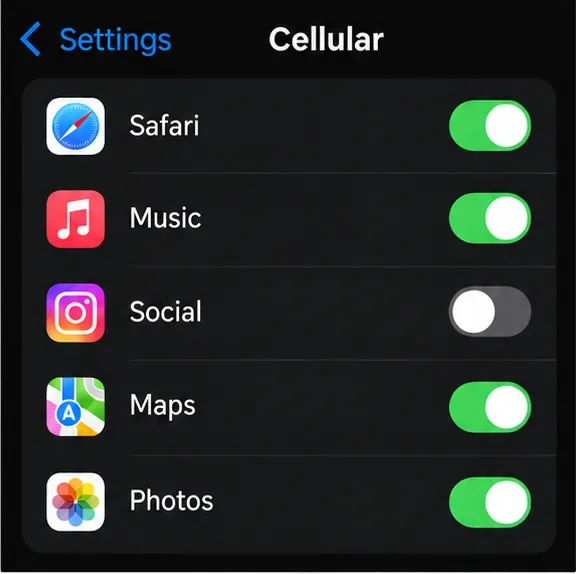
Matkapuhelinverkon asetukset -luettelossa matkapuhelinverkko on poistettu käytöstä Yhteisösovelluksessa, kun taas muut sovellukset pitävät kytkimet päällä.
Tämä sovelluskohtainen kytkin on laajempi kuin vain taustalla toimiva rajoitus: sovellus ei välttämättä lataa uutta sisältöä mobiilidatan kautta, ennen kuin kytket kytkimen takaisin päälle tai muodostat yhteyden Wi-Fi-verkkoon. Pidä mobiilidatan käyttö käytössä sovelluksille, joiden on toimittava liikkeellä ollessasi, kuten kartoille, kyytipalveluille tai viesteille, jos käytät niitä Wi-Fi-yhteyden ulkopuolella.
Taustapäivitykseen koko matkapuhelinverkon eston sijaan
Siirry kohtaan Asetukset > Yleiset > Taustalla tapahtuva sovelluksen päivitys. Käytettävissä olevista vaihtoehdoista riippuen valitse Wi-Fi Wi-Fi ja mobiilidatan sijaan tai poista taustalla tapahtuva sovelluksen päivitys käytöstä tietyiltä sovelluksilta. Apple kuvailee tätä ominaisuutta siten, että se sallii keskeytettyjen sovellusten tarkistaa päivitykset ja uuden sisällön. Sen poistaminen käytöstä voi viivästyttää syötteiden tai sisällön päivityksiä, mutta se ei ole sama asia kuin sovelluksen mobiiliyhteyden poistaminen käytöstä; sovellus voi silti käyttää dataa avattuna tai muun sallitun järjestelmätoiminnan kautta.
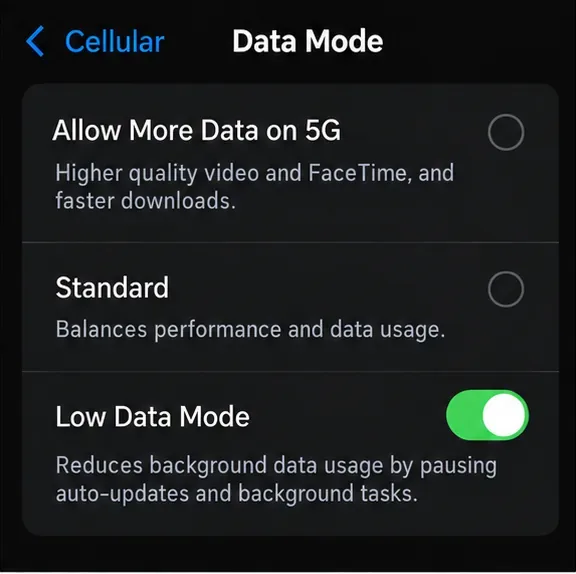
Vähädatatila on laajempi vaihtoehto. Siirry kohtaan Asetukset > Mobiiliverkko > Mobiilidata-asetukset; joissakin 5G-asetuksissa avaa Datatila ja ota sitten Vähädatatila käyttöön. Applen mukaan se keskeyttää automaattiset päivitykset ja taustatehtävät, kun iPhone ei ole Wi-Fi-yhteydessä, ja sovellukset saattavat vähentää verkon toimintaa. Se vaikuttaa myös latauksiin, varmuuskopiointiin, suoratoiston laatuun ja taustalla suoritettavaan sovellusten päivitykseen, joten käytä sitä, kun haluat yleistä rajoitusta yhden sovelluksen tiukan eston sijaan. Vähädatatilan voi asettaa myös erikseen Wi-Fi-verkolle.
Datatilan näytössä näkyy, että Vähädatatila on käytössä vähentämään taustatehtäviä ja muuta mobiiliaktiivisuutta puhelimessa.
Androidilla: rajoita yhden sovelluksen taustadataa
Androidin tarkka reitti riippuu puhelimesta. Monissa laitteissa avaa Asetukset > Verkko ja internet tai Yhteydet > Internet tai Datan käyttö, valitse mobiiliverkko ja avaa sitten sovelluksen datan käyttötiedot. Poista käytöstä asetus, jossa lukee Salli taustadata, Taustadata tai vastaava nimi. Galaxy-tukisivuilla reitti on Asetukset > Yhteydet > Datan käyttö > Mobiilidatan käyttö, valitse sovellus ja poista sitten Salli taustadatan käyttö käytöstä.
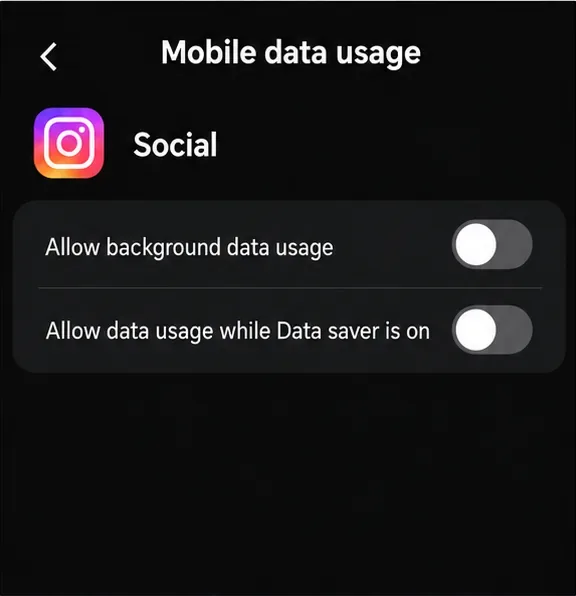
Sovelluskohtaisella mobiilidatan näytöllä taustakäyttö on poistettu käytöstä Sosiaalisessa sovelluksessa; myös erillinen Data Saver -poikkeuskytkin on pois päältä.
Tämä asetus kohdistuu taustalla tapahtuviin tiedonsiirtoihin, kuten syötteen päivittämiseen tai synkronointiin, kun et käytä sovellusta. Yleensä se sallii sovelluksen käyttää mobiilidataa etualalla, kun avaat sen. Tämä tekee siitä hyvän ensisijaisana vaihtoehdon, kun ilmoitukset tai päivitykset eivät ole tärkeitä, mutta haluat silti sovelluksen toimivan normaalisti mobiilidatalla.
Androidilla: Vähennä taustadataa sovelluksissa
Ota Data Saver käyttöön, jos haluat rajoittaa datan käyttöä laajemmin. Pixelissä avaa Asetukset > Verkko ja internet > Data Saver ja ota se käyttöön. Galaxyssa avaa Asetukset > Yhteydet > Datan käyttö > Data Saver ja ota toiminto käyttöön. Googlen mukaan useimmat sovellukset ja palvelut saavat tällöin taustadataa vain Wi-Fin kautta, kun taas aktiiviset sovellukset voivat edelleen käyttää mobiilidataa. Samsung kuvailee Data Saveriaan siten, että se estää joitakin sovelluksia lähettämästä tai vastaanottamasta dataa taustalla.
Data Saver on käytössä, ja Viestit on sallittu poikkeuksena, jotta se voi jatkaa taustadatan vastaanottamista.
Käytä Rajoittamaton data tai Sallitut sovellukset -luetteloa palveluille, joiden on pysyttävä yhteydessä. Viestit, sähköposti, tietoturvahälytykset, pilvivarmuuskopiot ja jotkin terveys- tai sijaintiominaisuudet saattavat päivittyä harvemmin, kun niitä on rajoitettu. Jos tietyn sovelluksen on pysyttävä toiminnassa, salli se poikkeuksena sen sijaan, että poistaisit Data Saverin käytöstä koko puhelimessa.
Entä jos haluat sovelluksen käyttävän mobiilidataa ollenkaan?
Pelkkä taustatiedon rajoitus ei välttämättä estä etualan käyttöä. iPhonessa poista mobiilidata käytöstä kyseiseltä sovellukselta. Joissakin Galaxy-puhelimissa Asetukset > Yhteydet > Datan käyttö > Sovelluksille sallitut verkot -kohdassa voit asettaa tietyn sovelluksen käyttämään vain Wi-Fi-yhteyttä; saatavuus vaihtelee mallin ja operaattorin mukaan. Muissa Android-puhelimissa ei välttämättä ole vastaavaa sovelluskohtaista etualan estoa Asetukset-sovelluksessa. Jos et löydä sellaista, pidä sovelluksen taustatiedon rajoitettuna ja käytä Wi-Fi-yhteyttä tai poista mobiilidata käytöstä koko puhelimelta, kun tarvitset täydellisen tauon.
Älä sekoita sovelluksen taustadatan hallintaa akun rajoituksiin. Akun asetukset voivat rajoittaa sovelluksen suoritusaikaa, mutta ne eivät välttämättä estä kaikkea mobiilidatan käyttöä. Samoin iPhonen taustalla tapahtuva sovelluksen päivitys hallitsee yhdenlaista taustapäivitystä, ei kaikkia mahdollisia verkkoyhteyksiä. Valitse verkon hallinta, jos tavoitteena on pienentää matkapuhelinlaskua.
Tarkista, toimiko muutos
Kun olet muuttanut asetusta, käytä puhelinta normaalisti päivän tai merkittävän osan laskutuskaudestasi ja palaa sitten samaan sovelluksen käyttönäyttöön. Vertaa sovelluksen taustakäyttöä tai mobiilidatan kokonaismäärää edelliseen kauteen. Datalaskuri saattaa päivittyä viiveellä, ja sovellustoiminta tai uusi lataus voi nostaa kokonaismäärää, vaikka taustakäyttöä olisi rajoitettu. Tarkista operaattorisi tili tai käyttösivu ennen kuin pidät pientä eroa todisteena asetuksen epäonnistumisesta.
Jos käyttöä jatketaan, varmista, että olet muuttanut aktiivisen SIM-kortin tai mobiiliverkon asetuksia, ja tarkista, onko kyseessä Data Saver -poikkeukset, kaksois-SIM-asetukset, tukiasema tai jokin toinen sovellus, jolla on sama palvelun nimi. Tallennettu vaihto ei yleensä vaadi uudelleenkäynnistystä, mutta asetusten uudelleen avaaminen ja kytkimen pois päältä pysymisen varmistaminen voi havaita tallentamattoman muutoksen. Palauta sovelluksen käyttöoikeudet, jos et näe aikaherkkiä ilmoituksia tai päivityksiä.