Etusivu
» Tech
»
Kuinka poistaa selainlaajennus, joka asentuu jatkuvasti uudelleen
Kuinka poistaa selainlaajennus, joka asentuu jatkuvasti uudelleen
Laajennus, joka palaa takaisin sen poistamisen jälkeen, voi antaa vaikutelman, että selain on jättänyt sinut huomiotta. Usein sen palauttamiseen on kuitenkin jokin muu mekanismi: selaimen synkronointi, työpaikan tai oppilaitoksen käytäntö tai jokin toinen ohjelma, joka asensi tai hallinnoi lisäosaa. Nämä selitykset vaativat erilaisia ratkaisuja. Poista-komennon toistaminen ilman liipaisinta voi vain käynnistää syklin uudelleen.
Ei ole olemassa yhtä uutta varmennettua selainlaajennusta, joka selittäisi jokaisen toistuvan laajennuksen. Käytännössä lähestymistapana on edelleen tunnistaa selainprofiili ja laajennus, poistaa ne kerran ja sitten tarkistaa, mikä palauttaa tai valvoo sitä. Toistuva laajennus ei itsessään todista, että laitteessa on haittaohjelma; se voi myös olla odotettavissa olevaa toimintaa hallitussa tietokoneessa.
1. Vahvista, missä selainprofiilissa on laajennus
Varmista ensin, että tarkastelet samaa selainta ja profiilia, jossa laajennus näkyy uudelleen. Chromella, Edgellä ja Firefoxilla on kullakin omat lisäosansa, ja selaimella voi olla useampi kuin yksi profiili. Työkalupalkin kuvake voidaan myös piilottaa poistamatta laajennusta.
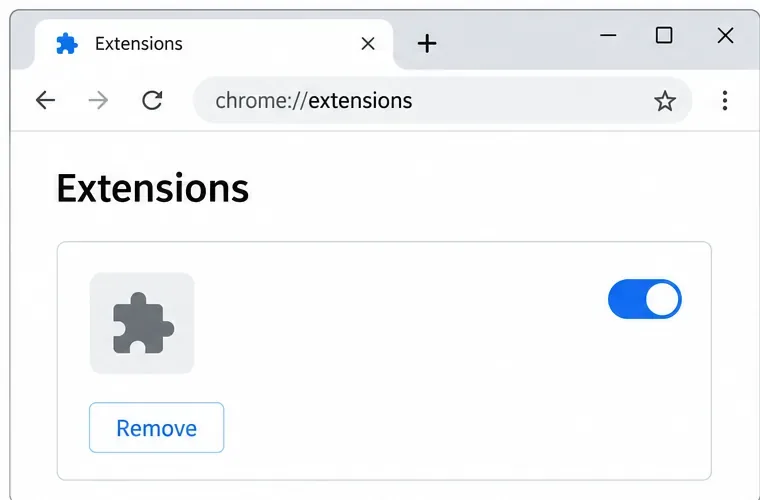
Avaa selaimen laajennusten hallinta. Chromessa kirjoita chrome://extensionsosoiteriville, etsi lisäosa ja valitse Poista . Edgessä avaa Laajennukset > Hallitse laajennuksia ja poista sitten kohde. Firefoxissa avaa Lisäosat ja teemat , valitse laajennuksen valikko ja valitse Poista . Jos laajennus on vain poistettu käytöstä, käytöstä poistaminen ei ole sama asia kuin sen poistaminen.
Selaimen laajennusten hallinnassa näkyy Poista-toiminto, jota käytetään lisäosan poistamiseen.
Näiden valikkotunnisteiden nimi voi vaihdella hieman selainversioiden välillä. Chrome-laajennusten , Edge-laajennusten ja Firefox-lisäosien virallisissa ohjeissa kuvataan niiden nykyiset poistotavat. Huomioi laajennuksen nimi ja jos se näkyy, sen julkaisija ennen sen poistamista. Näin tunnistat, palaako sama kohde vai samanniminen kohde.
2. Tarkista, palauttaako selaimen synkronointi sen
Jos laajennus katoaa ja palaa sitten sisäänkirjautumisen jälkeen, poista laajennusten synkronointi tilapäisesti käytöstä ja poista se uudelleen. Chromen synkronointiasetukset sisältävät laajennustietoja, joten synkronoidulla profiililla voi olla merkitystä. Tarkat asetuspolut ja sanamuodot voivat vaihdella selainversion ja tilin asetusten mukaan. Avaa Chromessa Asetukset ja etsi synkronointiasetusten alta vaihtoehto synkronoitavien tietojen hallintaan; poista Laajennukset käytöstä ja poista sitten lisäosa. Tarkista myös muut samaan selaintiliin kirjautuneet tietokoneet. Poista laajennus sieltä tai jätä laajennusten synkronointi pois käytöstä, kunnes olet varma, ettei ei-toivottu kopio enää palaa.
Laajennusten synkronoinnin tilapäinen poistaminen käytöstä voi auttaa testaamaan, palauttaako synkronoitu selainprofiili lisäosan.
Käytä tätä testinä, älä todisteena syystä. Jos laajennus pysyy poissa, vaikka laajennusten synkronointi on pois päältä, se viittaa synkronoituun laitteeseen tai profiiliin; se ei tunnista, mikä laite lisäsi sen. Chromen synkronointidokumentaatio selittää, että laajennustiedot voivat olla osa synkronoituja selaintietoja. Vältä kaikkien tilitietojen poistamista tai kaikkien selainasetusten nollaamista vain yhden laajennuksen testaamiseksi. Jos käytät toista selainta, tarkista sen omat tilin synkronointiasetukset, koska hallintalaitteet eroavat toisistaan.
3. Etsi selain- tai laitehallintakäytäntöä
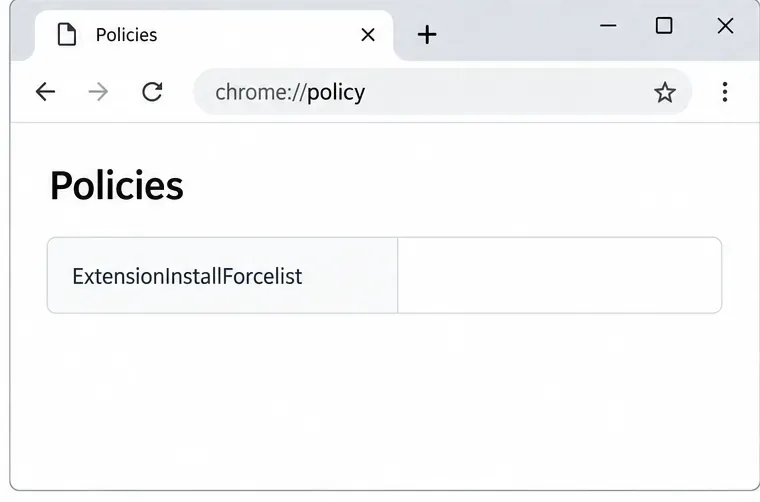
Laajennuksen voi asentaa järjestelmänvalvojan käytäntö, jota tavalliset käyttäjät eivät voi ohittaa. Kirjoita henkilökohtaisella Chrome-tietokoneella osoiteriville chrome://managementja chrome://policy. Edgessä tarkista edge://policy. Firefox saattaa näyttää, että selainta hallitaan asetuksissa ja tarjota käytäntötietojen näkymän. Tarkka esitystapa riippuu selaimesta ja sen versiosta.
Käytäntösivu voi paljastaa, valvooko selaimen hallinta laajennusta.
Viesti, kuten ”Organisaatiosi hallinnoima”, ei automaattisesti ole todiste tartunnasta. Se voi olla laillinen työpaikan tai koulun laitteella tai se voi tulla selainasetuksia hallinnoivasta tietoturvaohjelmistosta. Jos tietokone kuuluu työnantajalle tai koululle, pyydä sen järjestelmänvalvojaa vahvistamaan, onko laajennus pakollinen; älä yritä ohittaa käytäntöä. Henkilökohtaisessa omistuksessa olevalla laitteella tuntematon laajennuskäytäntö kannattaa tutkia. Googlen Chromen hallintaohjeissa selitetään, miten hallinnan tila tarkistetaan, ja Microsoft dokumentoi, että Edgen pakotettu asennuskäytäntö voi tehdä laajennuksesta ei-käyttäjän poistettavissa olevan.
Älä poista rekisterimerkintöjä, käytäntötiedostoja tai järjestelmäkansioita satunnaisten verkko-ohjeiden perusteella. Nämä muutokset voivat rikkoa laillisia työnhallintatoimintoja tai vahingoittaa selaimen määrityksiä, ja näkyvän käytännön voi asettaa uudelleen sen omistava ohjelma. Jos hallinnoit laitetta itse ja käytäntö on sinulle tuntematon, tunnista ensin äskettäin asennetut sovellukset ja tietoturvatyökalut ja käytä sitten niiden virallisia tukiohjeita.
4. Tarkista ohjelmistot, jotka asentavat laajennuksen jatkuvasti uudelleen
Jotkin laajennukset tulevat toisen työpöytäohjelman mukana tai ne palautetaan kumppanisovelluksen kautta. Jos laajennus palaa selaimen uudelleenkäynnistyksen jälkeen, vaikka synkronointi olisi poistettu käytöstä eikä laillista hallintakäytäntöä olisi, tarkista ongelman alkamiseen mennessä asennetut sovellukset. Poista ohjelma vain, jos tunnistat sen ei-toivotuksi tai voit vahvistaa, että se on lähde. Käytä käyttöjärjestelmäsi normaalia asennuksen poistoprosessia. Firefoxin tukiohjeissa huomautetaan, että jotkin lisäosat asennetaan muiden ohjelmistojen toimesta ja ne on ehkä poistettava kyseisen ohjelmiston kautta.
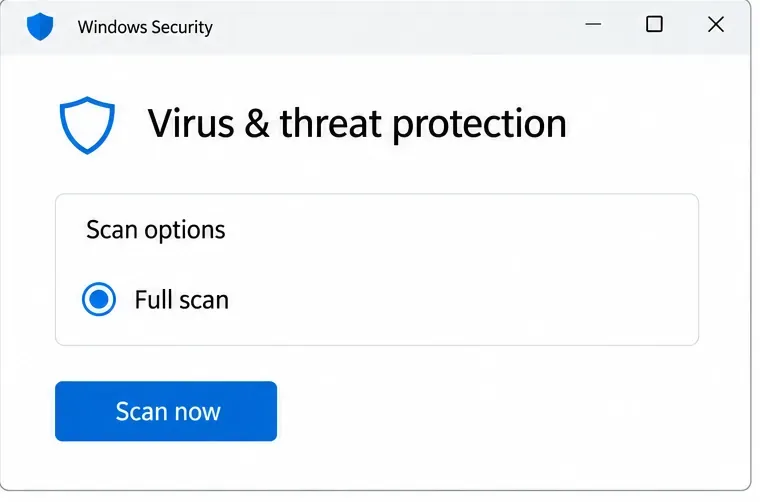
Päivitä sitten selain ja suorita tarkistus sisäänrakennetulla tai hyvämaineisella tietoturvaohjelmistolla. Windowsissa avaa Windowsin suojaus, valitse Virus- ja uhkien torjunta ja sitten Tarkistuksen asetukset ; täysi tarkistus on yksi käytettävissä olevista vaihtoehdoista. Tarkistuksessa voidaan löytää ei-toivottuja ohjelmistoja, mutta puhdas tulos ei todista, ettei selainkäytäntö tai synkronoitu profiili ole vastuussa.
Täysi tarkistus Windowsin suojauksessa on hyödyllinen tapa tarkistaa, palauttaako jokin ei-toivottu ohjelma laajennusta.
Google listaa toistuvat laajennukset, tuntemattomat työkalupalkit, muuttuneet haku- tai aloitussivut, uudelleenohjaukset ja pysyvät ponnahdusikkunat merkkeinä siitä, että ei-toivotut ohjelmistot saattavat vaikuttaa Chromeen. Yksi oire ei yksinään ole diagnoosi. Jos näet myös tuntemattomia sovelluksia, toistuvia uudelleenohjauksia tai tietoturvavaroituksia, lopeta epäilyttävien ponnahdusikkunoiden käyttö ja käytä luotettavia tietoturvatyökaluja tai pätevää tukiammattilaista. Chromen virallisissa ohjeissa ei-toivotuista mainoksista ja haittaohjelmista kuvataan lisäoireita ja puhdistusvaiheita. Windowsin virus- ja uhkien torjuntaohjeet selittävät käytettävissä olevat tarkistustoiminnot.
Yleisiä selityksiä ja varoitusmerkkejä
Se ilmestyy uudelleen vasta sisäänkirjautumisen jälkeen: synkronointi tai toinen kirjautunut laite on uskottava selitys. Poista laajennusten synkronointi tilapäisesti käytöstä ja tarkista muut laitteet.
Sitä ei voida poistaa, tai se palautuu välittömästi: pakotettu asennuskäytäntö tai rinnakkaisohjelma saattaa hallita sitä. Tarkista hallinnan tila ja kysy IT-osastolta, onko laite hallittu.
Kuvake on edelleen näkyvissä: se voi olla kiinnitettynä tai laajennus voi olla vain poistettu käytöstä. Vahvista sen tila laajennusten hallinnassa.
Teksti ”Organisaatiosi hallinnoima” viittaa hallintatilaan, ei siihen, kuka sen asetti tai onko se haitallinen. Varmista, onko työpaikka, koulu vai tietoturvatuote vastuussa.
Ryhdy välittömästi toimeen, jos henkilökohtaiselle laitteelle ilmestyy tuntematon käytäntö, selain muuttaa hakuasetuksia tai avaa tuntemattomia sivuja toistuvasti tai tietoturvaohjelmisto ilmoittaa uhasta. Ota yhteyttä organisaatiosi IT-tiimiin hallitulla laitteella. Vältä henkilökohtaisella tietokoneella ponnahdusikkunassa mainostetun "puhdistusohjelman" lataamista; käytä käyttöjärjestelmäsi tietoturvasovellusta tai jo luotettavaa tietoturvapalveluntarjoajaa.
Tarkista, toimiko korjaus
Kun olet tehnyt asiaankuuluvan muutoksen, käynnistä selain uudelleen ja avaa sen laajennusten hallinta uudelleen. Varmista, että kyseinen ei-toivottu kohde puuttuu, ja tarkista tilanne uudelleen kirjautumisen tai synkronoinnin käyttöönoton jälkeen. Jos ongelma palaa, merkitse muistiin, milloin se tapahtuu: heti uudelleenkäynnistyksen jälkeen, tilille kirjautumisen jälkeen vai tietyn sovelluksen käynnistyksen jälkeen. Tämä ajoitus auttaa erottamaan profiilin synkronointiongelman käytännöstä tai ohjelmiston asentajasta. Jos syytä ei ole selvitetty, jaa selaimen nimi ja versio, laajennuksen nimi, laitteen omistajuus ja kaikki hallintaviestit selaimen viralliselle tukikanavalle tai IT-järjestelmänvalvojallesi.
Tee yksi muutos kerrallaan ja pidä selaimen normaalit suojaustoiminnot käytössä. Tämä tarjoaa hyödyllisen tarkistuksen ilman, että tavallista synkronointia tai työpaikkakäytäntöä käsitellään haittaohjelmana, ja samalla se helpottaa aidosti ei-toivottujen ohjelmien havaitsemista.