Hjem
» Tech
»
USB-drev fundet, men åbner ikke? Hvad skal man kontrollere først
USB-drev fundet, men åbner ikke? Hvad skal man kontrollere først
Hvis et USB-drev registreres, men ikke åbnes, skal du først beskytte eventuelle filer på det. Et drev kan vises som en USB-enhed på computeren, selvom dets drev ikke er monteret eller ikke har et brugbart drevbogstav. Kontroller kablet og porten, og se derefter i operativsystemets diskværktøj, før du foretager ændringer. Formater ikke, initialiser ikke, opret ikke et nyt drev eller kør ikke en reparationskommando, hvis du har brug for filer fra drevet og ikke har en sikkerhedskopi.
Denne vejledning dækker Windows og macOS. Skærmbillederne nedenfor illustrerer, hvor du skal kigge; det nøjagtige udseende kan variere afhængigt af operativsystemversionen. Navnene på eksemplerne på volumen, statusser og filsystemetiketter på billederne er ikke aflæsninger fra din enhed.
Hvad betyder "opdaget"?
"Opdaget" kan kun betyde, at computeren registrerer en USB-forbindelse. Det garanterer ikke, at drevets filsystem kan læses, eller at dets drev er blevet monteret til gennemsyn. Stifinder eller Finder viser muligvis ikke drevet, selvom et diskhåndteringsprogram viser enheden. Den næste kontrol er, om computeren ser et brugbart drev, og i så fald om den har et monteringspunkt, f.eks. et Windows-drevbogstav.
1. Har du brug for filer fra drevet?
Hvis svaret er ja, skal du kun betragte de første trin som inspektion. Stop med at kopiere til drevet, og undgå formatering, initialisering, sletning af partitioner, oprettelse af et nyt volumen eller valg af en sletteindstilling. Disse handlinger kan gøre gendannelse vanskeligere eller ødelægge data. En prompt "Formater dette drev" er ikke bevis på, at USB-drevet er tomt; den kan vises, når systemet ikke kan læse det aktuelle filsystem.
Hvis indholdet er uerstatteligt, og enheden viser fejl, gentagne gange afbryder forbindelsen, bliver usædvanligt varm eller får et tilsluttet eksternt drev til at klikke eller dreje ned, skal du stoppe gentagne forsøg og overveje en velrenommeret datagendannelsestjeneste. Et flashdrev har ingen bevægelige diskdele, men USB-stik og lagringselektronik kan stadig svigte. Hvis filerne er sikkerhedskopieret, eller drevet er helt nyt og tomt, har du flere muligheder; destruktive skridt bør stadig være bevidste.
2. Er forbindelsen stabil?
Frakobl drevet én gang, kontroller for synlige skader eller snavs uden at indsætte noget i stikket, og tilslut det direkte til en anden USB-port på computeren. Undgå en hub eller dock til denne test. Hvis drevet har et separat kabel eller en separat strømforsyning, skal du også kontrollere disse forbindelser. En anden port eller computer kan hjælpe med at skelne mellem et problem på computersiden og et problem på drevsiden, men et drev, der fejler på flere computere, kan kræve professionel opmærksomhed.
Undgå at frakoble et drev, mens en lampe blinker, eller mens en kopiering er i gang. Hvis computeren stadig viser drevet, men åbningen af det hænger, skal du vente, indtil den aktuelle handling holder op med at reagere, før du skubber det ud eller frakobler det. Mulighederne for sikker fjernelse varierer afhængigt af operativsystem og enhed.
3. Vises det i Stifinder eller Finder?
I Windows skal du åbne Stifinder og vælge Denne pc . På en Mac skal du tjekke Finders sidebjælke under Placeringer og skrivebordet, hvis eksterne diske vises der. Hvis USB-enheden er angivet, skal du vælge den én gang og notere enhver meddelelse, f.eks. adgang nægtet, en anmodning om en krypteringsadgangskode eller en formateringsprompt. Accepter ikke en formateringsprompt, når du har brug for de eksisterende filer.
Visningen "Denne pc" i Stifinder kan vise, om Windows har gjort en USB-enhed tilgængelig til browsing.
4. Hvad viser Diskhåndtering eller Diskværktøj?
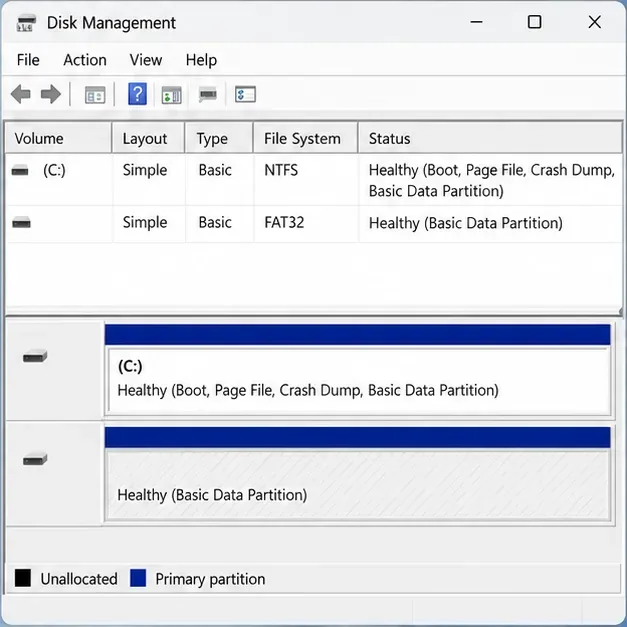
Windows: Søg efter Diskhåndtering , og åbn resultatet med navnet Opret og formater harddiskpartitioner . Find den flytbare disk efter dens størrelse og layout, og sørg for, at det er USB-drevet, før du vælger noget. Microsoft beskriver Diskhåndtering som det indbyggede værktøj til at se diske og enheder og ændre drevbogstaver. Dette første kig er til observation: tjek om enheden vises, om den har et bogstav, og om Windows rapporterer den som Sund, RAW, Ikke-allokeret eller Ikke initialiseret.
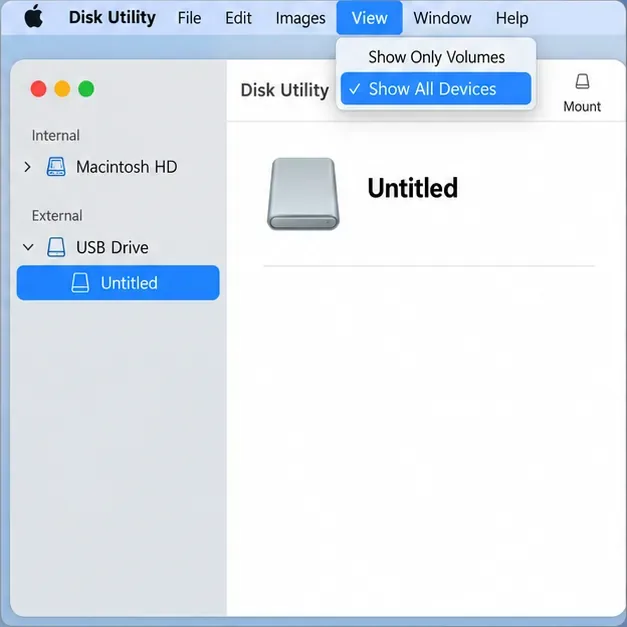
Mac: Åbn Diskværktøj fra Programmer > Hjælpeprogrammer. Vælg Vis > Vis alle enheder , så sidebjælken viser den fysiske enhed og eventuelle containere eller enheder under den. En enhed, der er angivet i Diskværktøj, men mangler i Finder, er en anden situation end en enhed, der slet ikke vises i Diskværktøj.
En sund partition uden et drevbogstav er en mulig årsag til, at en USB-enhed muligvis ikke vises i Stifinder; de viste værdier er illustrative.
5. Findes der en sikker monterings- eller drevbogstavløsning?
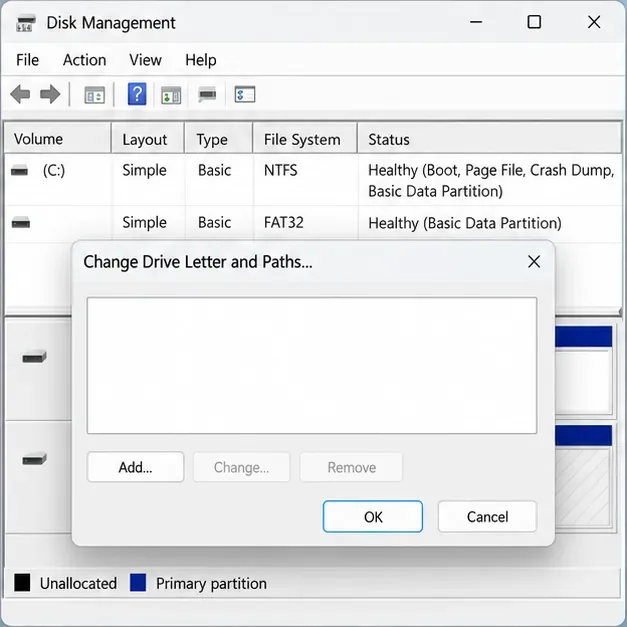
Hvis Diskhåndtering viser en genkendelig, sund dataenhed med et filsystem, men intet drevbogstav, kan tildeling af et ubrugt bogstav få den til at blive vist i Stifinder. Højreklik på den korrekte enhed, vælg Skift drevbogstav og stier , vælg Tilføj , vælg et tilgængeligt bogstav, og bekræft. Gør kun dette, når du har identificeret USB-partitionen – ikke en system-, gendannelses- eller ukendt partition. Hvis indstillingen ikke er tilgængelig, er enheden muligvis ikke klar til et bogstav; initialiser den ikke blot for at gøre menuen aktiv.
Brug kun Tilføj, når den valgte post er den bekræftede USB-datavolumen, og Windows viser, at den ellers er i orden.
Hvis Diskværktøj viser den forventede enhed og tilbyder "Monter" på en Mac, skal du vælge enheden og prøve "Monter". Apple dokumenterer dette for en enhed, der er blevet skubbet ud. Hvis montering mislykkes, eller Diskværktøj rapporterer en fejl, skal du ikke slette enheden for at gøre den synlig, når du stadig har brug for dens indhold.
Diskværktøjets visning Vis alle enheder hjælper med at skelne en ekstern enhed fra den enhed, der skal monteres i Finder.
Hvad betyder RAW, Ikke-allokeret eller Ikke-initialiseret?
Disse etiketter peger på et andet problem end et manglende drevbogstav. RAW betyder, at Windows ikke genkender et filsystem for den pågældende enhed. Ikke-allokeret betyder, at Windows ikke ser en partition, der optager den plads. Ikke initialiseret betyder, at Windows mangler brugbare diskinitialiseringsoplysninger. De kan beskrive et nyt, tomt drev, men på et drev, der tidligere indeholdt filer, kan de afspejle korruption eller en defekt enhed. De beviser ikke, at drevet er tomt.
Hvad du ser
Hvad skal man gøre nu
Sund datamængde, intet brev
Bekræft den korrekte USB-partition, og overvej derefter at tilføje et drevbogstav.
Mac-diskenhed angivet, men ikke monteret
Hvis dataene er vigtige, så undgå sletning; prøv Mount én gang, hvis det tilbydes, og noter derefter eventuelle fejl.
RAW, ikke-allokeret eller ikke initialiseret
Hvis du har brug for filerne, skal du stoppe, før du formaterer, initialiserer eller opretter en enhed; søg rådgivning om gendannelse.
Enhed mangler i Diskhåndtering eller Diskværktøj
Tjek en direkte port, et kabel og en anden computer; vedvarende fravær kan være tegn på hardwareproblemer.
Åbner på ét operativsystem, men ikke på et andet
Kontrollér filsystemets kompatibilitet, kryptering og tilladelser, før du overvejer nogen form for omformatering.
Kunne drevets format eller sikkerhedsindstillinger være problemet?
Nogle gange. Et drev, der er formateret til ét operativsystem, opfører sig muligvis ikke på samme måde på et andet, og kryptering eller tilladelser kan kræve en adgangskode, konto eller et kompatibelt værktøj. Apple bemærker, at macOS muligvis læser et NTFS-formateret eksternt drev, men ikke understøtter skrivning til NTFS med Diskværktøj. Denne begrænsning påvirker normalt lagring af filer i stedet for åbning af drevet, så det er ikke en grund til at omformatere et drev, der ikke kan åbnes. Hvis et drev beder om en adgangskode, skal du bruge den originale adgangskode eller producentens dokumenterede oplåsningsmetode; slet den ikke for at omgå kryptering.
Hvornår skal du stoppe med at fejlfinde?
Hold pause og få hjælp, hvis drevet gentagne gange afbryder forbindelsen, får computeren til at fryse, vises som RAW eller Ikke-allokeret på trods af at det indeholder nødvendige filer, producerer læsefejl eller mangler i diskværktøjer på mere end én computer. For værdifulde filer kan en datagendannelsesspecialist vurdere enheden, før der foretages yderligere reparationsforsøg. For et sikkerhedskopieret drev skal du følge producentens supportvejledning eller operativsystemets reparationsvejledning. Apple anbefaler at have en aktuel sikkerhedskopi, før du bruger Diskværktøj Førstehjælp; Microsoft advarer om, at formatering ødelægger data.
Før du er færdig, skal du bekræfte hvilket resultat der gælder: USB-nøglen mangler i operativsystemet, enheden er angivet, men dens diskenhed er ikke monteret, Windows-diskenheden mangler et bogstav, filsystemet eller sikkerhedsmetoden understøttes ikke, eller disken rapporterer et potentielt dataproblem. Registrering af den nøjagtige meddelelse og operativsystemversionen giver teknisk support nyttige oplysninger uden risikabel prøvelse og fejl.