Hjem
» Tech
»
Sådan fjerner du en browserudvidelse, der bliver ved med at geninstallere sig selv
Sådan fjerner du en browserudvidelse, der bliver ved med at geninstallere sig selv
En udvidelse, der kommer tilbage, efter du har fjernet den, kan få det til at virke som om, browseren har ignoreret dig. Ofte er der dog en anden mekanisme, der sætter den tilbage: browsersynkronisering, en arbejds- eller skolepolitik eller et andet program, der har installeret eller administreret tilføjelsen. Disse forklaringer kræver forskellige løsninger. Gentagelse af kommandoen Fjern uden at finde udløseren kan kun genstarte cyklussen.
Der findes ingen enkelt nyligt verificeret browserændring, der forklarer hver tilbagevendende udvidelse. Den praktiske tilgang er fortsat at identificere browserprofilen og udvidelsen, fjerne den én gang og derefter kontrollere, hvad der gendanner eller håndhæver den. En tilbagevendende udvidelse beviser ikke i sig selv, at en enhed har malware; det kan også være forventet adfærd på en administreret computer.
1. Bekræft hvilken browserprofil der har filtypenavnet
Sørg først for, at du kigger på den samme browser og profil, hvor udvidelsen vises igen. Chrome, Edge og Firefox har hver især deres egne tilføjelsesprogrammer, og en browser kan have mere end én profil. Et værktøjslinjeikon kan også skjules uden at afinstallere udvidelsen.
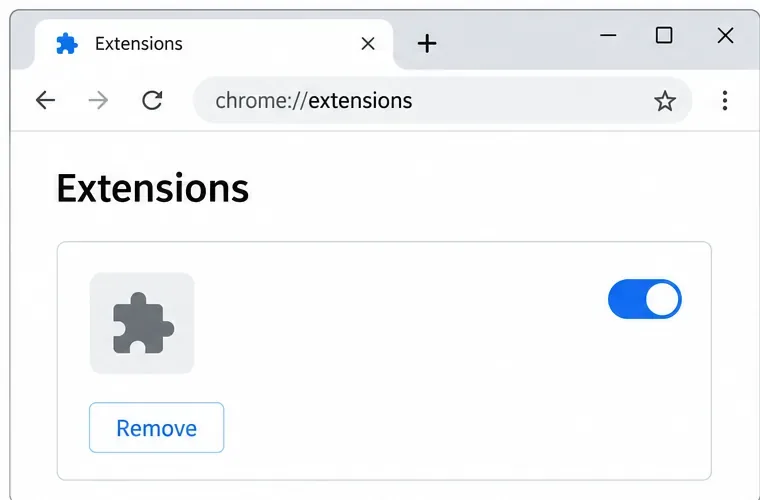
Åbn browserens udvidelsesadministrator. I Chrome skal du indtaste chrome://extensionsi adresselinjen, finde tilføjelsen, og vælge Fjern . I Edge skal du åbne Udvidelser > Administrer udvidelser , og derefter fjerne elementet. I Firefox skal du åbne Tilføjelser og temaer , vælge udvidelsens menu og vælge Fjern . Hvis udvidelsen blot er slået fra, er deaktivering ikke det samme som fjernelse.
Browserens udvidelsesadministrator viser den fjernkontrol, der bruges til at afinstallere et tilføjelsesprogram.
Disse menunavne kan ændre sig en smule mellem browserudgivelser. De officielle instruktioner til Chrome-udvidelser , Edge-udvidelser og Firefox-tilføjelser beskriver deres nuværende fjernelsestier. Bemærk udvidelsens navn og, hvis vist, dens udgiver, før du fjerner den. Det hjælper dig med at genkende, om det samme element returneres, eller om et lignende navn vises.
2. Tjek om browsersynkronisering gendanner det
Hvis udvidelsen forsvinder og derefter vender tilbage, efter du har logget ind, skal du midlertidigt slå synkronisering fra for udvidelser og fjerne den igen. Chromes synkroniseringskontroller inkluderer udvidelsesoplysninger, så en synkroniseret profil kan være relevant. Den præcise indstillingssti og ordlyd kan variere afhængigt af browserversion og kontoopsætning. I Chrome skal du åbne Indstillinger og se under synkroniseringskontrollerne for muligheden for at administrere, hvad der synkroniseres; slå Udvidelser fra, og fjern derefter tilføjelsen. Kontroller også andre computere, der er logget ind på den samme browserkonto. Fjern udvidelsen der, eller lad udvidelsessynkronisering være deaktiveret, indtil du er sikker på, at den uønskede kopi ikke længere vender tilbage.
Midlertidig deaktivering af udvidelsessynkronisering kan hjælpe med at teste, om en synkroniseret browserprofil gendanner tilføjelsen.
Brug dette som en test, ikke som bevis på årsagen. Hvis udvidelsen forbliver væk, mens udvidelsessynkronisering er slået fra, peger det på en synkroniseret enhed eller profil; den identificerer ikke, hvilken enhed der tilføjede den. Chrome-synkroniseringsdokumentationen forklarer, at udvidelsesoplysninger kan være en del af synkroniserede browserdata. Undgå at slette alle kontodata eller nulstille alle browserindstillinger blot for at teste én udvidelse. Hvis du bruger en anden browser, skal du kontrollere dens egne kontosynkroniseringsindstillinger, da kontrolelementerne er forskellige.
3. Kig efter en politik for browser- eller enhedsadministration
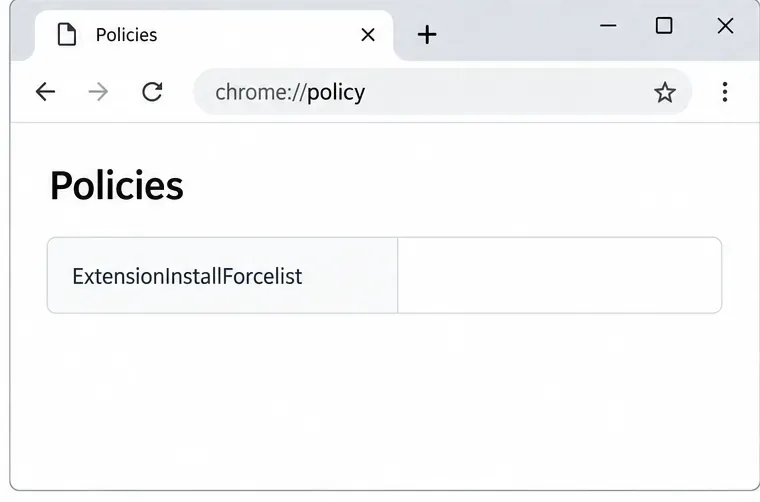
En udvidelse kan installeres af en administratorpolitik, som almindelige brugere ikke kan tilsidesætte. På en personlig Chrome-computer skal du indtaste chrome://managementog chrome://policyi adresselinjen. I Edge skal du markere edge://policy. Firefox kan vise, at browseren administreres i Indstillinger, og give en visning af politikdetaljer. Den nøjagtige præsentation afhænger af browseren og dens version.
En politikside kan afsløre, om en udvidelse håndhæves af browseradministration.
En meddelelse som "Administreret af din organisation" er ikke automatisk tegn på infektion. Den kan være legitim på en arbejds- eller skoleenhed eller komme fra sikkerhedssoftware, der administrerer browserindstillinger. Hvis computeren tilhører en arbejdsgiver eller skole, skal du bede administratoren om at bekræfte, om udvidelsen er påkrævet; forsøg ikke at omgå politikken. På en personligt ejet enhed bør en ukendt udvidelsespolitik undersøges nærmere. Googles Chrome-administrationsvejledning forklarer, hvordan man inspicerer administrationsstatus, og Microsoft dokumenterer, at en Edge-tvungen installationspolitik kan gøre en udvidelse utilgængelig for fjernelse af brugere.
Slet ikke poster i registreringsdatabasen, politikfiler eller systemmapper baseret på en tilfældig onlineinstruktion. Disse ændringer kan ødelægge legitime arbejdskontroller eller beskadige browserkonfigurationen, og den synlige politik kan være indstillet igen af det program, der ejer den. Hvis du selv administrerer enheden, og politikken ikke er kendt, skal du først identificere de senest installerede apps og sikkerhedsværktøjer og derefter bruge deres officielle supportinstruktioner.
4. Tjek for software, der bliver ved med at geninstallere udvidelsen
Nogle udvidelser leveres med et andet skrivebordsprogram eller gendannes af en tilhørende app. Hvis udvidelsen vender tilbage efter en genstart af en browser, selv med synkronisering slået fra og uden en legitim administrationspolitik, skal du gennemgå apps, der er installeret omkring det tidspunkt, hvor problemet opstod. Fjern kun et program, hvis du genkender det som uønsket eller kan bekræfte, at det er kilden; brug dit operativsystems normale afinstallationsproces. Firefox' supportvejledning bemærker, at nogle tilføjelser installeres af anden software og muligvis skal fjernes via den pågældende software.
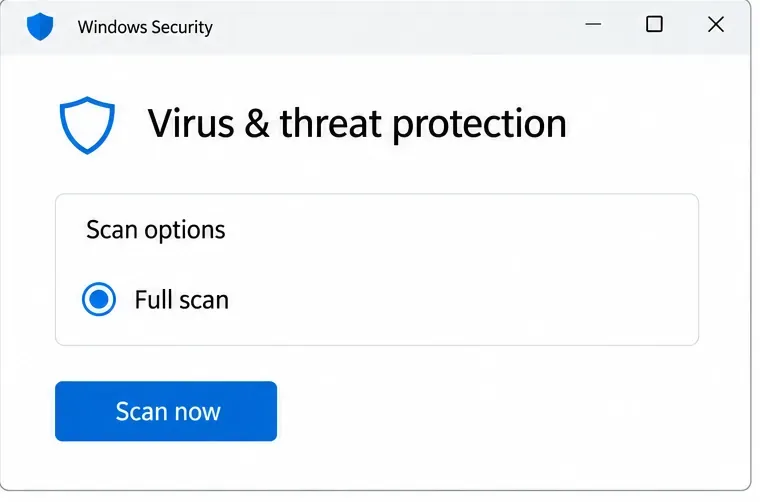
Opdater derefter browseren, og kør en scanning med indbygget eller velrenommeret sikkerhedssoftware. I Windows skal du åbne Windows Sikkerhed, vælge Virus- og trusselsbeskyttelse og derefter Scanningsindstillinger ; en fuld scanning er én tilgængelig mulighed. En scanning kan finde uønsket software, men et rent resultat beviser ikke, at en browserpolitik eller synkroniseret profil ikke er ansvarlig.
En fuld scanning i Windows Sikkerhed er et nyttigt tjek, om et uønsket program muligvis gendanner en udvidelse.
Google angiver tilbagevendende udvidelser, ukendte værktøjslinjer, ændrede søge- eller startsider, omdirigeringer og vedvarende pop op-vinduer blandt tegn på, at uønsket software kan påvirke Chrome. Ét symptom alene er ikke en diagnose. Hvis du også ser ukendte apps, gentagne omdirigeringer eller sikkerhedsadvarsler, skal du stoppe med at interagere med mistænkelige pop op-vinduer og bruge pålidelige sikkerhedsværktøjer eller en kvalificeret supportmedarbejder. Den officielle Chrome-vejledning til uønskede annoncer og malware beskriver yderligere symptomer og oprydningstrin. Windows' instruktioner til virus- og trusselsbeskyttelse forklarer de tilgængelige scanningskontroller.
Almindelige forklaringer og advarselstegn
Den vises kun igen efter login: synkronisering eller en anden enhed, der er logget ind, er en plausibel forklaring. Deaktiver midlertidigt udvidelsessynkronisering, og tjek de andre enheder.
Den kan ikke fjernes, eller den kommer tilbage med det samme: en politik for tvungen installation eller et tilhørende program styrer den muligvis. Kontroller administrationsstatus, og spørg IT-afdelingen, om enheden administreres.
Ikonet er stadig synligt: det kan være fastgjort, eller udvidelsen er muligvis kun deaktiveret. Bekræft dets status i udvidelsesadministratoren.
"Administreret af din organisation" vises: dette beskriver en administrationstilstand, ikke hvem der har indstillet den, eller om den er skadelig. Bekræft, om en arbejdsplads, skole eller et sikkerhedsprodukt er ansvarlig.
Eskaler straks, hvis en ukendt politik vises på en personlig enhed, browseren ændrer søgeindstillinger eller åbner ukendte sider gentagne gange, eller sikkerhedssoftware rapporterer en trussel. Kontakt din organisations IT-team på en administreret enhed. På en personlig computer skal du undgå at downloade et "oprydningsprogram", der annonceres i en pop op-vindue; brug dit operativsystems sikkerhedsapp eller en sikkerhedsudbyder, du allerede har tillid til.
Tjek om løsningen virkede
Genstart browseren efter den relevante ændring og besøg dens udvidelsesadministrator igen. Bekræft, at det præcise uønskede element ikke er der, og tjek derefter igen efter at have logget ind eller aktiveret synkronisering. Hvis det vender tilbage, skal du notere, hvornår det sker: umiddelbart efter genstart, efter kontologin eller efter at en bestemt app er startet. Denne timing hjælper med at skelne et problem med profilsynkronisering fra en politik eller et softwareinstallationsprogram. Hvis ingen årsag er klar, skal du dele browsernavnet og -versionen, udvidelsesnavnet, enhedsejerskabet og enhver administrationsmeddelelse med browserens officielle supportkanal eller din IT-administrator.
Foretag én ændring ad gangen, og hold browserens normale sikkerhedsbeskyttelse aktiveret. Dette giver dig en nyttig kontrol uden at behandle en almindelig synkroniserings- eller arbejdspladspolitik som malware, samtidig med at det gør det nemmere at få øje på et virkelig uønsket program.