Hjem
» Tech
»
Sådan stopper du apps fra at bruge mobildata i baggrunden
Sådan stopper du apps fra at bruge mobildata i baggrunden
Start med den kontrol, der matcher dit mål
Hvis du vil forhindre en app i at bruge mobildata, når den ikke er åben, skal du begrænse apps baggrundsdata eller bruge din telefons databesparende tilstand. På Android blokerer Data Saver det meste af mobildata i baggrunden, mens en app stadig kan bruge data, når du åbner den. På iPhone kan du slå mobildata fra for en bestemt app, men det blokerer dens mobilforbindelse både i baggrunden og mens du bruger den; den kan stadig bruge Wi-Fi. Hvis du kun vil stoppe baggrundsopdatering på iPhone, skal du ændre Opdatering af apps i baggrunden eller bruge Lavdatatilstand.
Disse kontroller løser lidt forskellige problemer. Vælg den smalleste mulighed, der matcher dit behov: bloker én app, begræns baggrundsaktivitet på tværs af apps, eller stop al mobildata midlertidigt. Menunavne kan variere afhængigt af iOS-version, Android-producent, udbyder og SIM-kortopsætning. Stierne nedenfor blev kontrolleret i forhold til Apples, Googles og Samsungs supportsider den 30. september 2026.
Find først appen ved hjælp af data
Åbn Indstillinger, og søg efter Mobildata på iPhone eller Dataforbrug på Android. Tjek den forbrugsperiode, der vises på enheden, og sammenlign den med din udbyders faktureringsperiode. Hvis telefonen adskiller forgrunds- og baggrundstotaler, skal du fokusere på baggrundstallet. Hvis det ikke gør det, skal du søge efter en indstillings- eller detaljeside for den enkelte app.
På iPhone skal du gå til Indstillinger > Mobil og rulle ned til applisten. Apple viser mobilforbrug på appniveau og lader dig slå mobiladgang til eller fra for hver app. På Pixel-telefoner skal du åbne Indstillinger > Netværk og internet > Internet, trykke på indstillingsikonet ud for udbyderen og derefter vælge Appdataforbrug. Samsungs generelle rute er Indstillinger > Forbindelser > Dataforbrug > Mobildataforbrug. Apple bemærker, at udbyderen kan angive den mest nøjagtige total for den aktuelle periode, fordi dens tæller kan afvige fra telefonens tæller. Start her, før du ændrer indstillinger, især hvis en pludselig stigning i stedet kan skyldes en stor download eller streamingsession i forgrunden.
På iPhone: Bloker mobiladgang for én app
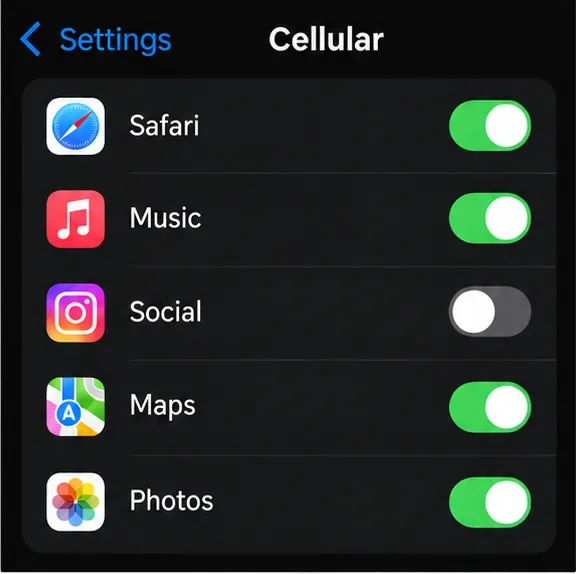
Gå til Indstillinger > Mobil (eller Mobildata), rul til appen, og sluk derefter den. Den app bruger Wi-Fi til netværksadgang i stedet for mobildata. Dette er den mest direkte mulighed, hvis en social-, video- eller shoppingapp aldrig skal bruge dit mobilabonnement, heller ikke mens du aktivt bruger den.
Listen over mobilindstillinger viser, at mobiladgang er deaktiveret for sociale medier, mens andre apps holder deres knapper tændt.
Denne knap for hver app er bredere end en begrænsning kun i baggrunden: appen må ikke indlæse nyt indhold via mobildata, før du aktiverer knappen igen eller opretter forbindelse til Wi-Fi. Hold mobiladgang aktiveret for apps, der skal fungere på farten, f.eks. kort, samkørselstjenester eller beskeder, hvis du er afhængig af dem uden for Wi-Fi-dækning.
Til baggrundsopdatering i stedet for en fuld mobilblokering
Gå til Indstillinger > Generelt > Opdatering af apps i baggrunden. Afhængigt af de tilgængelige indstillinger skal du vælge Wi-Fi i stedet for Wi-Fi og mobildata, eller slå Opdatering af apps i baggrunden fra for udvalgte apps. Apple beskriver denne funktion som en funktion, der tillader suspenderede apps at søge efter opdateringer og nyt indhold. At slå den fra kan forsinke feed- eller indholdsopdateringer, men det er ikke det samme som at deaktivere appens mobilforbindelse; en app kan stadig bruge data, når den er åben eller via anden tilladt systemaktivitet.
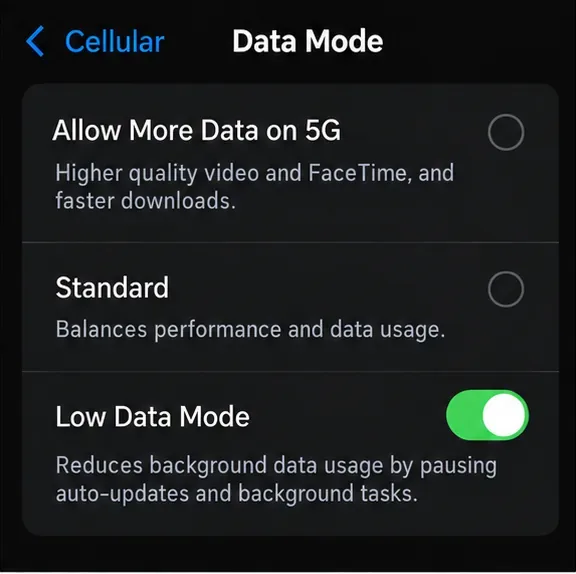
Lavdatatilstand er et bredere alternativ. Gå til Indstillinger > Mobilnetværk > Mobildataindstillinger; på nogle 5G-opsætninger skal du åbne Datatilstand og derefter aktivere Lavdatatilstand. Apple siger, at den sætter automatiske opdateringer og baggrundsopgaver på pause, når iPhone ikke er på Wi-Fi, og apps kan reducere netværksaktiviteten. Det påvirker også downloads, sikkerhedskopier, streamingkvalitet og opdatering af apps i baggrunden, så brug det, når du ønsker generel begrænsning i stedet for en streng blokering af én app. Lavdatatilstand kan også indstilles separat for et Wi-Fi-netværk.
Skærmen Datatilstand viser, at Lav datatilstand er aktiveret for at reducere baggrundsopgaver og anden mobilaktivitet på tværs af telefonen.
På Android: Begræns baggrundsdata for én app
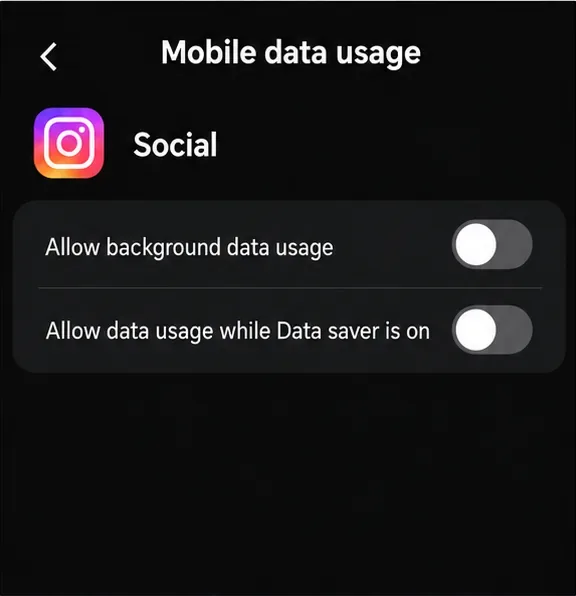
Androids præcise rute afhænger af telefonen. På mange enheder skal du åbne Indstillinger > Netværk og internet eller Forbindelser > Internet eller Dataforbrug, vælge mobilnetværket og derefter åbne appens dataforbrugsoplysninger. Slå en kontrol fra, der er mærket Tillad baggrundsdata, Baggrundsdata eller et lignende navn. På de nuværende Galaxy-supportsider er ruten Indstillinger > Forbindelser > Dataforbrug > Mobildataforbrug, vælge appen, og derefter slå Tillad baggrundsdataforbrug fra.
Den appspecifikke skærm for mobildata viser, at baggrundsadgang er slået fra for sociale medier; den separate undtagelsesknap for Data Saver er også slået fra.
Denne indstilling er rettet mod baggrundsoverførsler, f.eks. opdatering af et feed eller synkronisering, mens du ikke bruger appen. Den tillader normalt stadig appen at bruge mobildata i forgrunden, når du åbner den. Det gør den til et godt førstevalg, når notifikationer eller opdateringer ikke er vigtige, men du stadig ønsker, at appen skal fungere normalt på mobildata.
På Android: Reducer baggrundsdata på tværs af apps
Slå Data Saver til for en bredere begrænsning. På Pixel skal du åbne Indstillinger > Netværk og internet > Data Saver og aktivere det. På Galaxy skal du åbne Indstillinger > Forbindelser > Dataforbrug > Data Saver og aktivere funktionen. Google siger, at de fleste apps og tjenester derefter kun modtager baggrundsdata via Wi-Fi, mens aktive apps stadig kan bruge mobildata. Samsung beskriver sin Data Saver som en funktion, der forhindrer nogle apps i at sende eller modtage data i baggrunden.
Datasparer er aktiveret, med Beskeder tilladt som en undtagelse, så den kan fortsætte med at modtage baggrundsdata.
Brug listen over ubegrænsede data eller tilladte apps til tjenester, der skal forblive forbundet. Beskeder, e-mail, sikkerhedsadvarsler, cloud-backups og nogle sundheds- eller placeringsfunktioner opdateres muligvis sjældnere, når de er begrænsede. Hvis en bestemt app skal fortsætte med at virke, skal du tillade den som en undtagelse i stedet for at deaktivere Data Saver for hele telefonen.
Hvad hvis du vil have en app til slet ikke at bruge mobildata?
Baggrundsbegrænsning alene forhindrer muligvis ikke brug af forgrundsdata. På iPhone skal du deaktivere mobiladgang for den pågældende app. På nogle Galaxy-telefoner giver Indstillinger > Forbindelser > Dataforbrug > Tilladte netværk for apps dig mulighed for at indstille en bestemt app til kun Wi-Fi; tilgængeligheden varierer afhængigt af model og udbyder. Andre Android-telefoner tilbyder muligvis ikke en tilsvarende forgrundsblok pr. app i standardappen Indstillinger. Hvis du ikke kan finde en, skal du holde appens baggrundsdata begrænset og bruge Wi-Fi eller deaktivere mobildata for hele telefonen, når du har brug for en fuldstændig pause.
Forveksl ikke baggrundsdatakontroller for apps med batteribegrænsninger. Batteriindstillinger kan begrænse, hvornår en app kører, men de forhindrer ikke nødvendigvis al brug af mobildata. Ligeledes styrer iPhones baggrundsopdatering af apps én slags baggrundsopdatering, ikke alle mulige netværksforbindelser. Vælg netværkskontrollen, hvis målet er at reducere en mobilregning.
Tjek om ændringen virkede
Når du har ændret en indstilling, skal du bruge telefonen normalt i en dag eller i en betydelig del af din faktureringsperiode, og derefter vende tilbage til den samme skærm for appbrug. Sammenlign appens samlede baggrundsdata eller mobildata med den foregående periode. En datatæller kan opdateres med en forsinkelse, og appaktivitet eller en ny download kan få det samlede data til at stige, selv efter at adgang i baggrunden er begrænset. Tjek din udbyders konto eller forbrugsside, før du behandler en lille forskel som bevis på, at en indstilling har fejlet.
Hvis brugen fortsætter, skal du bekræfte, at du har ændret indstillingen for det aktive SIM-kort eller mobilnetværk, og kontrollere, om der er tale om undtagelser fra Data Saver, indstillinger for dobbelt SIM-kort, et hotspot eller en anden app med samme tjenestenavn. Genstart er normalt ikke påkrævet for en gemt knap, men at genåbne Indstillinger og bekræfte, at knappen forblev slået fra, kan registrere en ikke-gemt ændring. Gendan en apps adgang, hvis du går glip af tidsfølsomme advarsler eller opdateringer.