Domů
» Tech
»
USB disk byl detekován, ale nejde otevřít? Co je třeba zkontrolovat jako první
USB disk byl detekován, ale nejde otevřít? Co je třeba zkontrolovat jako první
Pokud je USB disk detekován, ale nejde otevřít, nejprve chraňte všechny soubory na něm. Disk se může počítači jevit jako USB zařízení, i když jeho svazek není připojený nebo nemá použitelné písmeno jednotky. Zkontrolujte kabel a port a poté se před provedením změn podívejte do Diskové utility operačního systému. Pokud potřebujete soubory z disku a nemáte zálohu, neformátujte, neinicializujte, nevytvářejte nový svazek ani nespouštějte příkaz pro opravu.
Tato příručka se zabývá systémy Windows a macOS. Níže uvedené příklady obrazovek ilustrují, kde hledat; přesný vzhled se může lišit v závislosti na verzi operačního systému. Názvy svazků, stavy a popisky souborových systémů na obrázcích nejsou údaje z vašeho zařízení.
Co znamená „zjištěno“?
„Detekováno“ může znamenat pouze to, že počítač zaznamená připojení USB. Nezaručuje to, že souborový systém disku je čitelný nebo že jeho svazek byl připojen pro procházení. Průzkumník souborů nebo Finder nemusí svazek zobrazit, i když je v seznamu zařízení uvedeno v seznamu nástrojů pro správu disků. Další kontrolou je, zda počítač vidí použitelný svazek, a pokud ano, zda má bod připojení, například písmeno jednotky systému Windows.
1. Potřebujete soubory z disku?
Pokud je odpověď ano, berte první kroky pouze jako kontrolu. Přestaňte kopírovat na disk a vyhněte se formátování, inicializaci, mazání oddílů, vytváření nového svazku ani výběru možnosti mazání. Tyto akce mohou ztížit obnovu nebo zničit data. Výzva „Naformátovat tento disk“ není důkazem, že je USB disk prázdný; může se zobrazit, když systém nedokáže přečíst aktuální souborový systém.
Pokud je obsah nenahraditelný a zařízení zobrazuje chyby, opakovaně se odpojuje, neobvykle se zahřívá nebo způsobuje, že připojený externí disk cvaká nebo se otáčí, přestaňte opakované pokusy a zvažte seriózní službu pro obnovu dat. Flash disk nemá žádné pohyblivé části, ale USB konektory a úložná elektronika mohou stále selhávat. Pokud jsou soubory zálohovány nebo je disk skutečně nový a prázdný, máte více možností; destruktivní kroky by měly být i tak úmyslné.
2. Je připojení stabilní?
Jednou disk odpojte, zkontrolujte, zda není poškozený nebo zda do konektoru nejsou žádné nečistoty, a znovu jej připojte přímo k jinému portu USB v počítači. Pro tento test se vyhněte použití rozbočovače nebo doku. Pokud má disk samostatný kabel nebo napájecí zdroj, zkontrolujte i tato připojení. Jiný port nebo počítač může pomoci rozlišit problém na straně počítače od problému na straně disku, ale pokud disk selhává na více počítačích, může vyžadovat odbornou pomoc.
Neodpojujte disk opakovaně, pokud bliká kontrolka nebo probíhá kopírování. Pokud počítač disk stále uvádí, ale jeho otevírání se zasekne, počkejte, než disk vysunete nebo odpojíte, dokud aktuální operace nepřestane reagovat. Možnosti bezpečného odebrání se liší v závislosti na operačním systému a zařízení.
3. Zobrazuje se to v Průzkumníku souborů nebo Finderu?
Ve Windows otevřete Průzkumník souborů a vyberte Tento počítač . Na Macu zkontrolujte postranní panel Finderu v části Umístění a plochu, pokud se tam zobrazují externí disky. Pokud je v seznamu uveden svazek USB, vyberte jej jednou a poznamenejte si všechny zprávy, jako je například odepření přístupu, požadavek na šifrovací heslo nebo výzva k formátování. Výzvu k formátování nepřijímejte, pokud potřebujete existující soubory.
Zobrazení Tento počítač v Průzkumníku souborů může zobrazit, zda systém Windows zpřístupnil procházení svazku USB.
4. Co zobrazuje Správa disků nebo Disková utilita?
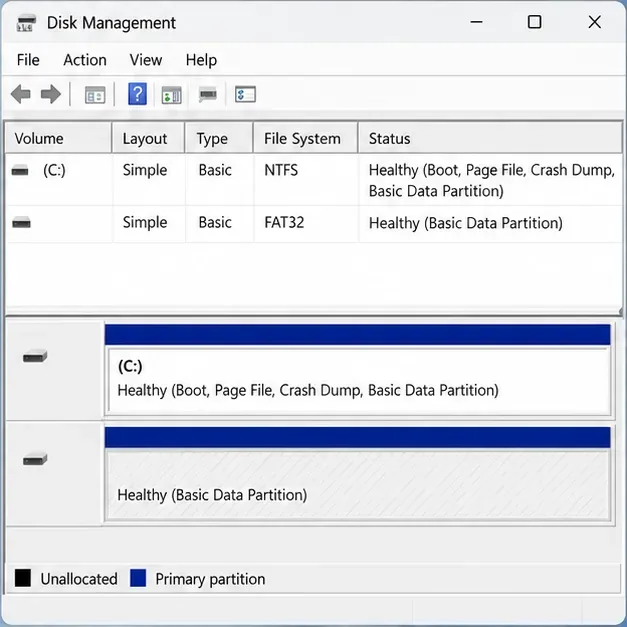
Windows: Vyhledejte Správa disků a otevřete výsledek s názvem Vytvořit a formátovat oddíly pevného disku . Vyhledejte vyměnitelný disk podle jeho velikosti a rozvržení a před výběrem jakékoli položky se ujistěte, že se jedná o jednotku USB. Společnost Microsoft popisuje Správu disků jako vestavěný nástroj pro prohlížení disků a svazků a změnu písmen jednotek. Tento první pohled slouží k pozorování: zkontrolujte, zda se svazek zobrazuje, zda má písmeno a zda jej systém Windows hlásí jako V pořádku, RAW, Nepřiřazeno nebo Není inicializováno.
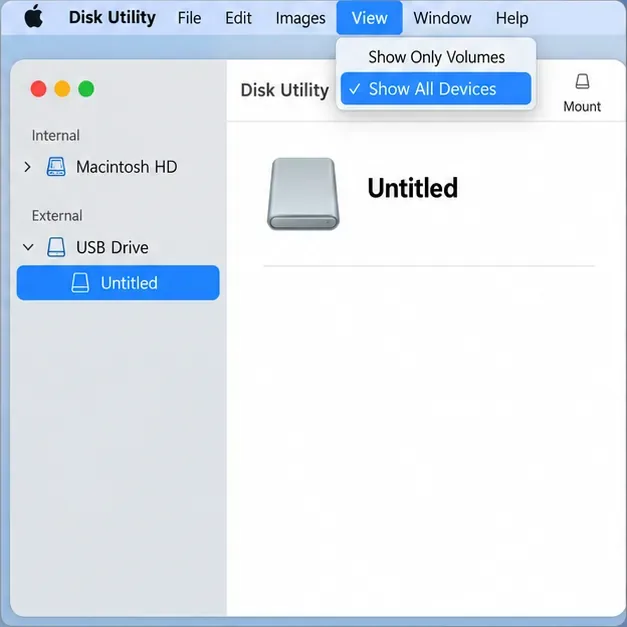
Mac: Otevřete Diskovou utilitu z Aplikace > Nástroje. Vyberte Zobrazit > Zobrazit všechna zařízení , aby se na bočním panelu zobrazilo fyzické zařízení a všechny kontejnery nebo svazky pod ním. Zařízení uvedené v Diskové utilitě, ale chybí ve Finderu, je jiná situace než zařízení, které se v Diskové utilitě vůbec nezobrazuje.
V pořádku se nachází oddíl bez písmene jednotky, který je jedním z možných důvodů, proč se svazek USB nemusí zobrazit v Průzkumníku souborů; zobrazené hodnoty jsou pouze ilustrativní.
5. Existuje bezpečné připojení nebo oprava písmene jednotky?
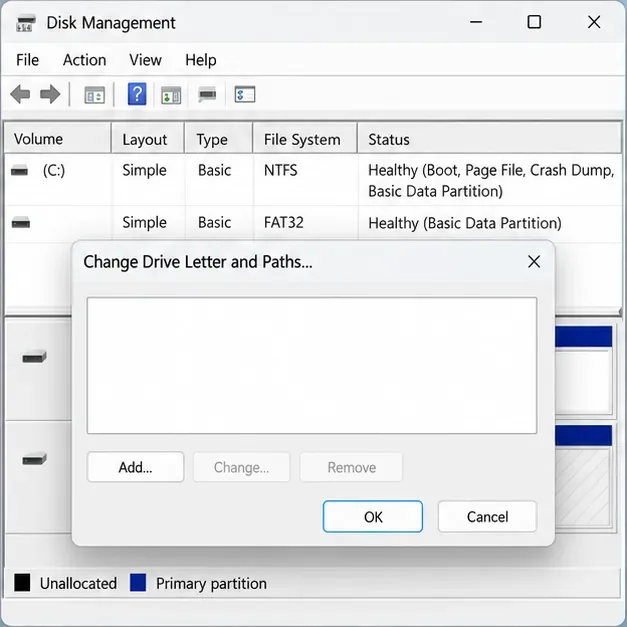
Pokud Správa disků zobrazuje rozpoznatelný a zdravý datový svazek se souborovým systémem, ale bez písmene jednotky, může se v Průzkumníku souborů zobrazit po přiřazení nepoužitého písmene. Klikněte pravým tlačítkem myši na správný svazek, vyberte možnost Změnit písmeno jednotky a cesty , vyberte Přidat , vyberte dostupné písmeno a potvrďte. Proveďte to pouze v případě, že jste identifikovali oddíl USB – nikoli systémový, obnovovací nebo neznámý oddíl. Pokud tato možnost není k dispozici, svazek nemusí být připraven na písmeno; neinicializujte jej jen proto, abyste aktivovali nabídku.
Volbu Přidat použijte pouze tehdy, když je vybraná položka potvrzeným datovým svazkem USB a systém Windows ukazuje, že je jinak v pořádku.
Na Macu, pokud Disková utilita zobrazí očekávaný svazek a nabídne možnost Připojit , vyberte svazek a zkuste ji připojit. Apple to dokumentuje pro svazek, který byl vysunut. Pokud se připojení nezdaří nebo Disková utilita ohlásí chybu, nemažte zařízení, aby bylo viditelné, i když jeho obsah stále potřebujete.
Zobrazení Zobrazit všechna zařízení v Diskové utilitě pomáhá rozlišit externí zařízení od svazku, který by se měl připojit ve Finderu.
Co znamenají RAW, Nepřidělené nebo Neinicializované?
Tyto popisky poukazují na jiný problém než chybějící písmeno jednotky. RAW znamená, že systém Windows nerozpoznává souborový systém pro daný svazek. Nepřiřazeno znamená, že systém Windows nevidí oddíl, který by dané místo zabíral. Neinicializováno znamená, že systému Windows chybí použitelné informace o inicializaci disku. Mohou popisovat novou, prázdnou jednotku, ale na jednotce, která dříve obsahovala soubory, mohou odrážet poškození nebo selhání zařízení. Nedokazují, že je jednotka prázdná.
Co vidíš
Co dělat dál
Zdravý objem dat, žádné písmeno
Potvrďte správný oddíl USB a poté zvažte přidání písmene jednotky.
Svazek Mac je uveden, ale není připojen
Pokud jsou data důležitá, vyhněte se mazání; zkuste jednou připojit, pokud se to nabídne, a poté si poznamenejte případné chyby.
RAW, Nepřidělené nebo Neinicializované
Pokud soubory potřebujete, zastavte je před formátováním, inicializací nebo vytvořením svazku; vyhledejte radu ohledně obnovy.
Zařízení chybí ve Správě disků nebo Diskové utilitě
Zkontrolujte přímý port, kabel a jiný počítač; trvalá absence může znamenat problém s hardwarem.
Otevře se v jednom operačním systému, ale ne v jiném
Před jakýmkoli přeformátováním zkontrolujte kompatibilitu souborového systému, šifrování a oprávnění.
Mohl by být problém ve formátu disku nebo v nastavení zabezpečení?
Někdy. Disk naformátovaný pro jeden operační systém se nemusí chovat stejně v jiném a šifrování nebo oprávnění mohou vyžadovat heslo, účet nebo kompatibilní nástroj. Apple poznamenává, že macOS může číst externí disk formátovaný pro NTFS, ale nepodporuje zápis na NTFS pomocí Diskové utility. Toto omezení obvykle ovlivňuje ukládání souborů spíše než otevírání svazku, takže to není důvod k přeformátování disku, který se neotevře. Pokud disk vyzve k zadání hesla, použijte původní heslo nebo výrobcem zdokumentovanou metodu odemknutí; nemažte jej, abyste obešli šifrování.
Kdy byste měli přestat s odstraňováním problémů?
Pokud se disk opakovaně odpojuje, způsobuje zamrznutí počítače, zobrazuje se jako RAW nebo Nepřiřazeno, přestože obsahuje potřebné soubory, způsobuje chyby čtení nebo chybí v diskových utilitách na více než jednom počítači, pozastavte jej a vyhledejte pomoc. V případě cenných souborů může zařízení před dalšími pokusy o opravu posoudit specialista na obnovu dat. V případě zálohovaného disku se řiďte pokyny pro podporu od výrobce nebo pokyny pro opravu operačního systému. Společnost Apple doporučuje mít před použitím nástroje Disk Utility First Aid aktuální zálohu; společnost Microsoft varuje, že formátování ničí data.
Než dokončíte, ověřte si, který z výsledků platí: USB chybí v operačním systému, zařízení je uvedeno, ale jeho svazek není připojen, svazku Windows chybí písmeno, systém souborů nebo metoda zabezpečení není podporována nebo disk hlásí potenciální problém s daty. Zaznamenání přesné zprávy a verze operačního systému poskytne technické podpoře užitečné informace bez nutnosti riskantního pokusu a omylu.