Domů
» Tech
»
Jak vytvořit plán obnovy hesla před ztrátou zařízení
Jak vytvořit plán obnovy hesla před ztrátou zařízení
Hypotetický příklad: Morgan používá přístupový klíč na jednom telefonu pro přihlášení k osobnímu e-mailu, finančnímu účtu a fotografické službě. Před pracovní cestou si Morgan všimne, že neexistuje žádný ověřený způsob, jak se k těmto účtům dostat v případě ztráty telefonu. Toto je příklad, nikoli zkušenost skutečné osoby. Užitečný plán obnovy poskytuje Morganovi více než jednu cestu zpět, aniž by se účty oslabovaly nebo se spoléhal na ztracený telefon.
Začněte dříve, než zařízení zmizí: zjistěte, kde je každý přístupový klíč uložen, přidejte druhou metodu přihlášení, pokud to služba povoluje, zabezpečte účet, který synchronizuje přístupové klíče, a otestujte trasu obnovy, dokud původní zařízení stále funguje. Chování přístupových klíčů se liší v závislosti na službě a správci pověření, proto by měl být plán kontrolován účet z účtu.
Krok 1: Namapujte přístupové klíče a účty, které odemykají
Morgan začíná s účty, které by bylo nejhůře obnovitelných: hlavní e-mailový účet, správce hesel nebo poskytovatel přístupových klíčů, finanční účty, cloudové úložiště a přihlášení do práce nebo školy. Pro každý z nich Morgan zaznamenává:
Ke které službě nebo webové stránce klíč patří.
Které zařízení nebo správce hesel je ukládá – například správce hesel Apple nebo Google, jiný správce hesel, počítač nebo hardwarový bezpečnostní klíč.
Zda služba uvádí druhý přístupový klíč, bezpečnostní klíč, e-mail nebo telefon pro obnovení účtu, záložní kódy nebo proces obnovení účtu.
Jaký přístup závisí na stejném telefonu, e-mailovém účtu, cloudovém účtu nebo správci hesel.
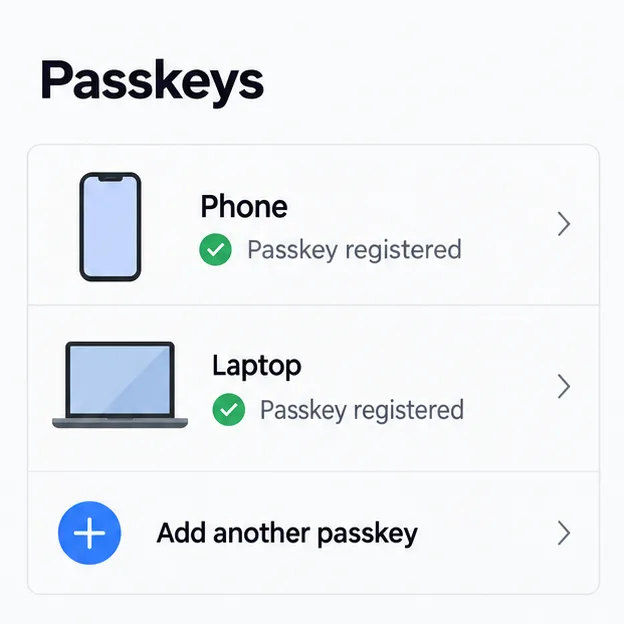
Koncepční zobrazení účtu: Morgan kontroluje, která zařízení již mají registrovaný přístupový klíč a zda služba umožňuje další.
Přístupový klíč může být synchronizovaný nebo vázaný na zařízení. Synchronizovaný přístupový klíč lze obnovit prostřednictvím jeho poskytovatele na náhradním zařízení, pokud tento poskytovatel synchronizaci podporuje a Morgan může obnovit účet poskytovatele. Přístupový klíč vázaný na zařízení zůstává u jednoho ověřovatele, například kompatibilního bezpečnostního klíče; ztráta tohoto ověřovatele může znamenat použití samostatných registrovaných přihlašovacích údajů nebo procesu obnovení účtu služby. Pokyny FIDO Alliance pro přístupové klíče popisují tyto rozdíly a uvádějí, že bezpečnostní klíče mohou sloužit jako přihlašovací údaje pro obnovení, pokud je služba akceptuje.
Krok 2: Před spoléháním se na synchronizaci přidejte druhou trasu
Morgan kontroluje, zda poskytovatel přístupového klíče synchronizuje přihlašovací údaje mezi Morganovými vlastními zařízeními. Pokud ano, Morgan zapne zdokumentované funkce synchronizace a obnovení poskytovatele a poté potvrdí, že je druhé osobní zařízení přihlášeno ke správnému účtu poskytovatele. Synchronizovaný přístupový klíč může pomoci se ztraceným telefonem, ale nejedná se o nezávislou zálohu, pokud Morgan nemá přístup ani k účtu poskytovatele, který jej obnoví.
Koncepční zobrazení synchronizace: dostupnost napříč zařízeními závisí na poskytovateli přihlašovacích údajů a jeho procesu obnovení účtu.
Pokud to služba umožňuje, Morgan přidá další přístupový klíč z druhého zařízení, které Morgan ovládá. Například Google dokumentuje vytváření přístupových klíčů na více zařízeních a na kompatibilních bezpečnostních klíčích FIDO2. Apple uvádí, že iCloud Keychain dokáže udržovat přístupové klíče aktuální napříč schválenými zařízeními, pokud je povolena synchronizace. Přesné kroky nastavení a ochrany pro obnovení se liší, proto se řiďte pokyny poskytovatele, než abyste předpokládali, že přihlášením na novém telefonu se obnoví všechny přihlašovací údaje.
Nevytvářejte přístupový klíč na sdíleném nebo veřejném počítači. Google varuje uživatele, aby si přístupové klíče vytvářeli pouze na zařízeních, která osobně vlastní a používají. Také si nezaměňujte PIN pro odemknutí obrazovky telefonu s kódem pro obnovení účtu: PIN odemkne dané zařízení a může být součástí použití přístupového klíče, ale sám o sobě neobnoví účet na náhradním zařízení.
Krok 3: Zaregistrujte samostatný bezpečnostní klíč pro důležité účty
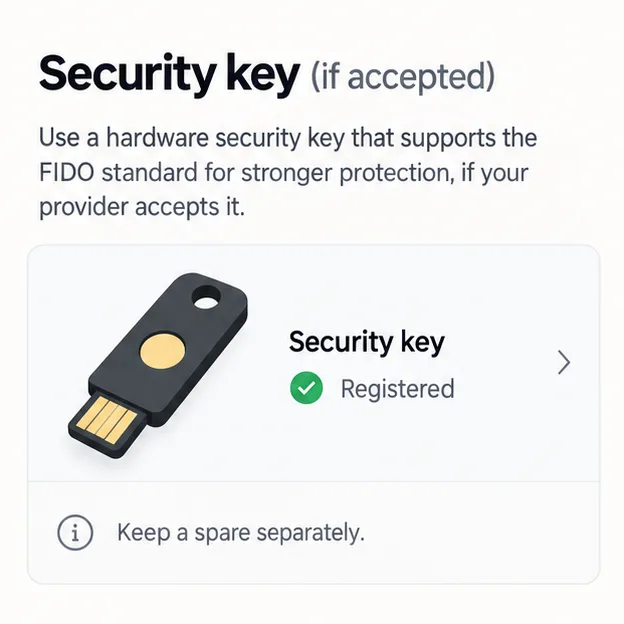
Pro účet, který podporuje bezpečnostní klíče FIDO, Morgan zvažuje registraci dvou kompatibilních klíčů: jednoho pravidelně používaného a náhradního uloženého odděleně na bezpečném místě. Fyzický klíč může poskytnout trasu, která nezávisí na ztraceném telefonu nebo stejném synchronizovaném úložišti přihlašovacích údajů. Je to užitečné pouze pro služby, kde jej Morgan předem zaregistroval, a ztracený klíč musí být sám nahrazen nebo odstraněn z účtů.
Generický registrovaný bezpečnostní klíč může být samostatnou přihlašovací cestou, pokud to služba podporuje; náhradní klíč si uložte odděleně od běžného zařízení.
Morgan kontroluje nastavení přihlášení ke službě a vyhledává jazyk, jako například „bezpečnostní klíč“, „přístupový klíč“ nebo „přidat metodu přihlášení“. Klíč, který je fyzicky poblíž, ale není registrován k účtu, nepředstavuje plán obnovení. V případě pracovního nebo školního účtu se Morgan nejprve obrátí na správce organizace; Microsoft upozorňuje, že zásady organizace mohou omezit možnosti přístupových klíčů pro spravované účty.
Krok 4: Zajistěte nezávislé a obnovitelné možnosti obnovení
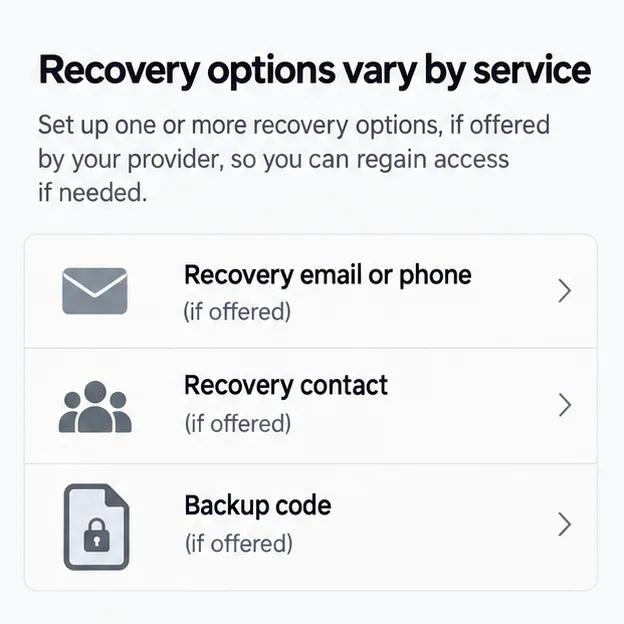
Morgan potvrzuje záložní metody služby, i když je stále přihlášen. V závislosti na účtu to může zahrnovat aktuální e-mail nebo telefon pro obnovení, důvěryhodný kontakt pro obnovení, záložní kódy, heslo a druhý faktor nebo formální formulář pro obnovení účtu. Tyto možnosti nejsou zaměnitelné a některé služby nenabízejí všechny.
Nabídky pro obnovení se liší podle služby; Morgan zaznamenává pouze možnosti, které účet skutečně nabízí a má nastavené.
Pokud si Morgan uloží kód pro obnovení, je uložen na soukromém místě odděleně od telefonu a jediného správce hesel, který by mohl být nepřístupný. Pro generování a nahrazování kódů použijte pokyny služby; některé kódy jsou jednorázové a někteří poskytovatelé zneplatní starší sadu při vytvoření nové. Neposílejte si kód e-mailem, nevkládejte jej do snímku obrazovky synchronizovaného se ztraceným telefonem ani jej nesdílejte s někým, kdo vás nečekaně kontaktuje. E-mail pro obnovení by sám o sobě měl mít funkční trasu pro obnovení, jinak se plán může stát cyklickým: e-mailový účet potřebuje telefon, který má e-mail pomoci obnovit.
Uživatelé Apple si mohou zkontrolovat, zda je povolena synchronizace iCloud Keychain, a zvážit nastavení kontaktu pro obnovení účtu Apple. Apple uvádí, že kontakt pro obnovení může pomoci s obnovením přístupu k účtu a jeho pokyny pro podporu popisují obnovení iCloud Keychain v případě ztráty všech zařízení. Uživatelé Googlu si mohou uchovávat aktuální údaje pro obnovení a generovat záložní kódy pro podporované přihlašovací procesy. V případě spravovaného pracovního nebo školního účtu Microsoft se řiďte zásadami pro obnovení dané organizace, než abyste se spoléhali na osobní záložní účet.
Krok 5: Otestujte plán, dokud je k dispozici původní zařízení
Morgan použije druhé osobní zařízení k ověření, zda se alternativní přístupový klíč nebo bezpečnostní klíč zobrazuje a funguje alespoň pro účty s nejvyšší prioritou. Morgan ponechá původní přihlášenou relaci otevřenou, dokud test neproběhne úspěšně. U jednorázových kódů pro obnovení Morgan zkontroluje, kde jsou kódy uloženy, a přečte si pokyny poskytovatele, aniž by kód spotřeboval, jen aby je otestoval. Test by měl odpovědět na tři praktické otázky: Mohu se spojit se správcem pověření? Mohu se přihlásit k důležitým účtům bez telefonu? Mohu se spojit s kontaktem nebo metodou pro obnovení účtu, pokud správce pověření není k dispozici?
Zkontrolujte plán po výměně telefonu, změně správce hesel, přepnutí mezi zařízeními Apple a Android, změně e-mailu nebo telefonního čísla pro obnovení nebo odstranění starého bezpečnostního klíče. Veďte si krátký soukromý inventář toho, který účet má kterou záložní možnost; do inventáře nezahrnujte skutečná přístupová klíče, hesla, PINy ani kódy pro obnovení.
Pokud se zařízení i tak ztratí
K uzamčení nebo označení ztraceného zařízení použijte oficiální nástroj výrobce zařízení pro hlášení ztracených zařízení. V zařízení, které stále ovládáte, zkontrolujte relace účtu a odeberte přístupový klíč ztraceného zařízení nebo přihlašovací relaci, pokud účet tuto kontrolu nabízí. Přístupový klíč uložený ve správci pověření třetí strany může být také nutné odebrat tam; odstranění přístupového klíče z jedné obrazovky účtu nemusí nutně odstranit všechny uložené kopie. Nápověda k přístupovým klíčům od Googlu vysvětluje, jak odstranit přístupové klíče pro ztracené zařízení a odhlásit se ze zařízení v seznamu. Pokud se jedná o pracovní zařízení nebo účet, neprodleně kontaktujte IT tým organizace.
Pro Morgana není užitečným výsledkem slib, že ztracený telefon nikdy nezpůsobí problémy. Je to ověřená cesta, která nezávisí na daném jednom telefonu: obnovený synchronizovaný přístupový klíč, pokud je k dispozici, další registrovaný ověřovač, pokud je podporován, a bezpečná metoda obnovení samotného účtu poskytovatele. Vzhledem k tomu, že se přesné funkce a obrazovky mění, Morgan před cestou kontroluje aktuální pokyny pro každého poskytovatele.