Domů
» Tech
»
Jak zabránit aplikacím v používání mobilních dat na pozadí
Jak zabránit aplikacím v používání mobilních dat na pozadí
Začněte s kontrolou, která odpovídá vašemu cíli
Chcete-li zabránit jedné aplikaci v používání mobilních dat, když není otevřená, omezte data na pozadí této aplikace nebo použijte režim úspory dat v telefonu. V systému Android blokuje Spořič dat většinu mobilních dat na pozadí, ale zároveň umožňuje aplikaci používat data, když ji otevřete. Na iPhonu můžete pro konkrétní aplikaci vypnout mobilní data, ale tím blokujete její mobilní připojení jak na pozadí, tak i během jejího používání; aplikace může stále používat Wi-Fi. Pokud chcete na iPhonu zastavit pouze obnovování na pozadí, změňte Obnovování aplikace na pozadí nebo použijte Režim nízkých dat.
Tyto ovládací prvky řeší mírně odlišné problémy. Vyberte si nejužší možnost, která odpovídá vašim potřebám: blokování jedné aplikace, omezení aktivity na pozadí ve všech aplikacích nebo dočasné zastavení všech mobilních dat. Názvy nabídek se mohou lišit v závislosti na verzi iOS, výrobci Androidu, operátorovi a nastavení SIM karty. Níže uvedené cesty byly 30. září 2026 ověřeny na stránkách podpory společností Apple, Google a Samsung.
Nejprve vyhledejte aplikaci pomocí dat
Otevřete Nastavení a vyhledejte Mobilní data na iPhonu nebo Využití dat na Androidu. Zkontrolujte dobu používání zobrazenou na zařízení a porovnejte ji s fakturačním cyklem vašeho operátora. Pokud telefon odděluje celkové údaje pro popředí a pozadí, zaměřte se na údaje pro pozadí. Pokud ne, vyhledejte stránku nastavení nebo podrobností pro danou aplikaci.
Na iPhonu přejděte do Nastavení > Mobilní připojení a přejděte na seznam aplikací. Apple zobrazuje využití mobilních dat na úrovni aplikací a umožňuje vám zapnout nebo vypnout přístup k mobilním datům pro každou aplikaci. Na telefonech Pixel otevřete Nastavení > Síť a internet > Internet, klepněte na ikonu nastavení vedle operátora a poté vyberte Využití dat aplikací. Obecná cesta od Samsungu je Nastavení > Připojení > Využití dat > Využití mobilních dat. Apple upozorňuje, že operátor může poskytnout nejpřesnější součet za aktuální období, protože jeho vyúčtování se může lišit od počítadla telefonu. Začněte zde před změnou nastavení, zejména pokud by náhlý nárůst mohl být způsoben velkým stahováním na popředí nebo streamováním.
Na iPhonu: blokování mobilního přístupu pro jednu aplikaci
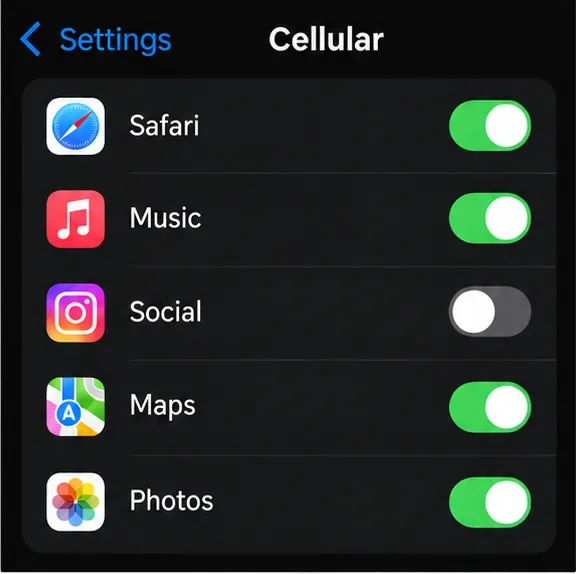
Přejděte do Nastavení > Mobilní data (nebo Mobilní data), přejděte k aplikaci a poté ji vypněte. Tato aplikace bude pro přístup k síti používat Wi-Fi místo mobilních dat. Toto je nejpřímější možnost, pokud by aplikace pro sociální sítě, videa nebo nakupování neměla nikdy spotřebovávat váš mobilní tarif, a to ani v době, kdy ji aktivně používáte.
V seznamu nastavení mobilních sítí je uvedeno, že přístup k mobilním sítím je pro Sociální sítě zakázán, zatímco ostatní aplikace mají přepínače zapnuté.
Tento přepínač pro jednotlivé aplikace má širší působnost než omezení pouze na pozadí: aplikace nemusí načítat nový obsah přes mobilní data, dokud přepínač znovu nezapnete nebo se nepřipojíte k Wi-Fi. Ponechte mobilní přístup povolený pro aplikace, které potřebují fungovat na cestách, jako jsou mapy, přepravní služby nebo zprávy, pokud na ně spoléháte mimo pokrytí Wi-Fi.
Pro aktualizaci na pozadí, nikoli pro celý blok buněk
Přejděte do Nastavení > Obecné > Aktualizace aplikací na pozadí. V závislosti na dostupných možnostech zvolte Wi-Fi místo Wi-Fi a mobilních dat nebo pro vybrané aplikace vypněte Aktualizaci aplikací na pozadí. Apple tuto funkci popisuje tak, že umožňuje pozastaveným aplikacím kontrolovat aktualizace a nový obsah. Její vypnutí může zpozdit aktualizace kanálů nebo obsahu, ale není to totéž jako vypnutí mobilního připojení aplikace; aplikace může i nadále používat data, když je otevřená nebo prostřednictvím jiné povolené systémové aktivity.
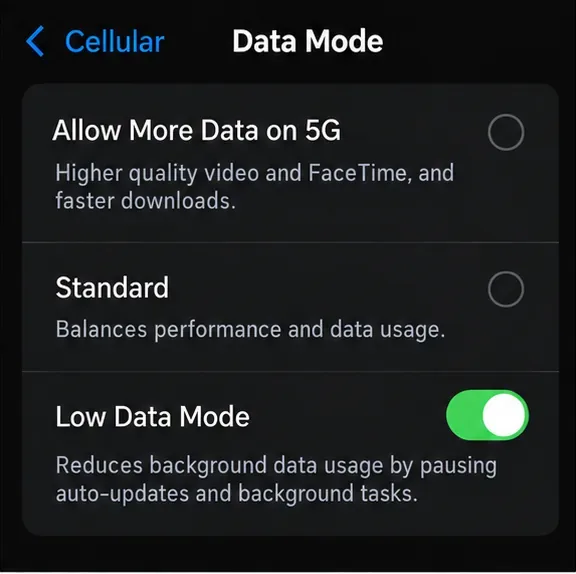
Režim nízkých dat je širší alternativou. Přejděte do Nastavení > Mobilní > Možnosti mobilních dat; v některých 5G sítích otevřete Režim dat a poté zapněte Režim nízkých dat. Apple uvádí, že pozastavuje automatické aktualizace a úlohy na pozadí, když iPhone není připojen k Wi-Fi, a aplikace mohou snížit aktivitu sítě. Ovlivňuje také stahování, zálohování, kvalitu streamování a obnovování aplikací na pozadí, takže jej použijte, když chcete obecné omezení, spíše než striktní blokování jedné aplikace. Režim nízkých dat lze také nastavit samostatně pro každou síť Wi-Fi.
Na obrazovce Režim dat se zobrazuje, že je zapnutý Režim nízkých dat, který omezuje úlohy na pozadí a další mobilní aktivitu v telefonu.
V systému Android: omezení dat na pozadí pro jednu aplikaci
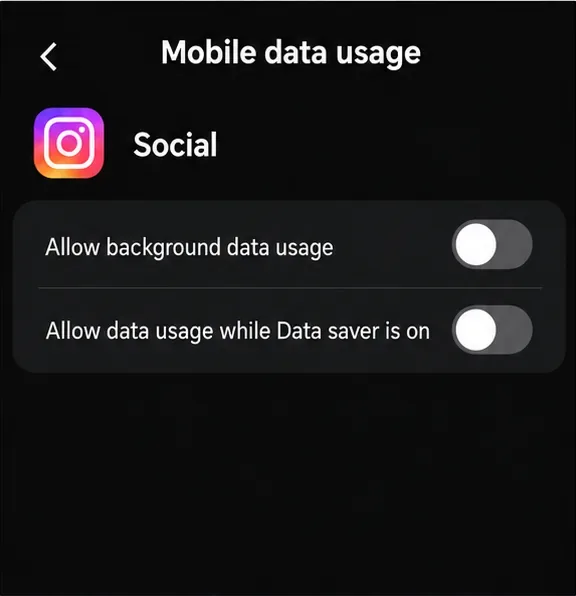
Přesná trasa v systému Android závisí na telefonu. Na mnoha zařízeních otevřete Nastavení > Síť a internet nebo Připojení > Internet nebo Využití dat, vyberte mobilní síť a poté otevřete podrobnosti o využití dat aplikace. Vypněte ovládací prvek s označením Povolit data na pozadí, Data na pozadí nebo podobným názvem. Na aktuálních stránkách podpory Galaxy je trasa Nastavení > Připojení > Využití dat > Využití mobilních dat, vyberte aplikaci a poté vypněte Povolit využití dat na pozadí.
Obrazovka mobilních dat specifická pro danou aplikaci ukazuje, že přístup na pozadí je pro Sociální sítě vypnutý; samostatný přepínač výjimky Spořič dat je také vypnutý.
Toto nastavení se zaměřuje na přenosy na pozadí, jako je aktualizace kanálu nebo synchronizace, když aplikaci nepoužíváte. Obvykle však i tak umožňuje aplikaci používat mobilní data v popředí, když ji otevřete. Díky tomu je dobrou první volbou, pokud oznámení nebo aktualizace nejsou důležité, ale přesto chcete, aby aplikace normálně fungovala s mobilními daty.
V systému Android: snížení dat na pozadí v aplikacích
Pro větší omezení zapněte Spořič dat. Na Pixelu otevřete Nastavení > Síť a internet > Spořič dat a zapněte ho. Na Galaxy otevřete Nastavení > Připojení > Využití dat > Spořič dat a funkci zapněte. Google uvádí, že většina aplikací a služeb poté získává data na pozadí pouze přes Wi-Fi, zatímco aktivní aplikace mohou stále používat mobilní data. Samsung popisuje svůj Spořič dat tak, že brání některým aplikacím v odesílání nebo přijímání dat na pozadí.
Spořič dat je zapnutý, přičemž Zprávy jsou povoleny jako výjimka, takže zařízení může i nadále přijímat data na pozadí.
Pro služby, které musí zůstat připojené, použijte seznam Neomezená data nebo povolené aplikace. Zprávy, e-mail, bezpečnostní upozornění, zálohy v cloudu a některé funkce pro zdraví nebo polohu se mohou při omezení aktualizovat méně často. Pokud je potřeba, aby konkrétní aplikace fungovala, povolte ji jako výjimku, místo abyste pro celý telefon vypnuli Spořič dat.
Co když chcete, aby aplikace vůbec nepoužívala mobilní data?
Samotné omezení používání na pozadí nemusí zabránit používání na popředí. Na iPhonu vypněte pro danou aplikaci mobilní přístup. Na některých telefonech Galaxy můžete v Nastavení > Připojení > Využití dat > Povolené sítě pro aplikace nastavit konkrétní aplikaci pouze na Wi-Fi; dostupnost se liší podle modelu a operátora. Jiné telefony Android nemusí nabízet ekvivalentní blokování popředí pro jednotlivé aplikace ve standardní aplikaci Nastavení. Pokud jej nemůžete najít, omezte data na pozadí aplikace a používejte Wi-Fi, nebo vypněte mobilní data pro celý telefon, když potřebujete úplnou pauzu.
Nezaměňujte ovládání dat na pozadí aplikací s omezeními baterie. Nastavení baterie může omezit, kdy je aplikace spuštěna, ale nemusí nutně zakázat veškeré využití mobilních dat. Podobně i Obnovení aplikací na pozadí v iPhonu řídí jeden druh aktualizace na pozadí, nikoli všechna možná síťová připojení. Pokud je cílem snížit účet za mobilní služby, zvolte ovládání sítě.
Zkontrolujte, zda změna fungovala
Po změně nastavení používejte telefon normálně po dobu jednoho dne nebo po významnou část fakturačního období a poté se vraťte na stejnou obrazovku využití aplikací. Porovnejte celkovou spotřebu dat aplikace na pozadí nebo celkovou spotřebu mobilních dat s předchozím obdobím. Počítadlo dat se může aktualizovat se zpožděním a aktivita aplikace nebo nové stahování může celkovou hodnotu zvýšit i po omezení přístupu na pozadí. Než budete malý rozdíl považovat za důkaz selhání nastavení, zkontrolujte účet svého operátora nebo stránku využití.
Pokud budete aplikaci nadále používat, ověřte, zda jste změnili nastavení aktivní SIM karty nebo mobilní sítě, a zkontrolujte, zda se nejedná o výjimky pro Spořič dat, nastavení pro dvě SIM karty, hotspot nebo jinou aplikaci se stejným názvem služby. Restartování obvykle není pro uložený přepínač nutné, ale opětovné otevření Nastavení a potvrzení, že přepínač zůstal vypnutý, může zaznamenat neuloženou změnu. Obnovte přístup aplikace, pokud vám chybí časově citlivá upozornění nebo aktualizace.