Domů
» Tech
»
Jak odstranit rozšíření prohlížeče, které se neustále znovu instaluje
Jak odstranit rozšíření prohlížeče, které se neustále znovu instaluje
Rozšíření, které se po odebrání znovu objeví, může vyvolat dojem, že vás prohlížeč ignoroval. Často se však jeho opětovné spuštění provádí jiným způsobem: synchronizací prohlížeče, pracovními nebo školními zásadami nebo jiným programem, který doplněk nainstaloval nebo spravuje. Tato vysvětlení vyžadují různé opravy. Opakování příkazu Odebrat bez nalezení spouštěče může pouze restartovat cyklus.
Neexistuje žádná jediná nově ověřená změna prohlížeče, která by vysvětlovala každé opakující se rozšíření. Praktickým přístupem zůstává identifikace profilu prohlížeče a rozšíření, jeho jednorázové odstranění a následná kontrola jeho obnovy nebo vynucení. Opakující se rozšíření samo o sobě nedokazuje, že zařízení obsahuje malware; lze jej také považovat za očekávané chování na spravovaném počítači.
1. Ověřte, který profil prohlížeče má danou příponu
Nejprve se ujistěte, že se díváte na stejný prohlížeč a profil, kde se rozšíření znovu objeví. Chrome, Edge a Firefox si ponechávají své vlastní doplňky a prohlížeč může mít více než jeden profil. Ikonu panelu nástrojů lze také skrýt, aniž byste museli rozšíření odinstalovat.
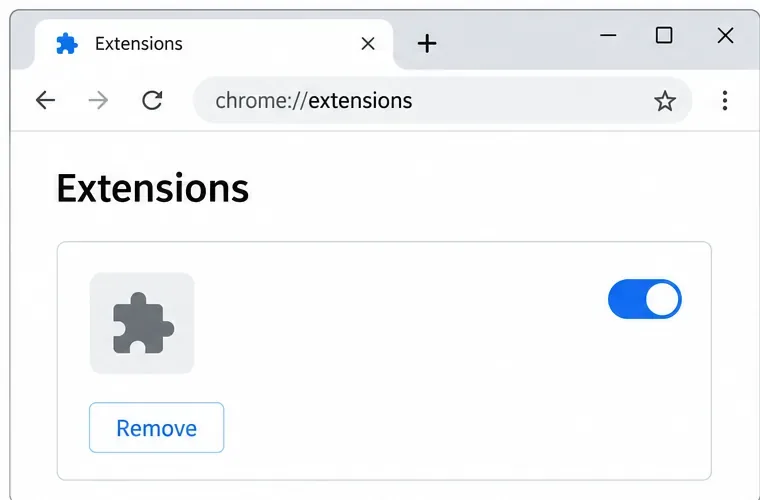
Otevřete Správce rozšíření prohlížeče. V Chromu zadejte chrome://extensionsdo adresního řádku , vyhledejte doplněk a vyberte Odebrat . V Edge otevřete Rozšíření > Spravovat rozšíření a poté položku odeberte. Ve Firefoxu otevřete Doplňky a motivy , vyberte nabídku rozšíření a vyberte Odebrat . Pokud je rozšíření pouze vypnuto, deaktivace není totéž co odstranění.
Správce rozšíření prohlížeče zobrazuje ovládací prvek Odebrat, který se používá k odinstalaci doplňku.
Tyto popisky nabídek se mohou mezi verzemi prohlížečů mírně měnit. Oficiální pokyny pro rozšíření Chrome , rozšíření Edge a doplňky Firefoxu popisují jejich aktuální způsoby odebrání. Před odebráním si poznamenejte název rozšíření a pokud je zobrazen, i jeho vydavatele; to vám pomůže rozpoznat, zda se vrátí stejná položka nebo položka s podobným názvem.
2. Zkontrolujte, zda synchronizace prohlížeče obnovuje
Pokud rozšíření zmizí a po přihlášení se znovu objeví, dočasně vypněte synchronizaci rozšíření a znovu ji odstraňte. Ovládací prvky synchronizace v Chromu obsahují informace o rozšířeních, takže synchronizovaný profil může být relevantní. Přesná cesta k nastavení a jeho znění se mohou lišit v závislosti na verzi prohlížeče a nastavení účtu. V Chromu otevřete Nastavení a v ovládacích prvcích synchronizace vyhledejte možnost spravovat synchronizované položky; vypněte Rozšíření a poté doplněk odstraňte. Zkontrolujte i ostatní počítače přihlášené ke stejnému účtu prohlížeče. Rozšíření tam odstraňte nebo nechte synchronizaci rozšíření vypnutou, dokud si nebudete jisti, že se nežádoucí kopie již nevrací.
Dočasné vypnutí synchronizace rozšíření může pomoci otestovat, zda synchronizovaný profil prohlížeče doplněk obnovuje.
Použijte to jako test, nikoli jako důkaz příčiny. Pokud rozšíření zůstane pryč, i když je synchronizace rozšíření vypnutá, ukazuje to na synchronizované zařízení nebo profil; neidentifikuje to, které zařízení jej přidalo. Dokumentace k synchronizaci Chrome vysvětluje, že informace o rozšíření mohou být součástí synchronizovaných dat prohlížeče. Vyhněte se mazání všech dat účtu ani resetování všech nastavení prohlížeče jen proto, abyste otestovali jedno rozšíření. Pokud používáte jiný prohlížeč, zkontrolujte jeho vlastní nastavení synchronizace účtu, protože ovládací prvky se liší.
3. Vyhledejte zásady správy prohlížeče nebo zařízení
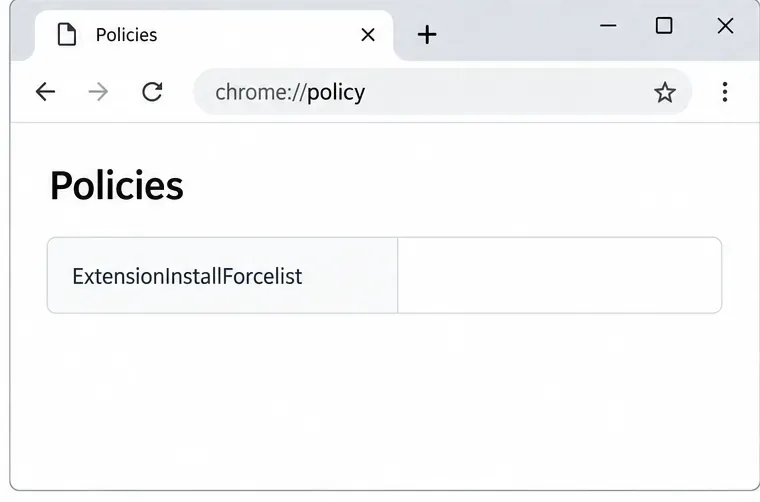
Rozšíření lze nainstalovat pomocí zásad správce, které běžní uživatelé nemohou přepsat. V osobním počítači Chrome zadejte do adresního řádku znaky chrome://managementa . V Edge zaškrtněte políčko . Firefox může v Nastavení zobrazit, že je prohlížeč spravován, a zobrazit podrobnosti zásad. Přesné zobrazení závisí na prohlížeči a jeho verzi.chrome://policyedge://policy
Stránka zásad může odhalit, zda je rozšíření vynucováno správou prohlížeče.
Zpráva jako „Spravováno vaší organizací“ není automaticky důkazem infekce. Může být legitimní na pracovním nebo školním zařízení, nebo může pocházet z bezpečnostního softwaru, který spravuje nastavení prohlížeče. Pokud počítač patří zaměstnavateli nebo škole, požádejte jeho správce o potvrzení, zda je rozšíření vyžadováno; nepokoušejte se zásady obejít. Na zařízení v osobním vlastnictví je vhodné prozkoumat neznámé zásady pro rozšíření. Pokyny pro správu Chromu od Googlu vysvětlují, jak zkontrolovat stav správy, a Microsoft dokumentuje, že zásady vynucené instalace v Edge mohou rozšíření znemožnit uživateli odebrání.
Neodstraňujte položky registru, soubory zásad ani systémové složky na základě náhodných online pokynů. Tyto změny mohou narušit legitimní ovládací prvky nebo poškodit konfiguraci prohlížeče a viditelné zásady mohou být znovu nastaveny programem, který je vlastní. Pokud zařízení spravujete sami a zásady vám nejsou známé, nejprve zjistěte nedávno nainstalované aplikace a bezpečnostní nástroje a poté použijte jejich oficiální pokyny podpory.
4. Zkontrolujte software, který rozšíření neustále přeinstalovává
Některá rozšíření jsou dodávána s jiným desktopovým programem nebo jsou obnovena doprovodnou aplikací. Pokud se rozšíření po restartu prohlížeče vrátí, i když je synchronizace vypnutá a neexistují žádné legitimní zásady správy, zkontrolujte aplikace nainstalované v době, kdy problém začal. Program odstraňujte pouze tehdy, pokud jej poznáte jako nežádoucí nebo pokud si můžete ověřit, že se jedná o zdroj; použijte standardní proces odinstalace vašeho operačního systému. Pokyny podpory Firefoxu uvádějí, že některé doplňky jsou instalovány jiným softwarem a může být nutné je odebrat prostřednictvím tohoto softwaru.
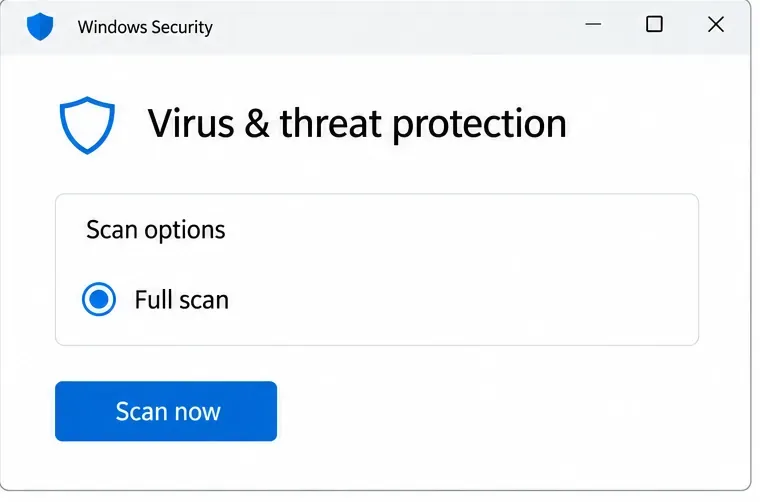
Poté aktualizujte prohlížeč a spusťte skenování pomocí vestavěného nebo renomovaného bezpečnostního softwaru. V systému Windows otevřete Zabezpečení systému Windows, vyberte Ochrana před viry a hrozbami a poté Možnosti skenování ; jednou z dostupných možností je úplné skenování. Skenování může najít nežádoucí software, ale čistý výsledek nedokazuje, že za problém nejsou zodpovědné zásady prohlížeče nebo synchronizovaný profil.
Úplná kontrola v Zabezpečení systému Windows je užitečnou kontrolou, zda nežádoucí program obnovuje rozšíření.
Google uvádí mezi příznaky, že nežádoucí software může ovlivňovat Chrome, opakující se rozšíření, neznámé panely nástrojů, změněné vyhledávací nebo domovské stránky, přesměrování a přetrvávající vyskakovací okna. Jeden příznak sám o sobě není diagnózou. Pokud se vám také zobrazují neznámé aplikace, opakovaná přesměrování nebo bezpečnostní varování, přestaňte interagovat s podezřelými vyskakovacími okny a používejte důvěryhodné bezpečnostní nástroje nebo se obraťte na kvalifikovaného odborníka podpory. Oficiální pokyny Chromu pro nežádoucí reklamy a malware popisují další příznaky a kroky čištění. Pokyny k ochraně před viry a hrozbami ve Windows vysvětlují dostupné ovládací prvky skenování.
Běžná vysvětlení a varovné signály
Znovu se objeví až po přihlášení: synchronizace nebo jiné přihlášené zařízení je pravděpodobným vysvětlením. Dočasně deaktivujte synchronizaci rozšíření a zkontrolujte ostatní zařízení.
Nelze jej odstranit nebo se okamžitě vrátí: může jej ovládat politika vynucené instalace nebo doprovodný program. Zkontrolujte stav správy a zeptejte se IT oddělení, zda je zařízení spravované.
Ikona je stále viditelná: je možné, že je připnutá, nebo je rozšíření pouze deaktivované. Zkontrolujte její stav ve správci rozšíření.
Zobrazí se „Spravováno vaší organizací“: toto popisuje stav správy, nikoli kdo jej nastavil nebo zda je škodlivý. Potvrďte, zda je za něj zodpovědné pracoviště, škola nebo bezpečnostní produkt.
Pokud se na osobním zařízení zobrazí neznámá zásada, prohlížeč mění nastavení vyhledávání nebo opakovaně otevírá neznámé stránky, nebo pokud bezpečnostní software hlásí hrozbu, ihned eskalujte problém. Na spravovaném zařízení kontaktujte IT tým vaší organizace. Na osobním počítači se vyhněte stahování „čističe“ inzerovaného ve vyskakovacím okně; použijte bezpečnostní aplikaci vašeho operačního systému nebo poskytovatele zabezpečení, kterému již důvěřujete.
Zkontrolujte, zda oprava fungovala
Po provedení příslušné změny restartujte prohlížeč a znovu navštivte jeho správce rozšíření. Ověřte, zda chybí konkrétní nežádoucí položka, a poté ji po přihlášení nebo povolení synchronizace znovu zkontrolujte. Pokud se problém znovu objeví, poznamenejte si, kdy k němu dojde: ihned po restartu, po přihlášení k účtu nebo po spuštění konkrétní aplikace. Toto načasování pomáhá odlišit problém se synchronizací profilu od problému s instalačním programem zásad nebo softwaru. Pokud není příčina jasná, sdělte oficiálnímu kanálu podpory prohlížeče nebo svému IT administrátorovi název a verzi prohlížeče, název rozšíření, vlastnictví zařízení a případné zprávy pro správu.
Provádějte změny jednu po druhé a ponechte běžná bezpečnostní opatření prohlížeče zapnutá. To vám poskytne užitečnou kontrolu, aniž byste běžnou synchronizaci nebo zásady na pracovišti považovali za malware, a zároveň usnadní odhalení skutečně nežádoucího programu.