Početna
» Tech
»
USB pogon je otkriven, ali se ne otvara? Što prvo provjeriti
USB pogon je otkriven, ali se ne otvara? Što prvo provjeriti
Ako se USB pogon prepozna, ali se ne otvara, prvo zaštitite sve datoteke na njemu. Pogon se računalu može prikazivati kao USB uređaj iako njegov volumen nije montiran ili nema upotrebljivo slovo pogona. Provjerite kabel i priključak, a zatim prije nego što napravite promjene, pogledajte uslužni program za disk operativnog sustava. Nemojte formatirati, inicijalizirati, stvarati novi volumen ili pokretati naredbu za popravak ako su vam potrebne datoteke s pogona, a nemate sigurnosnu kopiju.
Ovaj vodič pokriva Windows i macOS. Primjeri zaslona u nastavku ilustriraju gdje tražiti; točan izgled može se razlikovati ovisno o verziji operativnog sustava. Nazivi primjera volumena, statusi i oznake datotečnog sustava na slikama nisu očitanja s vašeg uređaja.
Što znači "otkriveno"?
„Otkriveno“ može značiti samo da računalo primjećuje USB vezu. To ne jamči da je datotečni sustav pogona čitljiv ili da je njegov volumen montiran za pregledavanje. File Explorer ili Finder možda neće prikazati volumen čak i kada uslužni program za upravljanje diskovima navodi uređaj. Sljedeća provjera je vidi li računalo upotrebljiv volumen i, ako da, ima li točku montiranja kao što je slovo pogona sustava Windows.
1. Trebaju li vam datoteke s pogona?
Ako je odgovor potvrdan, prve korake tretirajte samo kao pregled. Prestanite kopirati na pogon i izbjegavajte formatiranje, inicijalizaciju, brisanje particija, stvaranje novog volumena ili odabir opcije brisanja. Te radnje mogu otežati oporavak ili uništiti podatke. Uputa "Formatiraj ovaj pogon" nije dokaz da je USB prazan; može se pojaviti kada sustav ne može pročitati trenutni datotečni sustav.
Ako je sadržaj nezamjenjiv i uređaj prikazuje pogreške, više puta se isključuje, neuobičajeno se zagrijava ili uzrokuje klikanje ili usporavanje priključenog vanjskog pogona, prekinite ponovljene pokušaje i razmislite o pouzdanoj usluzi za oporavak podataka. USB pogon nema pokretnih dijelova, ali USB priključci i elektronika za pohranu i dalje mogu otkazati. Ako su datoteke sigurnosno kopirane ili je pogon zaista nov i prazan, imate više mogućnosti; destruktivni koraci i dalje bi trebali biti namjerni.
2. Je li veza stabilna?
Jednom odspojite pogon, provjerite ima li vidljivih oštećenja ili ostataka bez umetanja ičega u priključak i ponovno ga izravno spojite na drugi USB priključak na računalu. Za ovaj test izbjegavajte čvorište ili priključnu stanicu. Ako pogon ima zaseban kabel ili napajanje, provjerite i te priključke. Drugi priključak ili računalo mogu pomoći u razlikovanju problema na strani računala od problema na strani pogona, ali kvar pogona na više računala može zahtijevati stručnu pomoć.
Nemojte stalno isključivati pogon dok lampica treperi ili dok je kopiranje u tijeku. Ako računalo i dalje navodi pogon, ali se njegovo otvaranje zaglavi, pričekajte da trenutna operacija prestane reagirati prije nego što ga izbacite ili isključite. Mogućnosti sigurnog uklanjanja razlikuju se ovisno o operativnom sustavu i uređaju.
3. Pojavljuje li se u File Exploreru ili Finderu?
U sustavu Windows otvorite File Explorer i odaberite This PC . Na Macu provjerite bočnu traku Findera pod Lokacije i radnu površinu ako se tamo prikazuju vanjski diskovi. Ako je USB volumen naveden, odaberite ga jednom i zabilježite sve poruke, kao što je odbijen pristup, zahtjev za lozinku za šifriranje ili upit za formatiranje. Nemojte prihvatiti upit za formatiranje kada su vam potrebne postojeće datoteke.
Prikaz Ovo računalo u programu File Explorer može pokazati je li Windows omogućio pregledavanje USB diska.
4. Što prikazuje Upravljanje diskovima ili Uslužni program diska?
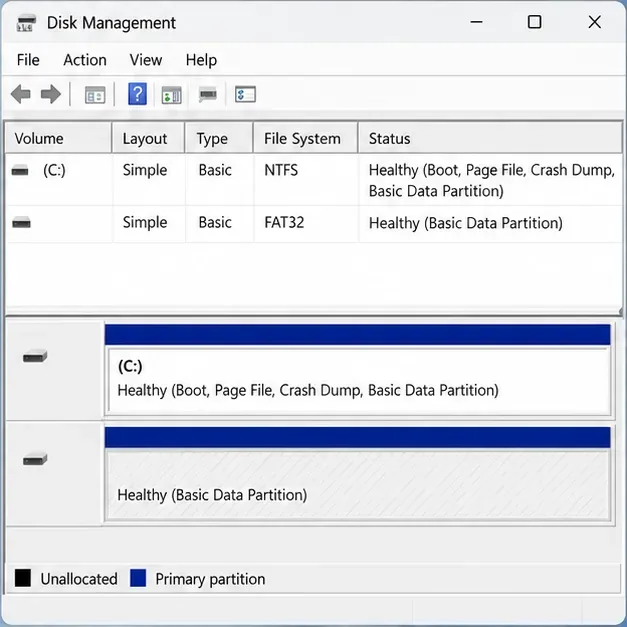
Windows: Potražite Upravljanje diskovima i otvorite rezultat pod nazivom Stvaranje i formatiranje particija tvrdog diska . Pronađite izmjenjivi disk prema veličini i rasporedu te se uvjerite da je to USB pogon prije nego što išta odaberete. Microsoft opisuje Upravljanje diskovima kao ugrađeni alat za pregled diskova i volumena te promjenu slova pogona. Ovaj prvi pogled služi za promatranje: provjerite pojavljuje li se volumen, ima li slovo i prijavljuje li ga Windows kao Zdrav, RAW, Nedodijeljen ili Nije inicijaliziran.
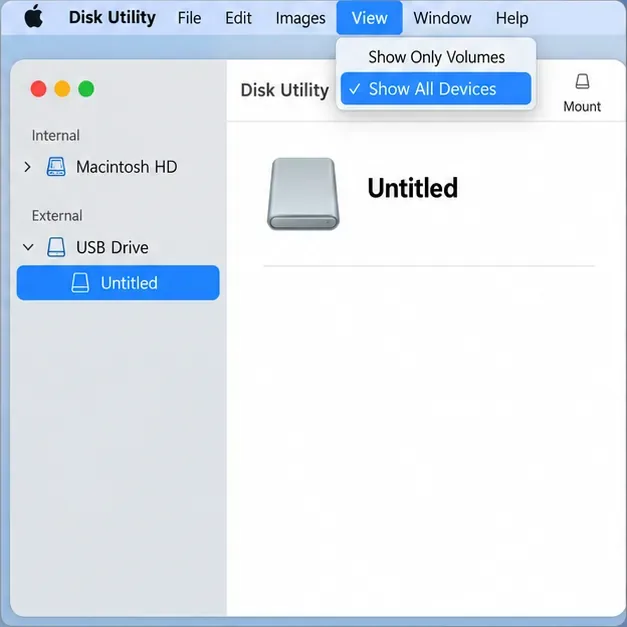
Mac: Otvorite Disk Utility iz Aplikacije > Uslužni programi. Odaberite Prikaz > Prikaži sve uređaje kako bi bočna traka prikazala fizički uređaj i sve spremnike ili jedinice ispod njega. Uređaj naveden u Disk Utilityju, ali nedostajući u Finderu, drugačija je situacija od uređaja koji se uopće ne pojavljuje u Disk Utilityju.
Ispravna particija bez slova pogona jedan je od mogućih razloga zašto se USB volumen možda ne pojavljuje u programu File Explorer; prikazane vrijednosti su ilustrativne.
5. Postoji li sigurno montiranje ili popravak slova pogona?
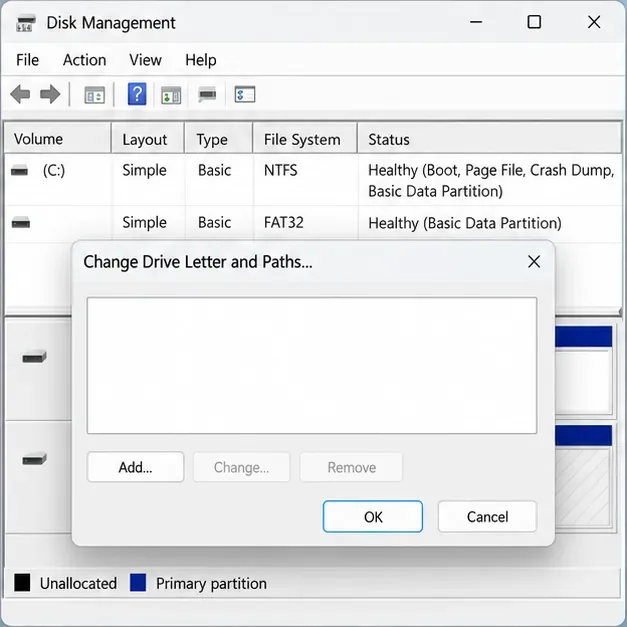
Ako Upravljanje diskovima prikazuje prepoznatljiv, zdrav volumen podataka s datotečnim sustavom, ali bez slova pogona, dodjeljivanje neiskorištenog slova može ga prikazati u Istraživaču datoteka. Desnom tipkom miša kliknite ispravan volumen, odaberite Promijeni slovo pogona i putanje , odaberite Dodaj , odaberite dostupno slovo i potvrdite. Učinite to samo kada ste identificirali USB particiju - ne sistemsku, particiju za oporavak ili nepoznatu particiju. Ako opcija nije dostupna, volumen možda nije spreman za slovo; nemojte ga inicijalizirati samo da biste aktivirali izbornik.
Koristite Dodaj samo kada je odabrani unos potvrđeni USB volumen podataka i Windows pokazuje da je inače ispravan.
Na Macu, ako Disk Utility navede očekivani volumen i ponudi Mount (Mount) , odaberite volumen i pokušajte Mount (Mount). Apple to dokumentira za volumen koji je izbačen. Ako montiranje ne uspije ili Disk Utility prijavi grešku, nemojte brisati uređaj kako biste ga učinili vidljivim kada vam je njegov sadržaj još uvijek potreban.
Prikaz "Prikaži sve uređaje" u programu Disk Utility pomaže u razlikovanju vanjskog uređaja od volumena koji bi se trebao montirati u Finderu.
Što znači RAW, Nedodijeljeno ili Nije inicijalizirano?
Ove oznake ukazuju na drugačiji problem od nedostajućeg slova pogona. RAW znači da Windows ne prepoznaje datotečni sustav za taj volumen. Nedodijeljeno znači da Windows ne vidi particiju koja zauzima taj prostor. Nije inicijalizirano znači da Windowsu nedostaju upotrebljive informacije o inicijalizaciji diska. Mogu opisati novi, prazan pogon, ali na pogonu koji je prethodno sadržavao datoteke mogu odražavati oštećenje ili neispravan uređaj. Ne dokazuju da je pogon prazan.
Što vidiš
Što učiniti sljedeće
Zdrav volumen podataka, bez slova
Potvrdite ispravnu USB particiju, a zatim razmislite o dodavanju slova pogona.
Mac volumen je naveden, ali nije montiran
Ako su podaci važni, izbjegavajte brisanje; pokušajte montirati jednom ako se ponudi, a zatim zabilježite eventualnu grešku.
RAW, nedodijeljeno ili nije inicijalizirano
Ako su vam potrebne datoteke, zaustavite ih prije formatiranja, inicijalizacije ili stvaranja diska; potražite savjet za oporavak.
Uređaj nije dostupan u Upravljanju diskovima ili Uslužnom programu diska
Provjerite izravni priključak, kabel i drugo računalo; uporna odsutnost može ukazivati na problem s hardverom.
Otvara se na jednom operativnom sustavu, ali ne na drugom
Prije bilo kakvog preformatiranja provjerite kompatibilnost datotečnog sustava, šifriranje i dozvole.
Može li problem biti u formatu diska ili sigurnosnim postavkama?
Ponekad. Disk formatiran za jedan operativni sustav možda se neće ponašati na isti način na drugom, a šifriranje ili dozvole mogu zahtijevati lozinku, račun ili kompatibilni uslužni program. Apple napominje da macOS može čitati vanjski disk formatiran u NTFS formatu, ali ne podržava pisanje na NTFS pomoću Disk Utilityja. To ograničenje obično utječe na spremanje datoteka, a ne na otvaranje volumena, stoga nije razlog za ponovno formatiranje diska koji se ne otvara. Ako disk traži lozinku, upotrijebite izvornu lozinku ili proizvođačevu dokumentiranu metodu otključavanja; nemojte ga brisati kako biste zaobišli šifriranje.
Kada biste trebali prestati s rješavanjem problema?
Zastanite i potražite pomoć ako se pogon opetovano isključuje, uzrokuje zamrzavanje računala, pojavljuje se kao RAW ili Nedodijeljeno unatoč tome što sadrži potrebne datoteke, proizvodi pogreške čitanja ili nedostaje u uslužnim programima za disk na više računala. Za vrijedne datoteke, stručnjak za oporavak podataka može procijeniti uređaj prije daljnjih pokušaja popravka. Za sigurnosno kopirani pogon slijedite upute proizvođača za podršku ili upute za popravak operativnog sustava. Apple preporučuje da imate ažurnu sigurnosnu kopiju prije korištenja programa Disk Utility First Aid; Microsoft upozorava da formatiranje uništava podatke.
Prije nego što završite, provjerite koji se ishod primjenjuje: USB nedostaje u operativnom sustavu, uređaj je naveden, ali njegov volumen nije montiran, volumenu sustava Windows nedostaje slovo, datotečni sustav ili sigurnosna metoda nisu podržani ili disk prijavljuje potencijalni problem s podacima. Zapisivanje točne poruke i verzije operativnog sustava daje tehničkoj podršci korisne informacije bez potrebe za rizičnim pokušajima i pogreškama.