Početna
» Tech
»
Kako ukloniti proširenje preglednika koje se stalno ponovno instalira
Kako ukloniti proširenje preglednika koje se stalno ponovno instalira
Proširenje koje se vrati nakon što ga uklonite može stvoriti dojam kao da vas je preglednik ignorirao. Međutim, često ga vraća drugačiji mehanizam: sinkronizacija preglednika, poslovna ili školska politika ili neki drugi program koji je instalirao ili njime upravljao. Ta objašnjenja zahtijevaju različita rješenja. Ponavljanje naredbe Ukloni bez pronalaženja okidača može samo ponovno pokrenuti ciklus.
Ne postoji jedna novopotvrđena promjena preglednika koja objašnjava svako ponavljajuće proširenje. Praktičan pristup ostaje identificirati profil preglednika i proširenje, ukloniti ga jednom, a zatim provjeriti što ga vraća ili provodi. Ponavljajuće proširenje samo po sebi ne dokazuje da uređaj ima zlonamjerni softver; to se također može očekivati na upravljanom računalu.
1. Provjerite koji profil preglednika ima ekstenziju
Prvo provjerite gledate li isti preglednik i profil u kojem se proširenje ponovno pojavljuje. Chrome, Edge i Firefox imaju svoje dodatke, a preglednik može imati više od jednog profila. Ikona alatne trake također se može sakriti bez deinstaliranja proširenja.
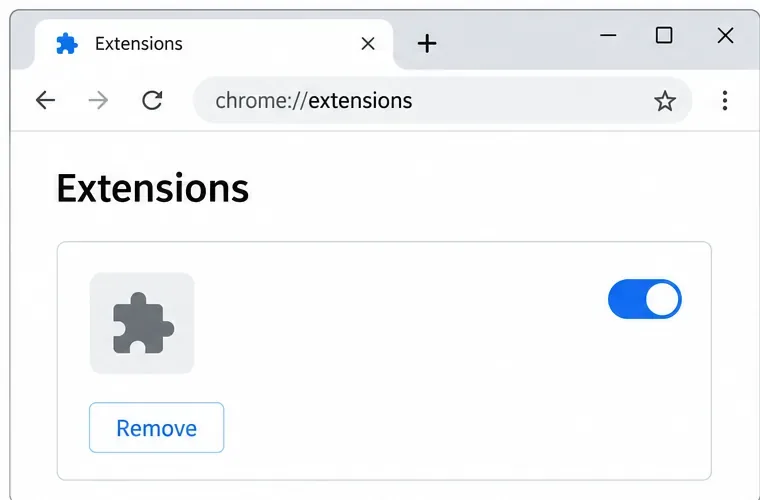
Otvorite upravitelj proširenja preglednika. U Chromeu unesite chrome://extensionsu adresnu traku, pronađite dodatak i odaberite Ukloni . U Edgeu otvorite Proširenja > Upravljanje proširenjima , a zatim uklonite stavku. U Firefoxu otvorite Dodaci i teme , odaberite izbornik proširenja i odaberite Ukloni . Ako je proširenje samo isključeno, onemogućavanje nije isto što i uklanjanje.
Upravitelj proširenja preglednika prikazuje kontrolu Ukloni koja se koristi za deinstalaciju dodatka.
Ove oznake izbornika mogu se neznatno mijenjati između izdanja preglednika. Službene upute za Chromeova proširenja , proširenja za Edge i dodatke za Firefox opisuju njihove trenutne putove uklanjanja. Prije uklanjanja zabilježite naziv proširenja i, ako je prikazan, njegovog izdavača; to vam pomaže da prepoznate vraća li se ista stavka ili se pojavljuje slično nazvana.
2. Provjerite vraća li ga sinkronizacija preglednika
Ako proširenje nestane, a zatim se vrati nakon što se prijavite, privremeno isključite sinkronizaciju za proširenja i ponovno ga uklonite. Chromeove kontrole sinkronizacije uključuju podatke o proširenjima, tako da sinkronizirani profil može biti relevantan. Točan put i formulacija postavki mogu se razlikovati ovisno o verziji preglednika i postavkama računa. U Chromeu otvorite Postavke i pod kontrolama sinkronizacije potražite opciju za upravljanje što se sinkronizira; isključite Proširenja, a zatim uklonite dodatak. Provjerite i druga računala prijavljena na isti račun preglednika. Uklonite proširenje tamo ili ostavite sinkronizaciju proširenja onemogućenom dok ne budete sigurni da se neželjena kopija više ne vraća.
Privremeno isključivanje sinkronizacije proširenja može pomoći u testiranju vraća li sinkronizirani profil preglednika dodatak.
Koristite ovo kao test, a ne kao dokaz uzroka. Ako proširenje ostane nestalo dok je sinkronizacija proširenja isključena, to ukazuje na sinkronizirani uređaj ili profil; ne identificira koji ga je uređaj dodao. Dokumentacija za sinkronizaciju Chromea objašnjava da informacije o proširenju mogu biti dio sinkroniziranih podataka preglednika. Izbjegavajte brisanje svih podataka računa ili resetiranje svake postavke preglednika samo kako biste testirali jedno proširenje. Ako koristite drugi preglednik, provjerite njegove postavke sinkronizacije računa jer se kontrole razlikuju.
3. Potražite pravila za upravljanje preglednikom ili uređajem
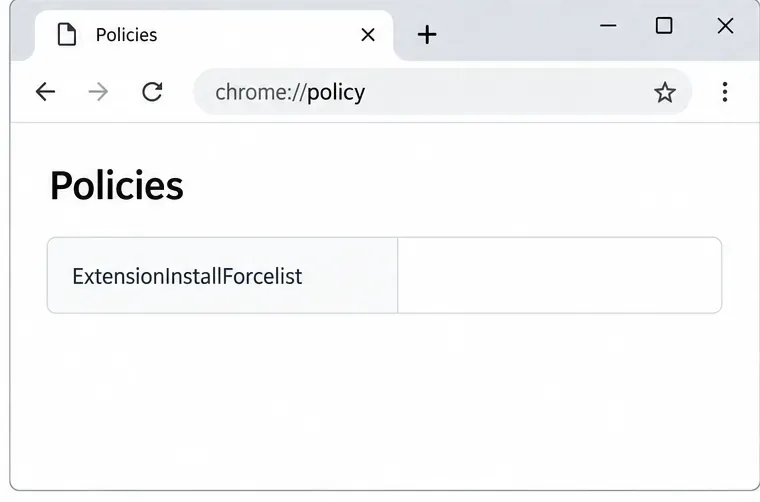
Proširenje se može instalirati administratorskim pravilima koja obični korisnici ne mogu poništiti. Na osobnom Chrome računalu unesite chrome://managementi chrome://policyu adresnu traku. U Edgeu označite edge://policy. Firefox može prikazati da se preglednikom upravlja u Postavkama i pružiti prikaz Detalji pravila. Točan prikaz ovisi o pregledniku i njegovoj verziji.
Stranica s pravilima može otkriti provodi li se proširenje putem upravljanja preglednikom.
Poruka poput „Upravlja vaša organizacija“ nije automatski dokaz zaraze. Može biti legitimna na poslovnom ili školskom uređaju ili može dolaziti od sigurnosnog softvera koji upravlja postavkama preglednika. Ako računalo pripada poslodavcu ili školi, zamolite njegovog administratora da potvrdi je li proširenje potrebno; nemojte pokušavati zaobići pravilo. Na osobnom uređaju, nepoznato pravilo proširenja zaslužuje istragu. Googleove smjernice za upravljanje Chromeom objašnjavaju kako provjeriti status upravljanja, a Microsoft dokumentira da pravilo prisilne instalacije Edgea može učiniti proširenje nedostupnim za uklanjanje od strane korisnika.
Ne brišite unose u registar, datoteke pravila ili sistemske mape na temelju slučajnih online uputa. Te promjene mogu prekinuti legitimne kontrole rada ili oštetiti konfiguraciju preglednika, a vidljiva pravila mogu ponovno biti postavljena od strane programa koji ih posjeduje. Ako sami upravljate uređajem i pravila vam nisu poznata, prvo identificirajte nedavno instalirane aplikacije i sigurnosne alate, a zatim upotrijebite njihove službene upute za podršku.
4. Provjerite softver koji stalno ponovno instalira proširenje
Neka proširenja dolaze s drugim desktop programom ili ih vraća prateća aplikacija. Ako se proširenje vrati nakon ponovnog pokretanja preglednika čak i uz isključenu sinkronizaciju i bez legitimnih pravila upravljanja, pregledajte aplikacije instalirane otprilike u vrijeme kada je problem započeo. Uklonite program samo ako ga prepoznate kao neželjen ili možete potvrditi da je on izvor; koristite uobičajeni postupak deinstalacije vašeg operativnog sustava. Upute za podršku Firefoxa napominju da neke dodatke instalira drugi softver i da ih je možda potrebno ukloniti putem tog softvera.
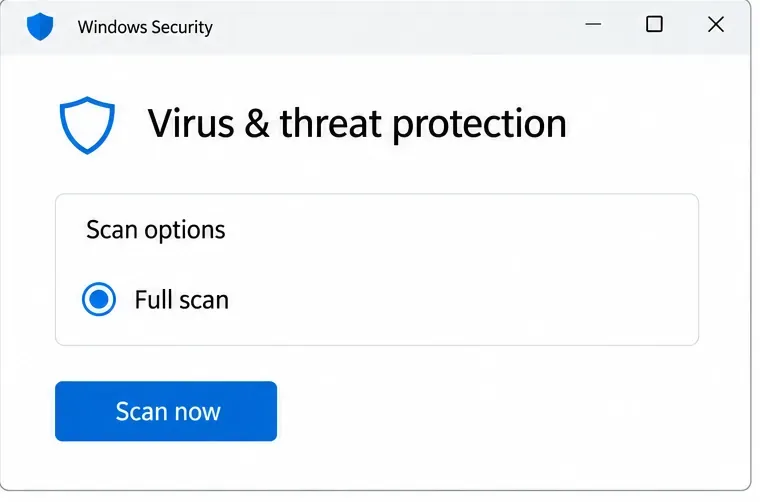
Zatim ažurirajte preglednik i pokrenite skeniranje ugrađenim ili pouzdanim sigurnosnim softverom. U sustavu Windows otvorite Sigurnost sustava Windows, odaberite Zaštita od virusa i prijetnji , a zatim Mogućnosti skeniranja ; potpuno skeniranje jedna je od dostupnih opcija. Skeniranjem se može pronaći neželjeni softver, ali čist rezultat ne dokazuje da pravilo preglednika ili sinkronizirani profil nisu odgovorni.
Potpuno skeniranje u Sigurnosti sustava Windows korisna je provjera vraća li neželjeni program proširenje.
Google navodi ponavljajuća proširenja, nepoznate alatne trake, promijenjene stranice za pretraživanje ili početne stranice, preusmjeravanja i uporne skočne prozore među znakovima da neželjeni softver može utjecati na Chrome. Samo jedan simptom nije dijagnoza. Ako vidite i nepoznate aplikacije, ponovljena preusmjeravanja ili sigurnosna upozorenja, prestanite komunicirati sa sumnjivim skočnim prozorima i koristite pouzdane sigurnosne alate ili kvalificiranog stručnjaka za podršku. Službene Chromeove smjernice za neželjene oglase i zlonamjerni softver opisuju dodatne simptome i korake čišćenja. Upute za zaštitu od virusa i prijetnji sustava Windows objašnjavaju dostupne kontrole skeniranja.
Uobičajena objašnjenja i znakovi upozorenja
Ponovno se pojavljuje tek nakon prijave: sinkronizacija ili drugi prijavljeni uređaj je vjerojatno objašnjenje. Privremeno onemogućite sinkronizaciju proširenja i provjerite ostale uređaje.
Ne može se ukloniti ili se odmah vraća: moguće je da ga kontrolira politika prisilne instalacije ili prateći program. Provjerite status upravljanja i pitajte IT odjel je li uređajem upravljan.
Ikona je i dalje vidljiva: možda je prikvačena ili je proširenje možda samo onemogućeno. Potvrdite njegov status u upravitelju proširenja.
Prikazuje se "Upravlja vaša organizacija": ovo opisuje stanje upravljanja, a ne tko ga je postavio ili je li štetno. Potvrdite je li odgovorno radno mjesto, škola ili sigurnosni proizvod.
Odmah eskalirajte ako se na osobnom uređaju pojavi nepoznata politika, preglednik mijenja postavke pretraživanja ili opetovano otvara nepoznate stranice ili sigurnosni softver prijavljuje prijetnju. Obratite se IT timu svoje organizacije na upravljanom uređaju. Na osobnom računalu izbjegavajte preuzimanje "programa za čišćenje" koji se oglašava u skočnom prozoru; koristite sigurnosnu aplikaciju svog operativnog sustava ili pružatelja sigurnosnih usluga kojem već vjerujete.
Provjerite je li popravak uspio
Nakon relevantne promjene, ponovno pokrenite preglednik i ponovno posjetite njegov upravitelj proširenja. Potvrdite da nema točno određene neželjene stavke, a zatim ponovno provjerite nakon prijave ili omogućavanja sinkronizacije. Ako se vrati, zabilježite kada se to događa: odmah nakon ponovnog pokretanja, nakon prijave na račun ili nakon pokretanja određene aplikacije. To vrijeme pomaže u razlikovanju problema sa sinkronizacijom profila od instalacijskog programa pravila ili softvera. Ako uzrok nije jasan, podijelite naziv i verziju preglednika, naziv proširenja, vlasništvo uređaja i sve poruke o upravljanju sa službenim kanalom za podršku preglednika ili svojim IT administratorom.
Radite jednu promjenu odjednom i ostavite uobičajene sigurnosne zaštite preglednika uključenima. To vam pruža korisnu provjeru bez tretiranja obične sinkronizacije ili pravila na radnom mjestu kao zlonamjernog softvera, a istovremeno olakšava uočavanje zaista neželjenog programa.