Početna
» Tech
»
Kako spriječiti aplikacije da koriste mobilne podatke u pozadini
Kako spriječiti aplikacije da koriste mobilne podatke u pozadini
Započnite s kontrolom koja odgovara vašem cilju
Da biste spriječili jednu aplikaciju da koristi mobilne podatke kada nije otvorena, ograničite pozadinske podatke te aplikacije ili upotrijebite način rada za uštedu podataka na telefonu. Na Androidu, Ušteda podataka blokira većinu pozadinskih mobilnih podataka, a istovremeno dopušta aplikaciji korištenje podataka kada je otvorite. Na iPhoneu možete isključiti mobilne podatke za određenu aplikaciju, ali to blokira njezinu mobilnu vezu i u pozadini i dok je koristite; ona i dalje može koristiti Wi-Fi. Ako želite zaustaviti samo osvježavanje u pozadini na iPhoneu, promijenite Osvježavanje aplikacije u pozadini ili upotrijebite Način rada s malo podataka.
Ove kontrole rješavaju malo drugačije probleme. Odaberite najuže rješenje koje odgovara vašim potrebama: blokirajte jednu aplikaciju, ograničite pozadinsku aktivnost u svim aplikacijama ili privremeno zaustavite sve mobilne podatke. Nazivi izbornika mogu se razlikovati ovisno o verziji iOS-a, proizvođaču Androida, operateru i postavkama SIM kartice. Donje su putanje provjerene na stranicama podrške Applea, Googlea i Samsunga 30. rujna 2026.
Prvo pronađite aplikaciju pomoću podataka
Otvorite Postavke i potražite Mobilne podatke na iPhoneu ili Potrošnju podataka na Androidu. Provjerite razdoblje korištenja prikazano na uređaju i usporedite ga s ciklusom naplate vašeg operatera. Ako telefon razlikuje ukupne podatke za prednji plan i pozadinu, usredotočite se na brojku za pozadinu. Ako to ne čini, potražite stranicu s postavkama ili detaljima za pojedinu aplikaciju.
Na iPhoneu idite u Postavke > Mobilne mreže i pomaknite se do popisa aplikacija. Apple prikazuje korištenje mobilnih podataka na razini aplikacije i omogućuje vam uključivanje ili isključivanje pristupa mobilnoj mreži za svaku aplikaciju. Na Pixel telefonima otvorite Postavke > Mreža i internet > Internet, dodirnite ikonu postavki pored operatera, a zatim odaberite Potrošnja podataka aplikacije. Samsungov opći put je Postavke > Veze > Potrošnja podataka > Potrošnja mobilnih podataka. Apple napominje da operater može pružiti najtočniji ukupni iznos za trenutno razdoblje, jer se njegovo obračunavanje može razlikovati od brojača telefona. Počnite ovdje prije promjene postavki, posebno ako bi nagli porast mogao biti uzrokovan velikim preuzimanjem u prvom planu ili sesijom streaminga.
Na iPhoneu: blokiranje mobilnog pristupa za jednu aplikaciju
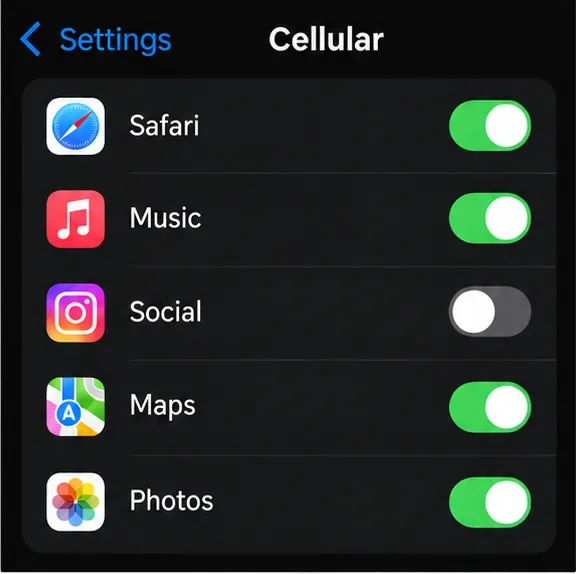
Idite na Postavke > Mobilni podaci (ili Mobilni podaci), pomaknite se do aplikacije, a zatim isključite njezin prekidač. Ta će aplikacija koristiti Wi-Fi za pristup mreži umjesto mobilnih podataka. Ovo je najizravnija opcija ako aplikacija za društvene mreže, videozapise ili kupovinu nikada ne bi trebala trošiti vaš mobilni paket, čak ni dok je aktivno koristite.
Popis postavki mobilnih uređaja prikazuje da je pristup mobilnim mrežama onemogućen za Društvene mreže, dok ostale aplikacije drže prekidače uključenima.
Ova promjena za pojedinu aplikaciju šira je od ograničenja samo za pozadinu: aplikacija možda neće učitavati novi sadržaj putem mobilnih podataka dok ponovno ne uključite promjenu ili se ne povežete s Wi-Fi mrežom. Omogućite mobilni pristup za aplikacije koje moraju raditi u pokretu, kao što su karte, usluge prijevoza ili poruke, ako se na njih oslanjate izvan Wi-Fi pokrivenosti.
Za osvježavanje pozadine umjesto potpunog bloka mobilnih uređaja
Idite na Postavke > Općenito > Osvježavanje aplikacija u pozadini. Ovisno o dostupnim opcijama, odaberite Wi-Fi umjesto Wi-Fi i mobilnih podataka ili isključite Osvježavanje aplikacija u pozadini za odabrane aplikacije. Apple opisuje ovu značajku kao mogućnost da obustavljene aplikacije provjeravaju ažuriranja i novi sadržaj. Isključivanje može odgoditi ažuriranja feeda ili sadržaja, ali nije isto što i onemogućavanje mobilne veze aplikacije; aplikacija i dalje može koristiti podatke kada je otvorena ili putem neke druge dopuštene aktivnosti sustava.
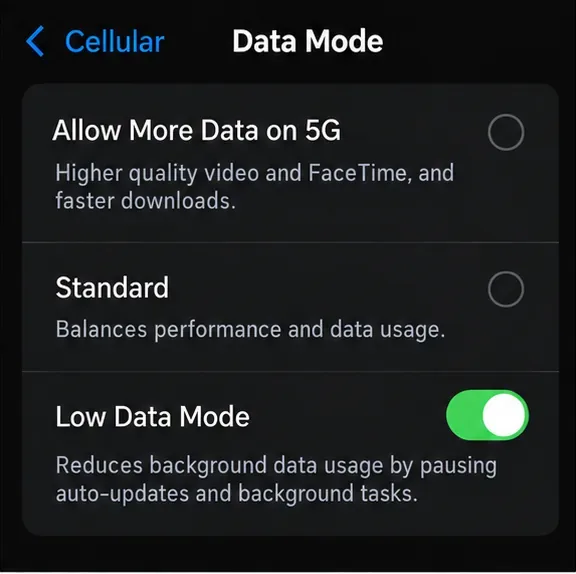
Način rada s niskim podacima je šira alternativa. Idite na Postavke > Mobilni podaci > Opcije mobilnih podataka; na nekim 5G postavkama otvorite Način rada s podacima, a zatim uključite Način rada s niskim podacima. Apple kaže da pauzira automatska ažuriranja i pozadinske zadatke dok iPhone nije na Wi-Fi mreži, a aplikacije mogu smanjiti mrežnu aktivnost. Također utječe na preuzimanja, sigurnosne kopije, kvalitetu streaminga i osvježavanje aplikacija u pozadini, stoga ga koristite kada želite opće ograničenje, a ne strogu blokadu za jednu aplikaciju. Način rada s niskim podacima može se postaviti i zasebno za Wi-Fi mrežu.
Zaslon Način rada s podacima prikazuje da je omogućen Način rada s niskim podacima kako bi se smanjili pozadinski zadaci i ostale mobilne aktivnosti na telefonu.
Na Androidu: ograničite pozadinske podatke za jednu aplikaciju
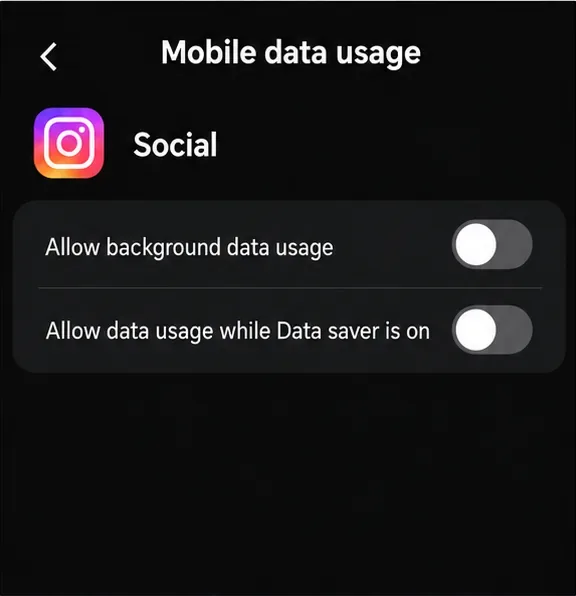
Točna ruta za Android ovisi o telefonu. Na mnogim uređajima otvorite Postavke > Mreža i internet ili Veze > Internet ili Korištenje podataka, odaberite mobilnu mrežu, a zatim otvorite detalje o korištenju podataka aplikacije. Isključite kontrolu označenu kao Dopusti pozadinske podatke, Pozadinski podaci ili slično. Na trenutnim stranicama podrške za Galaxy, ruta je Postavke > Veze > Korištenje podataka > Korištenje mobilnih podataka, odaberite aplikaciju, a zatim isključite Dopusti korištenje pozadinskih podataka.
Zaslon s mobilnim podacima specifičnim za aplikaciju prikazuje da je pristup u pozadini isključen za Društvene mreže; zasebna sklopka za iznimku Uštede podataka također je isključena.
Ova postavka cilja prijenose u pozadini, poput osvježavanja feeda ili sinkronizacije dok ne koristite aplikaciju. Obično i dalje omogućuje aplikaciji korištenje mobilnih podataka u prvom planu kada je otvorite. To je čini dobrim prvim izborom kada obavijesti ili ažuriranja nisu važni, ali i dalje želite da aplikacija normalno radi na mobilnim podacima.
Na Androidu: smanjite pozadinske podatke u svim aplikacijama
Uključite Uštedu podataka za veće ograničenje. Na Pixelu otvorite Postavke > Mreža i internet > Ušteda podataka i uključite je. Na Galaxyju otvorite Postavke > Veze > Potrošnja podataka > Ušteda podataka i uključite značajku. Google kaže da većina aplikacija i usluga tada dobiva pozadinske podatke samo putem Wi-Fi-ja, dok aktivne aplikacije i dalje mogu koristiti mobilne podatke. Samsung opisuje svoju Uštedu podataka kao način rada koji sprječava neke aplikacije da šalju ili primaju podatke u pozadini.
Ušteda podataka je omogućena, a Poruke su dopuštene kao iznimka kako bi se mogli nastaviti primati pozadinski podaci.
Za usluge koje moraju ostati povezane koristite popis Neograničeni podaci ili dopuštene aplikacije. Poruke, e-pošta, sigurnosna upozorenja, sigurnosne kopije u oblaku i neke značajke zdravlja ili lokacije mogu se ažurirati rjeđe kada su ograničene. Ako određena aplikacija mora nastaviti raditi, dopustite je kao iznimku umjesto da onemogućite Uštedu podataka za cijeli telefon.
Što ako želite da aplikacija uopće ne koristi mobilne podatke?
Samo ograničenje u pozadini možda neće spriječiti korištenje u prvom planu. Na iPhoneu isključite mobilni pristup za tu aplikaciju. Na nekim Galaxy telefonima, Postavke > Veze > Korištenje podataka > Dopuštene mreže za aplikacije omogućuju vam postavljanje određene aplikacije samo na Wi-Fi; dostupnost varira ovisno o modelu i operateru. Drugi Android telefoni možda neće nuditi ekvivalentno blokiranje u prvom planu za svaku aplikaciju u standardnoj aplikaciji Postavke. Ako ga ne možete pronaći, ograničite pozadinske podatke aplikacije i koristite Wi-Fi ili isključite mobilne podatke za cijeli telefon kada vam je potrebna potpuna pauza.
Nemojte brkati kontrole pozadinskih podataka aplikacije s ograničenjima baterije. Postavke baterije mogu ograničiti kada se aplikacija pokreće, ali ne zabranjuju nužno svu upotrebu mobilnih podataka. Slično tome, osvježavanje aplikacije u pozadini na iPhoneu kontrolira jednu vrstu ažuriranja u pozadini, a ne svaku moguću mrežnu vezu. Odaberite mrežnu kontrolu ako je cilj smanjiti račun za mobilne usluge.
Provjerite je li promjena uspjela
Nakon promjene postavke, koristite telefon normalno jedan dan ili značajan dio obračunskog razdoblja, a zatim se vratite na isti zaslon korištenja aplikacije. Usporedite ukupni pozadinski promet aplikacije ili ukupni mobilni promet s prethodnim razdobljem. Brojač podataka može se ažurirati sa zakašnjenjem, a aktivnost aplikacije ili novo preuzimanje mogu uzrokovati porast ukupnog prometa čak i nakon što je pristup u pozadini ograničen. Provjerite račun svog operatera ili stranicu korištenja prije nego što malu razliku tretirate kao dokaz da je postavka bila neuspješna.
Ako se korištenje nastavi, provjerite jeste li promijenili postavku za aktivnu SIM karticu ili mobilnu mrežu i provjerite jesu li uključene iznimke Uštede podataka, postavke za dvije SIM kartice, žarišna točka ili neka druga aplikacija s istim nazivom usluge. Ponovno pokretanje obično nije potrebno za spremljeni prekidač, ali ponovno otvaranje Postavki i potvrda da je prekidač ostao isključen može uhvatiti nespremljenu promjenu. Vratite pristup aplikaciji ako propustite vremenski osjetljiva upozorenja ili ažuriranja.